
Aktivnost Slide & Video
Deck.Toys Slide & Video Activity omogućuje da u nastavne materijale ugradite razne sadržaje i učinite ih interaktivnima uz Slide Apps.
✓ PowerPoint ✓ PDF ✓ slika ✓ Google Slides ✓ video ✓ poveznica ✓ web-stranica ✓ audioisječci ✓ GIF ✓ pozadinska glazba
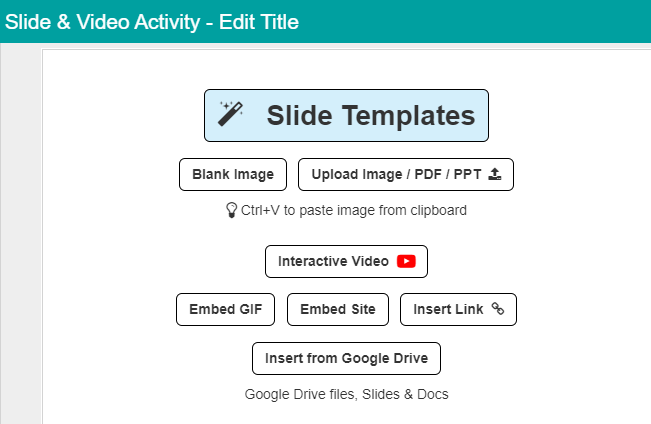
Možete upotrijebiti Slide Templates s unaprijed pripremljenim slajdovima za uvod, formativnu provjeru i izlaznu karticu.
Kliknite 'Blank Image' ako želite početi od praznog slajda.
Pomoću 'Upload Image/PDF/PPT' možete učitati slike, PDF i PowerPoint. Materijale možete i zalijepiti izravno prečacem CTRL+V ili povući datoteke u aktivnost.
Kliknite 'Interactive Video' za ugrađivanje YouTube videozapisa i interaktivnu provjeru razumijevanja. Više ovdje.
Pomoću 'Embed Site' možete ugraditi druge web-stranice, Google Docs i Google Forms.
Gumbom 'Embed GIF' potražite i ugradite GIF u aktivnost.
'Insert Link' vodi učenike na drugu web-stranicu u novoj kartici. Ako stranica dopušta ugrađivanje, preporučujemo 'Embed Site' kako bi učenici ostali u Deck.Toysu.
Datoteke s Google Drivea, Google Slides ili Google Docs možete dodati gumbom 'Insert from Google Drive'. Dostupan je samo ako ste se u Deck.Toys prijavili Google računom.
Pitanje s ponuđenim odgovorima u aktivnosti Slide & Video
Za takvo pitanje unesite najmanje dva ponuđena odgovora. Zelenom kvačicom označite točan.
Nakon učeničke predaje zelena kartica označava točan, a crvena pogrešan odgovor. Kod pogreške učeniku se automatski prikazuje točan odgovor. Na sljedeću aktivnost može prijeći i bez točnog odgovora.
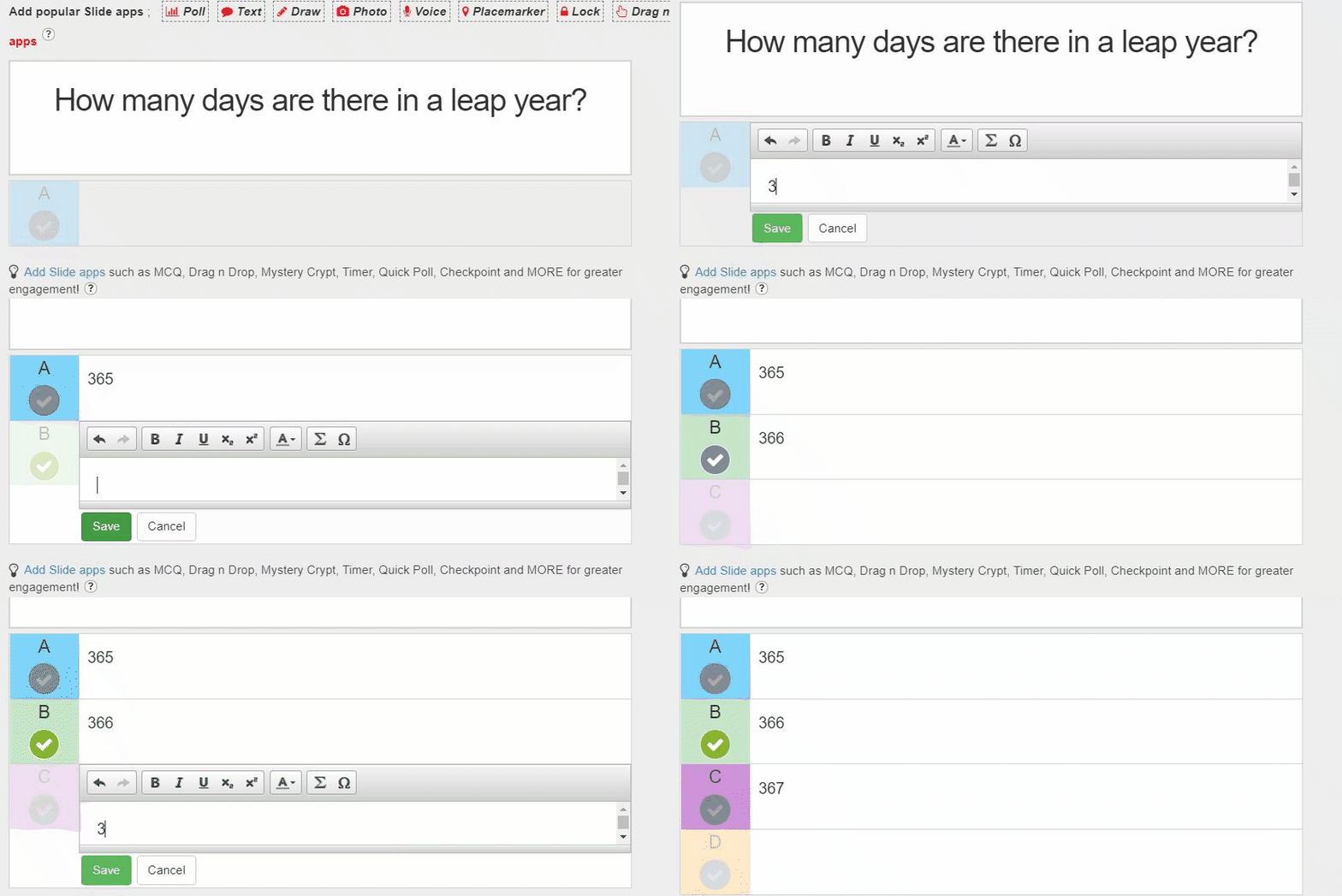
Ako na istom slajdu trebate više pitanja, upotrijebite MCQ Slide App. Na područje pitanja ili slajda možete dodati koliko god MCQ aplikacija želite, za razliku od jednog ugrađenog pitanja.
Slide Apps u aktivnosti Slide & Video
Kliknite crvenu ikonu 'Add Slide Apps' gore desno na slajdu, zatim ikonu željene aplikacije kako biste je dodali slajdu ili videu. Pojedinosti o aplikacijama ovdje.
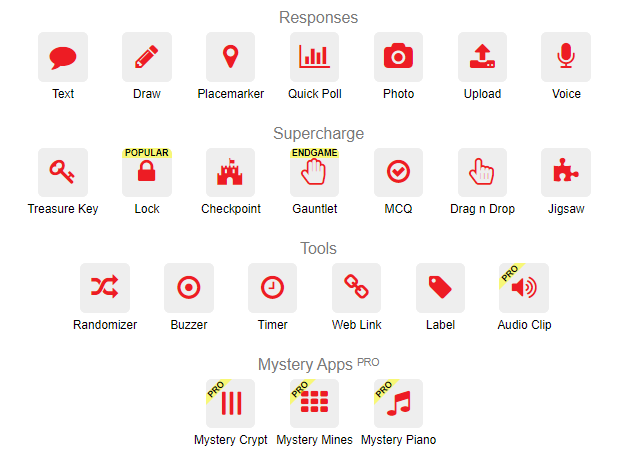
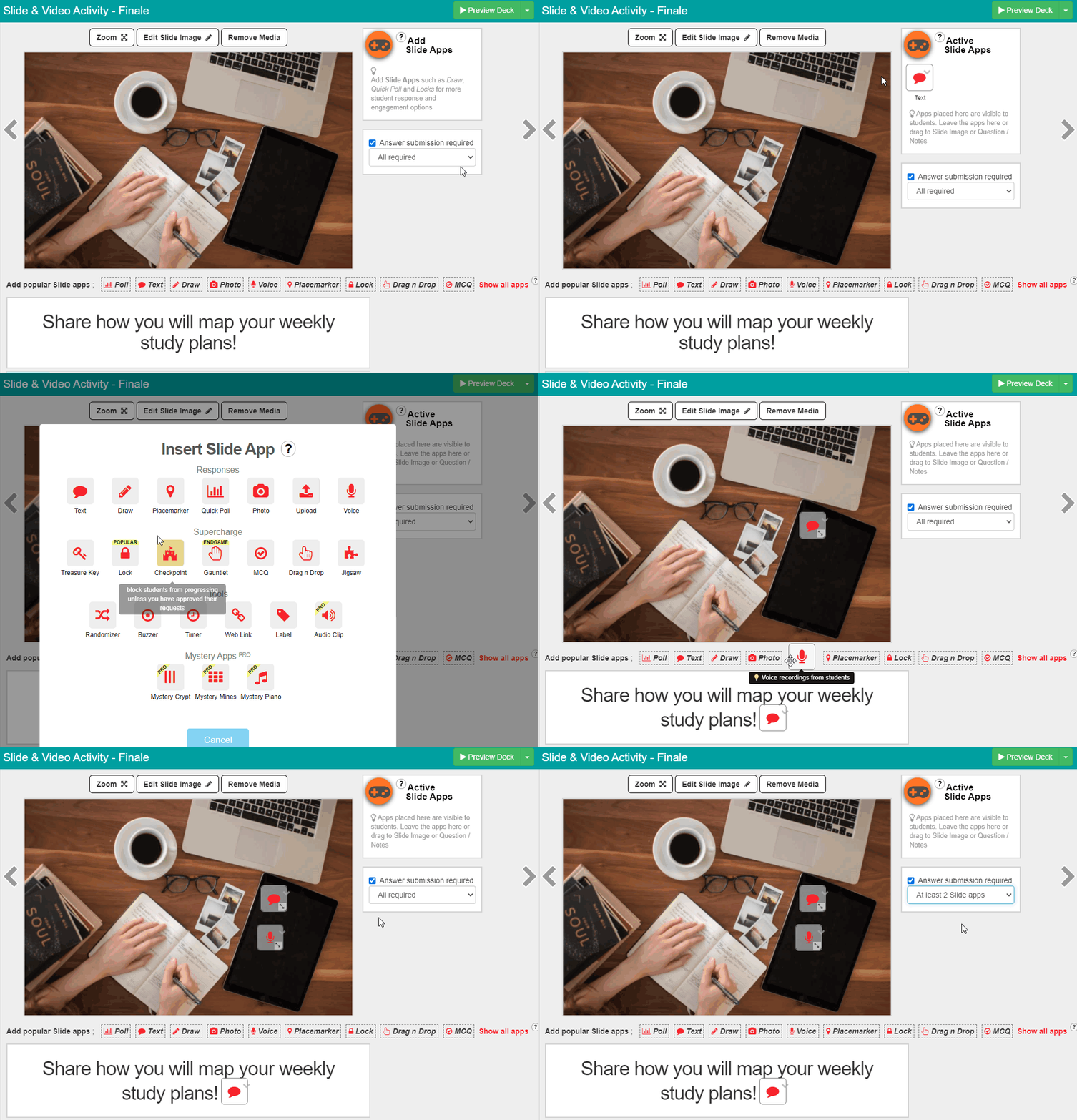
Slide Apps možete smjestiti na tri mjesta: uz slajd na ploču Active Slide Apps, unutar tekstnog područja ili izravno na sliku odnosno video.
Možete promijeniti i koliko aplikacija učenik mora dovršiti.
Aplikacije na ploči Active Slide Apps već su aktivne u lekciji. Obavezno ih postavite.
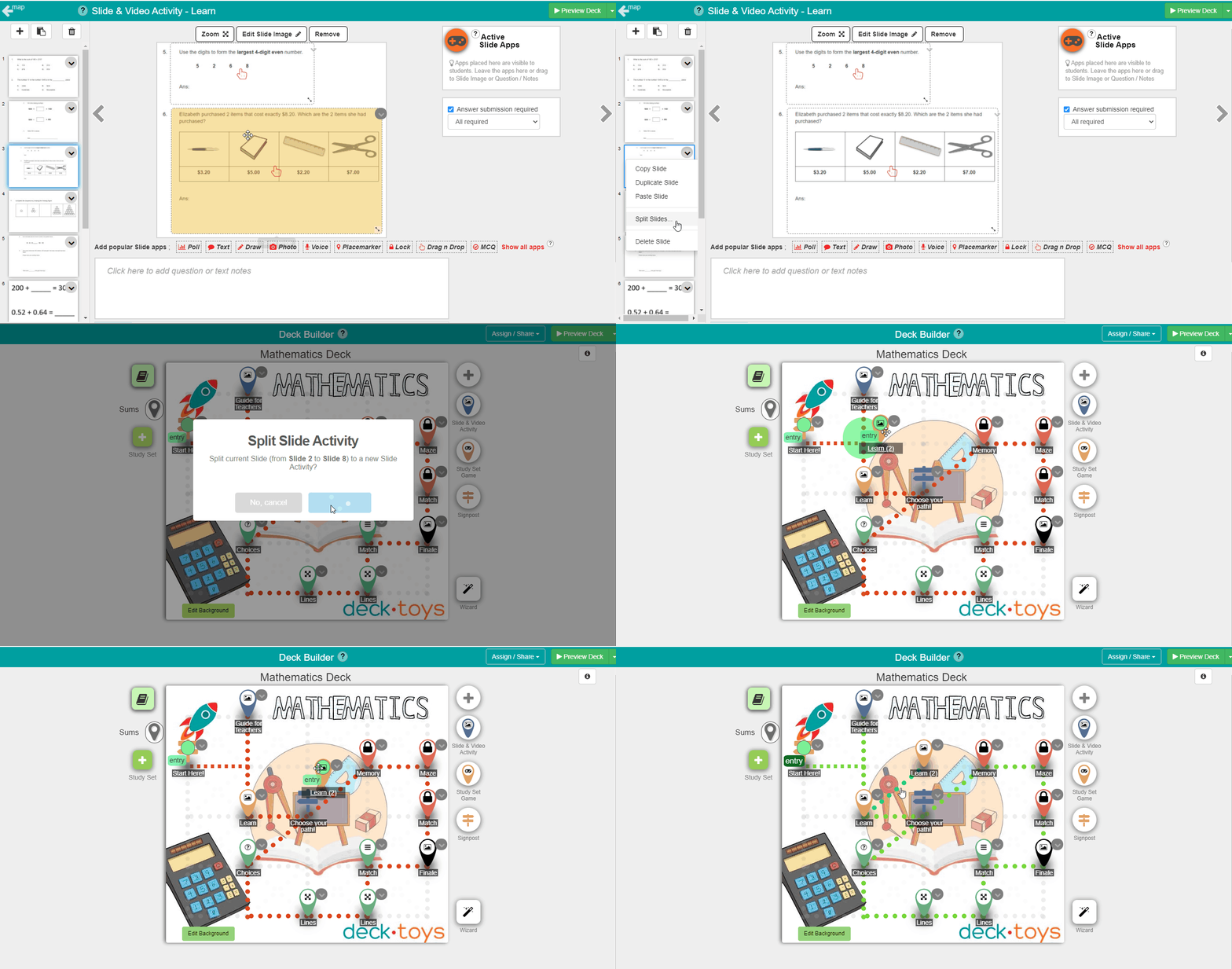
 Razdvajanje slajdova
U aktivnosti Slide & Video slajdove možete razdvojiti: svi slajdovi nakon točke razdvajanja automatski se premještaju u novu aktivnost Slide & Video. To je korisno kad ste učitali više PDF-ova, prezentacija ili mnogo slajdova pa ih želite podijeliti u kraće aktivnosti. Novu aktivnost smjestite na kartu i povežite s Learning Pathom.
Zajednički rad nastavnika i učenika
U aktivnost Slide možete pomoću 'Embed Site / Interactive Video' ugraditi zajednički Google Doc na kojem radite s učenicima.
U Google Docu uključite dijeljenje sa svima koji imaju poveznicu i ovlasti uređivanja. Zatim ga ugradite u Deck.Toys slajd.
Kako učenici ne bi mijenjali samo pitanje, upišite ga u tekstno područje slajda, a ne u Google Doc.