
Vídeo interactiu
Ja pots utilitzar Interactive Video!
- Insereix, cerca i retalla vídeos YouTube dins d'una Slide & Video Activity.
- Impedeix que els alumnes saltin endavant al vídeo.
- Comprova què han entès amb Lock i MCQ, fins i tot en vídeos de 360o.
- Fomenta la participació amb Quick Poll, Draw, Text, Placemarker, Photo, Upload i altres Slide Apps interactives.
- Enriqueix la lliçó amb Treasure Keys i Mystery Crypt.
- Deixa que els alumnes avancin al seu ritme.
- Integra vídeos i activitats de diapositives.
- Utilitza la IA per generar continguts fàcilment.
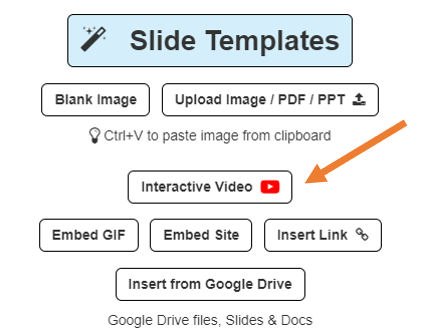
Per començar, afegeix una Slide & Video Activity al mapa i obre-la. Fes clic a «Interactive Video» per inserir un vídeo YouTube.
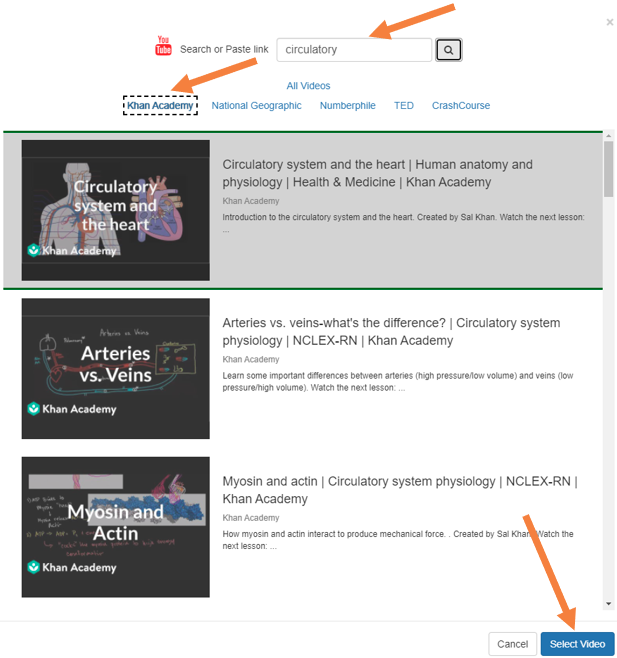
Introdueix un enllaç YouTube directament o utilitza la cerca integrada per trobar vídeos adequats a la lliçó, també de 360 o. Pots restringir la cerca amb els filtres Khan Academy, National Geographic, Numberphile, TED o CrashCourse. Fes clic a «Select Video» a la part inferior dreta.
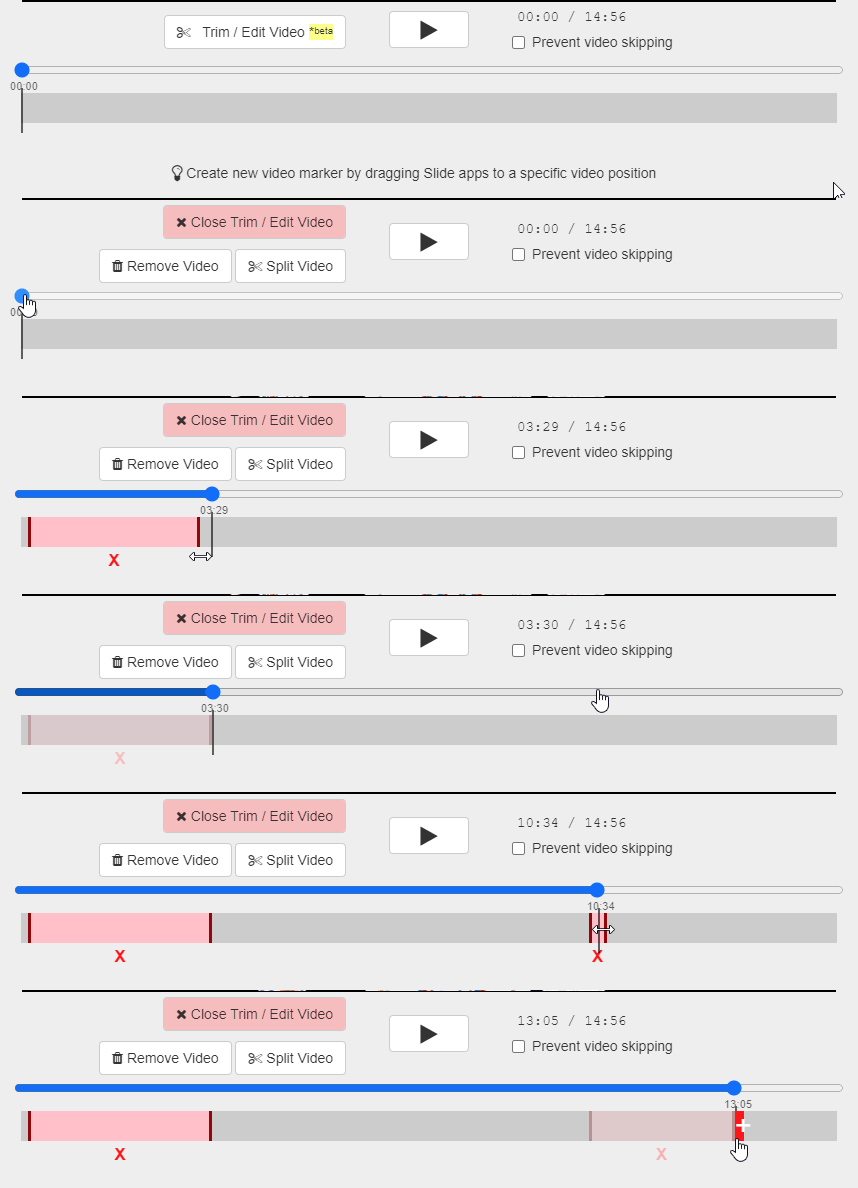
 Fes clic a Trim / Edit Video per ajustar-ne la durada o saltar-ne fragments arrossegant el marcador.

Activa Prevent video skipping si no vols que els alumnes avancin el vídeo.
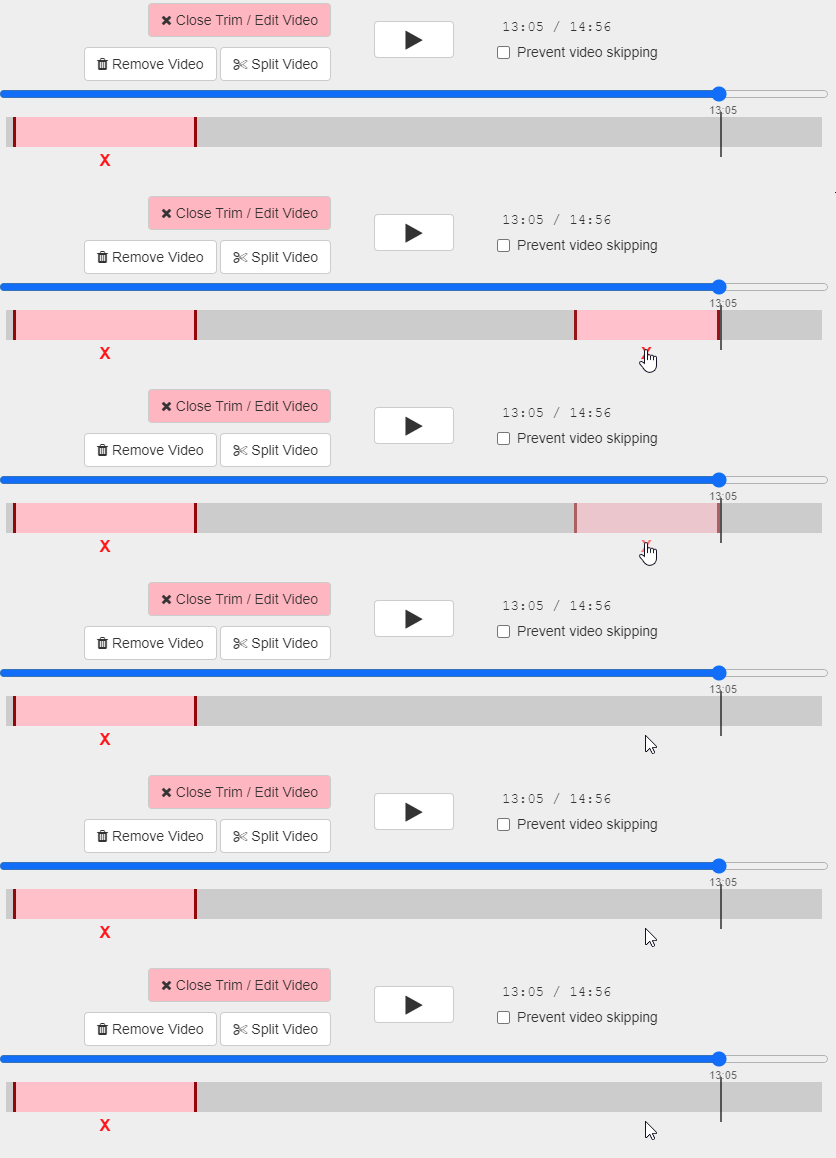
Per eliminar un interval omès, selecciona la seva X. Comprova els Slide Apps propers al tram editat abans d’assignar l’activitat.
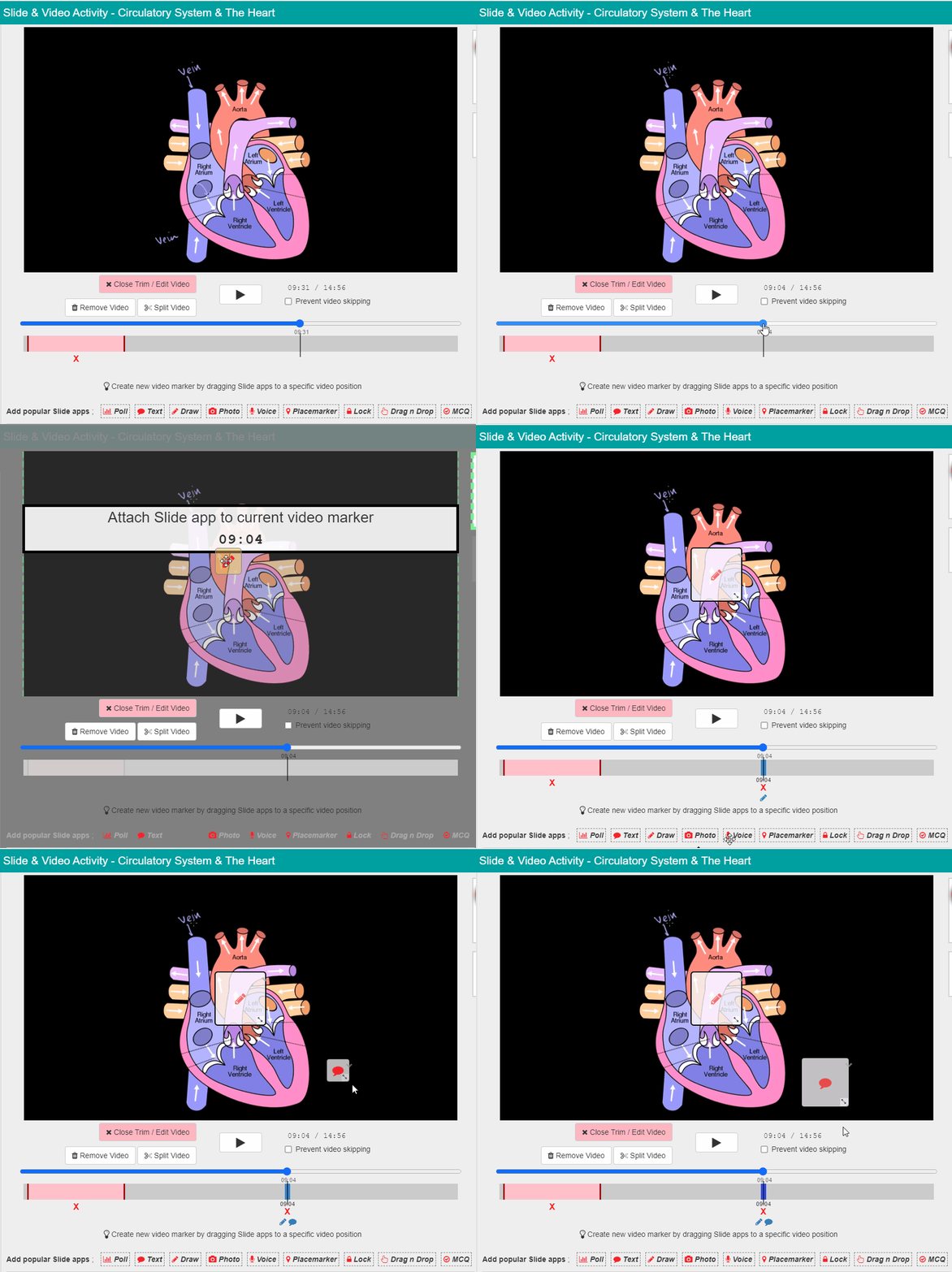
Per afegir Slide Apps interactives, mou el marcador fins al moment en què vols que apareguin i arrossega l'app sobre la imatge del vídeo.
També pots redimensionar-la perquè s'ajusti a la imatge. Configura les Slide Apps segons calgui.
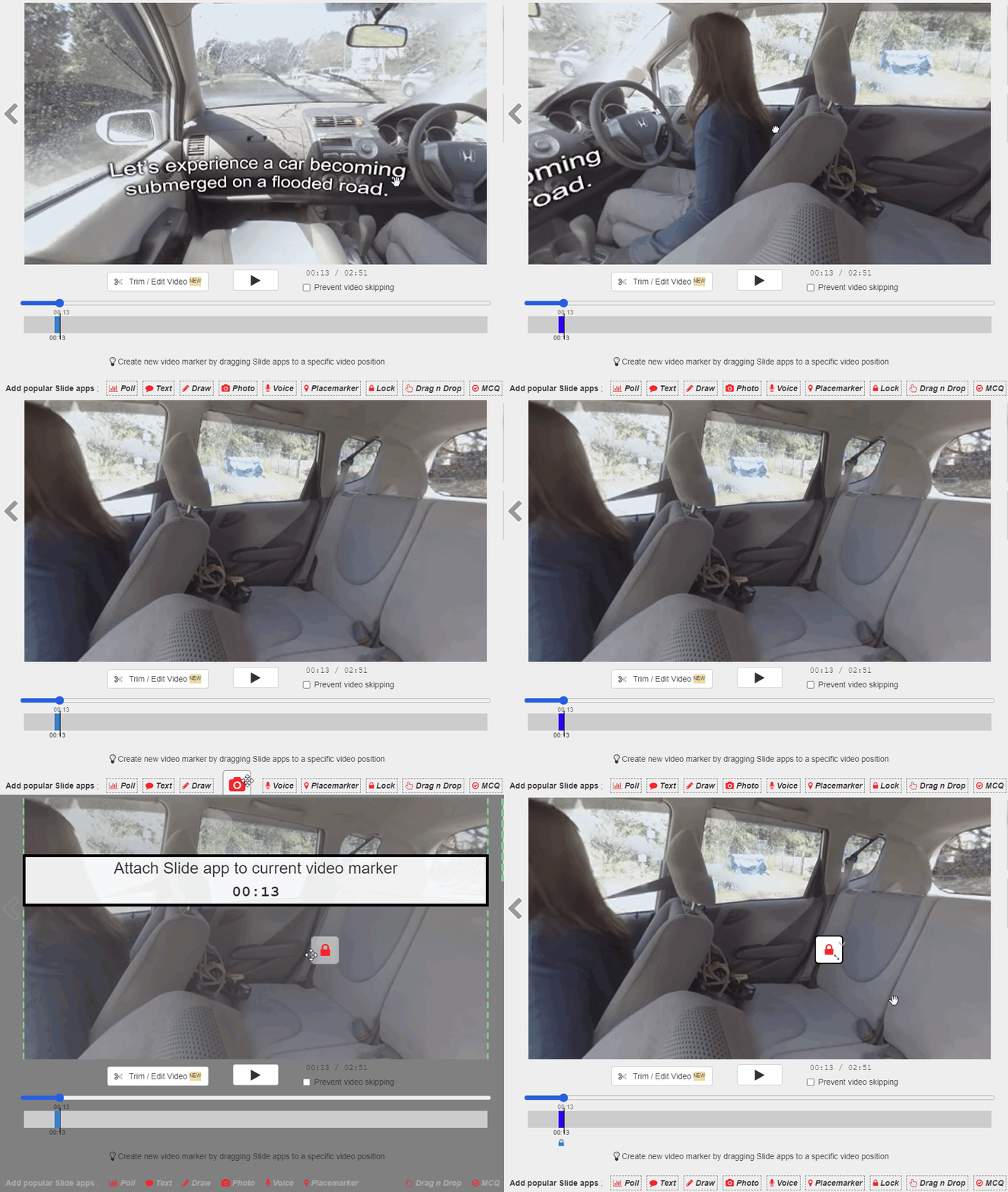
Si és un vídeo de 360o, gira la imatge fins a la posició on vols col·locar l'app.
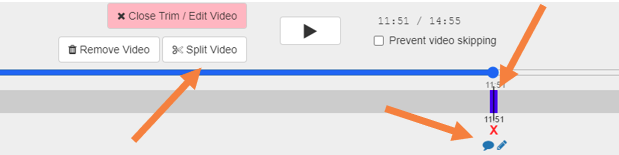
Quan hagis col·locat les apps al marcador, fes clic a Split Video. Els alumnes passaran automàticament al segon següent del vídeo a l'activitat posterior. Així completaran les Slide Apps on s'ha aturat el vídeo i reprendran el mateix vídeo a la diapositiva següent.
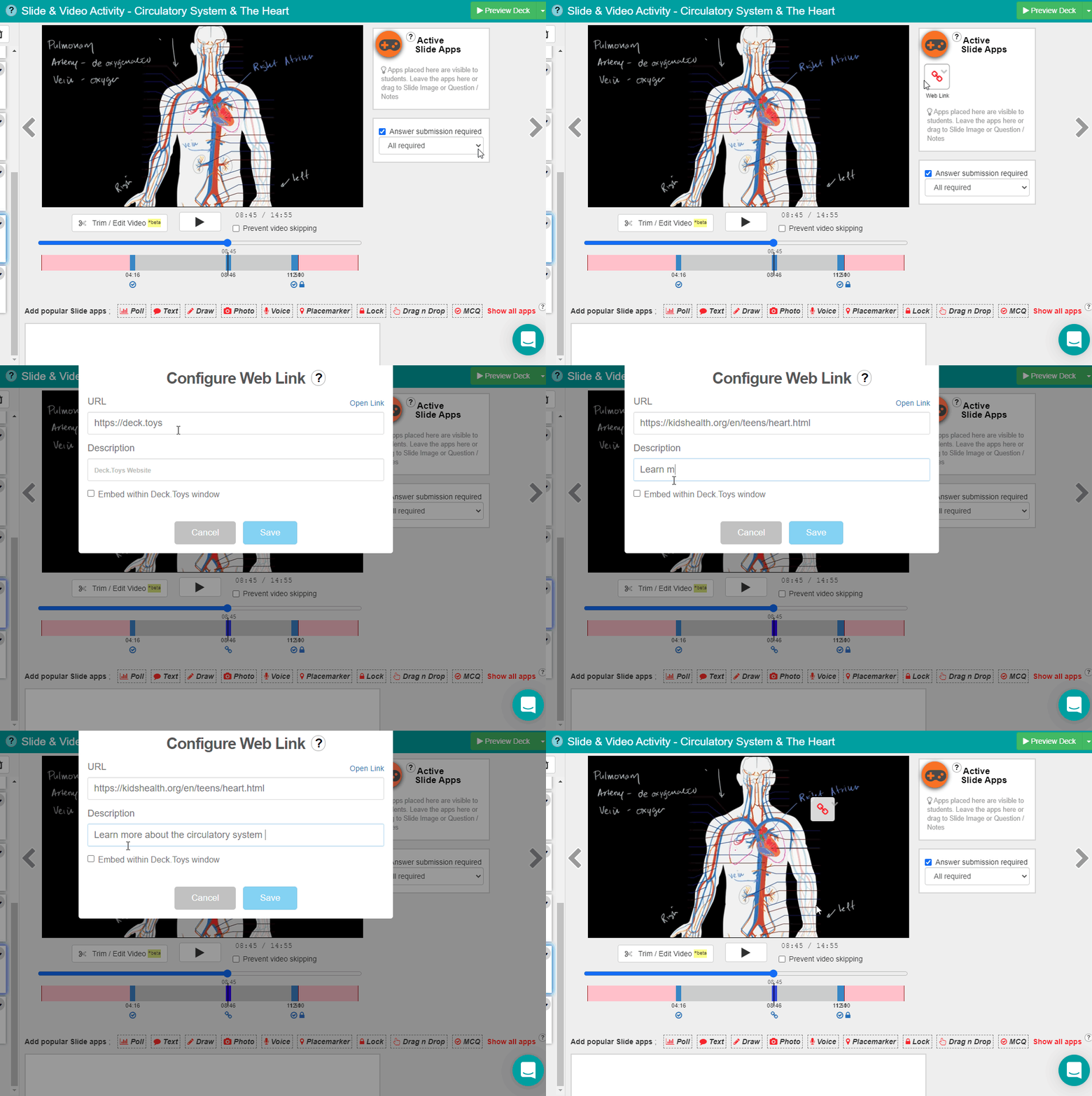
Pots afegir la Slide App Web Link a la imatge del vídeo en qualsevol punt del marcador per donar més informació als alumnes que la necessitin.
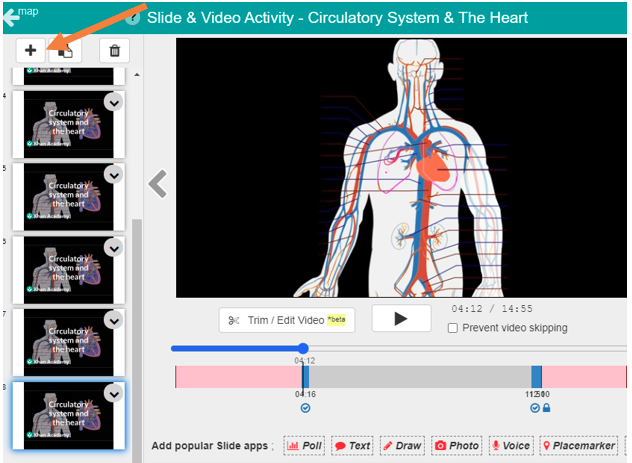
També pots intercalar diapositives o notes pròpies amb el botó + de la part superior esquerra. Així integres vídeo i diapositives al mateix lloc i ajudes els alumnes a comprendre millor els continguts.
La funció d'IA també pot ajudar-te a generar continguts. Més informació: https://help.deck.toys/article/152-ai-generated-content-from-youtube
Uneix-te a la comunitat Facebook per descobrir més funcions: https://www.facebook.com/groups/decktoys