
Video interattivo
La funzione Interactive Video è disponibile!
- Incorpora, cerca e ritaglia i video YouTube nelle attività slide e video.
- Impedisci agli studenti di saltare avanti nel video.
- Verifica la comprensione con le app Lock e MCQ, anche nei video a 360o.
- Coinvolgi gli studenti con Quick Poll, Draw, Text, Placemarker, Photo, Upload e altre Slide Apps interattive.
- Arricchisci il percorso con Treasure Keys e Mystery Crypt.
- Lascia che gli studenti imparino al proprio ritmo.
- Integra i video nelle attività slide.
- Usa l'IA per creare contenuti più facilmente!
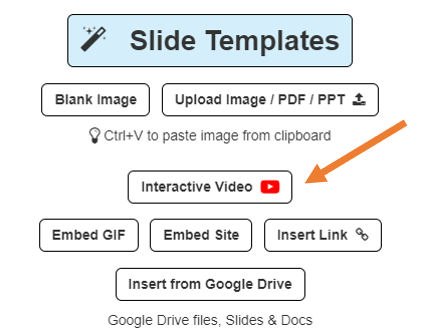
Per iniziare, aggiungi un'attività slide e video alla mappa e aprila. Fai clic sul pulsante «Interactive Video» per incorporare un video YouTube.
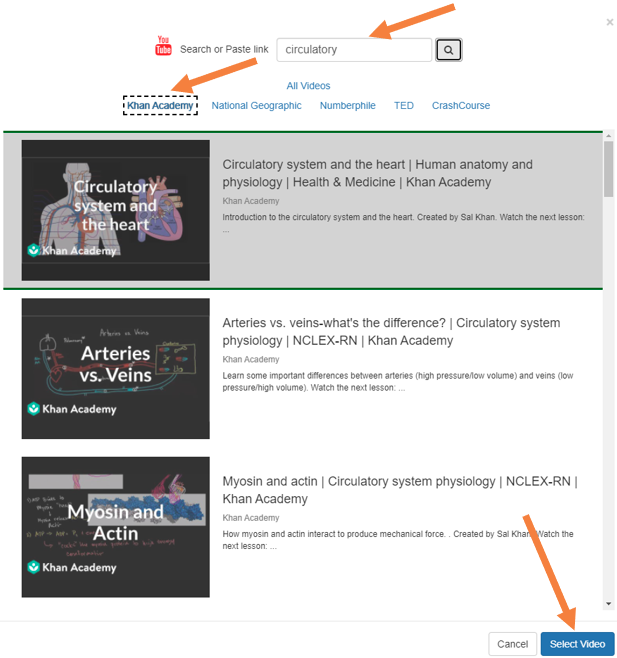
Inserisci direttamente un link YouTube oppure usa la ricerca integrata per trovare video pertinenti alla lezione, compresi quelli a 360 o. Puoi restringere la ricerca con i filtri Khan Academy, National Geographic, Numberphile, TED o CrashCourse. Fai clic su «Select Video» in basso a destra.
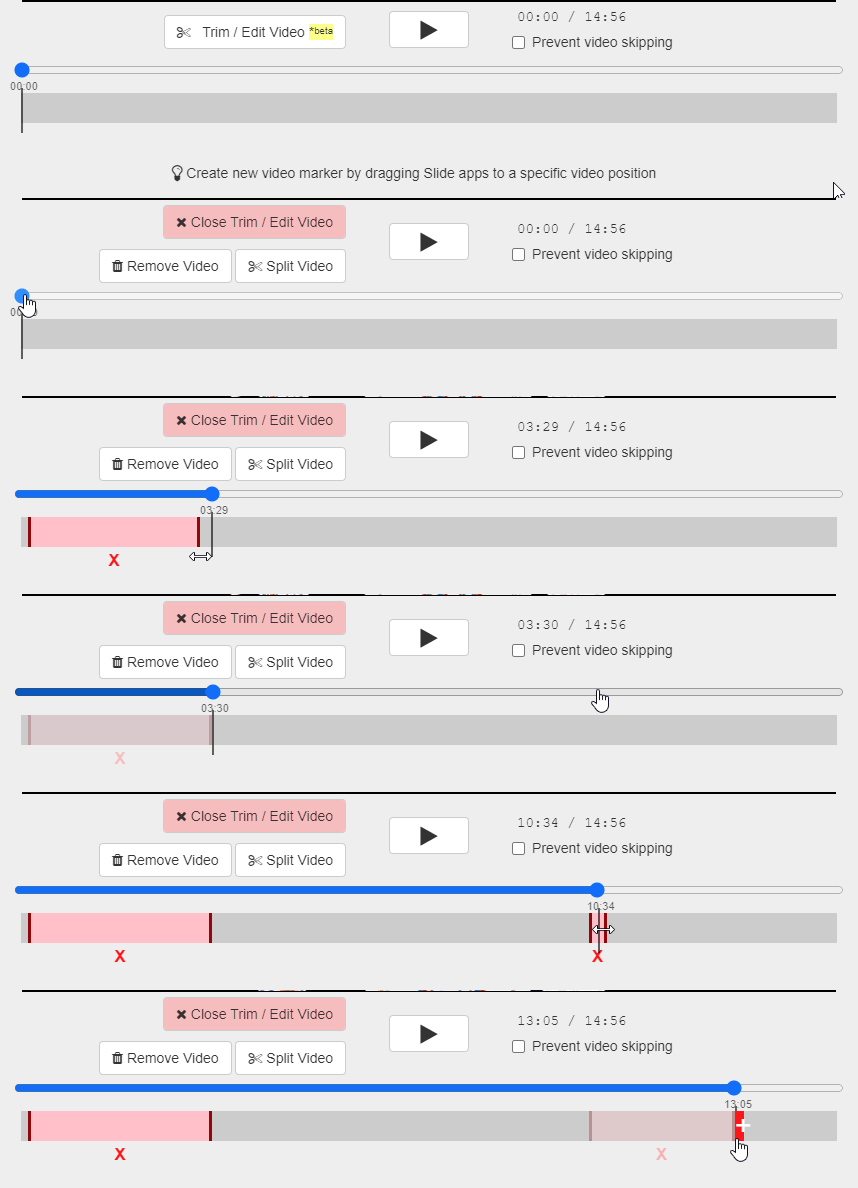
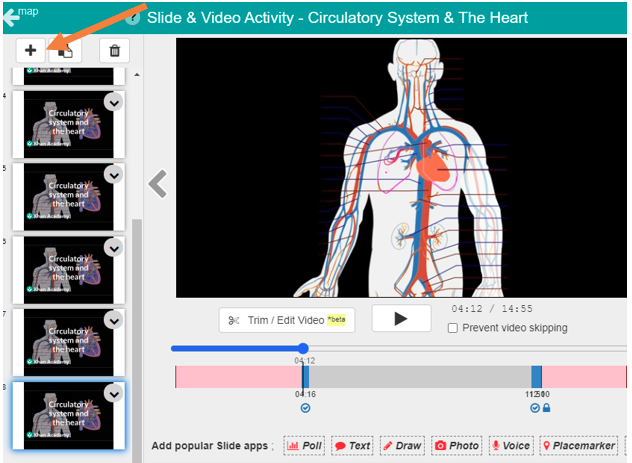
 Fai clic su Trim / Edit Video per modificare la durata o saltare alcune parti trascinando l'indicatore.

Attiva Prevent video skipping se non vuoi che gli studenti saltino avanti nel video.
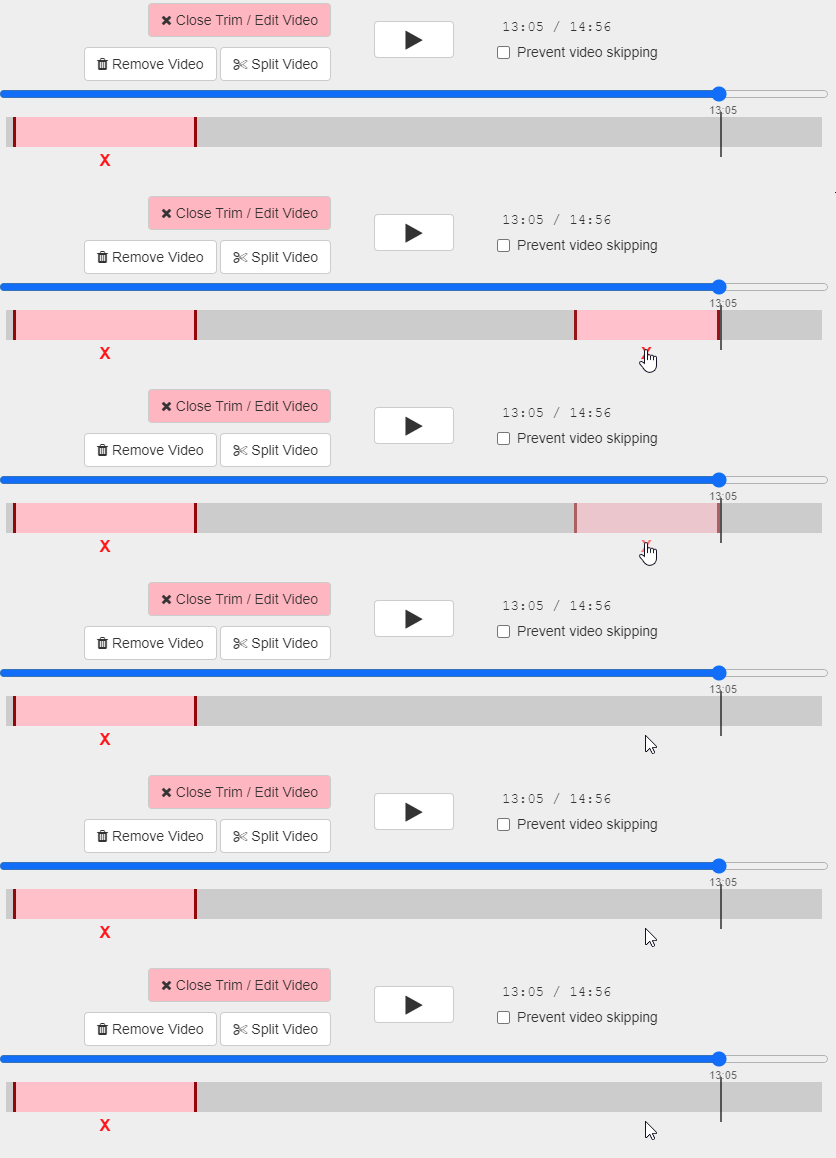
Per eliminare un intervallo saltato, seleziona la sua X. Controlla i Slide Apps vicini al tratto modificato prima di assegnare l’attività.
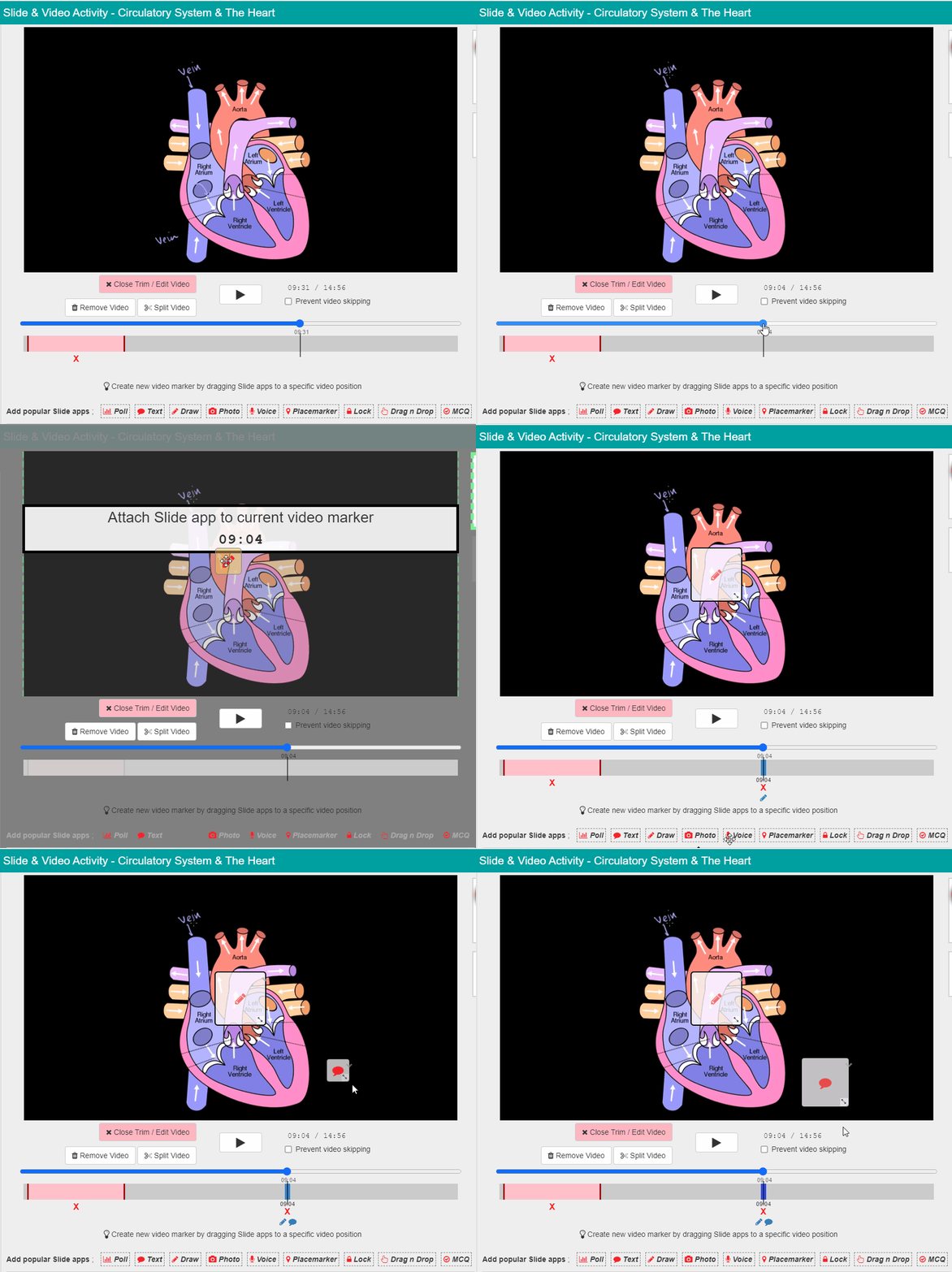
Per aggiungere Slide Apps interattive, sposta l'indicatore al momento in cui vuoi che appaiano e trascina l'app sull'immagine del video.
Puoi ridimensionare l'app per adattarla all'immagine. Configura le Slide Apps secondo necessità.
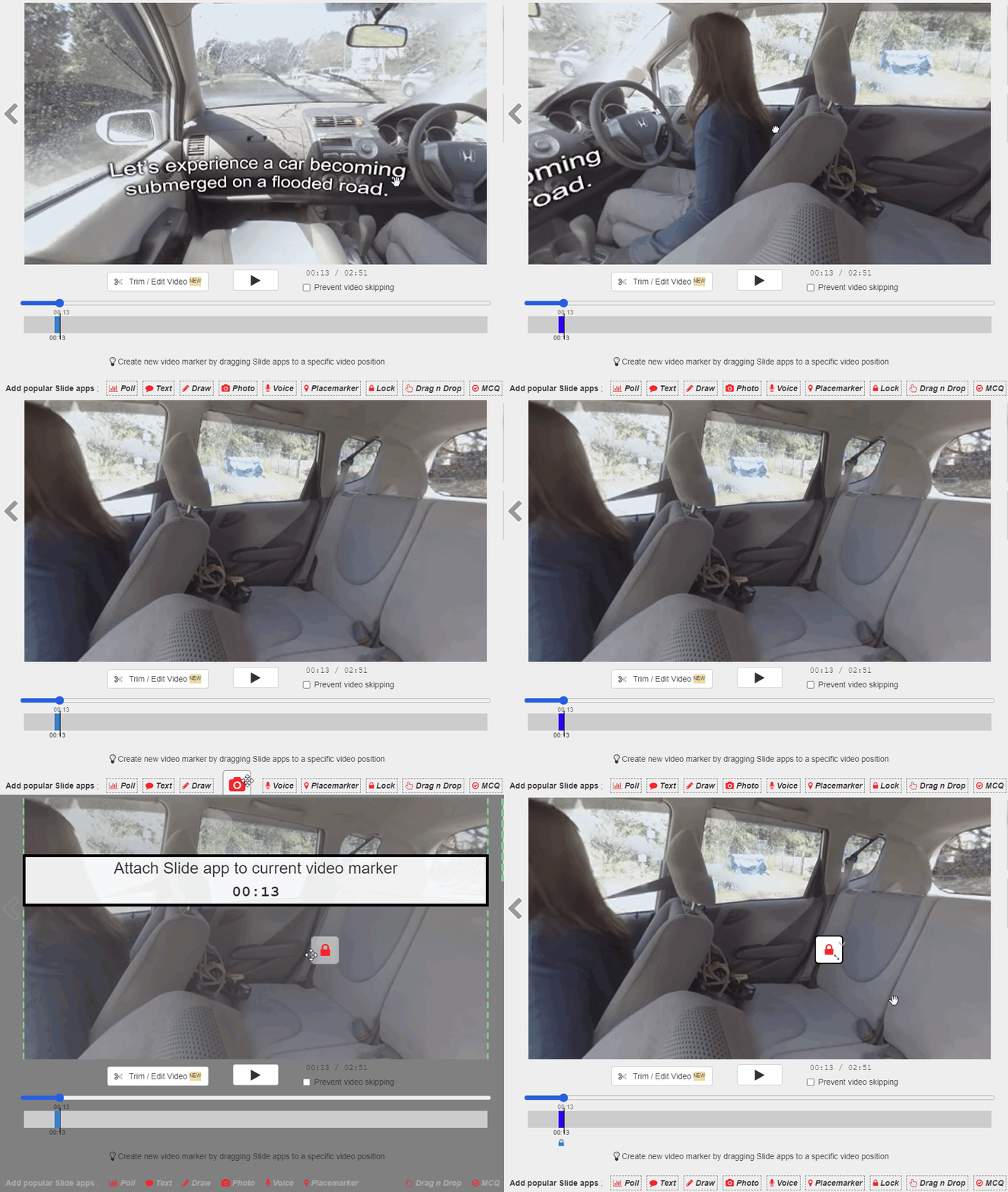
Se usi un video a 360o, ruota l'immagine fino alla posizione in cui vuoi collocare la Slide App.
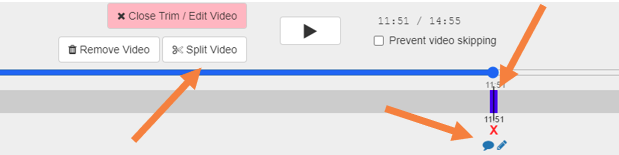
Dopo aver collocato le Slide Apps sull'indicatore, fai clic su Split Video. Gli studenti passeranno automaticamente al secondo successivo del video nell'attività seguente. Completeranno così le Slide Apps nel punto in cui il video si interrompe, poi riprenderanno lo stesso video nella slide successiva.
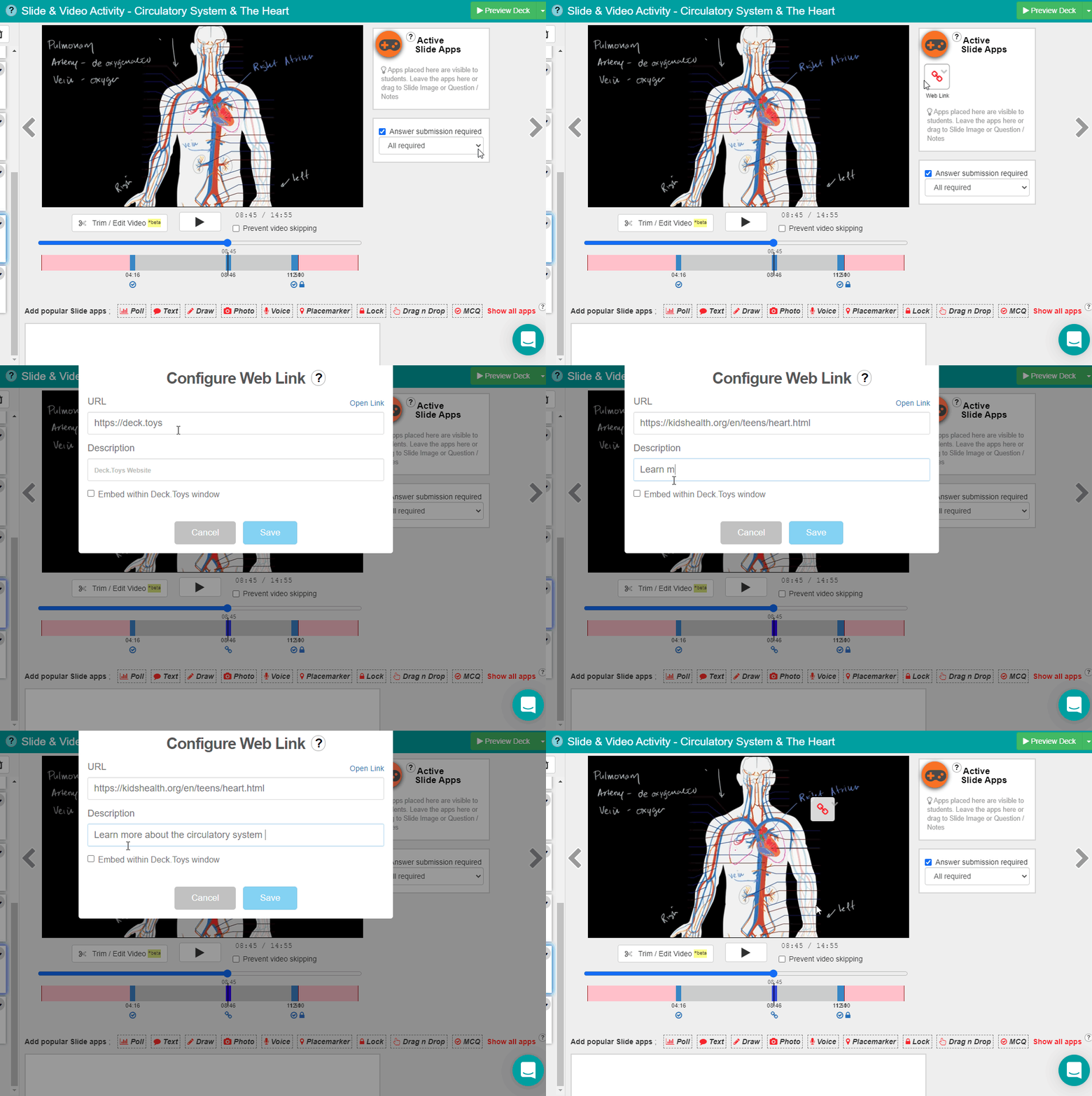
Puoi aggiungere l'app Web Link all'immagine del video in qualsiasi punto dell'indicatore, per offrire ulteriori informazioni agli studenti che ne hanno bisogno.
Puoi inserire slide o note fra le parti del video con il pulsante + in alto a sinistra. Così aiuti gli studenti a capire meglio e integri video e attività slide in un unico luogo.
Puoi anche usare la nostra funzione IA per generare contenuti più facilmente. Scopri di più: https://help.deck.toys/article/152-ai-generated-content-from-youtube
Entra nella nostra community Facebook per conoscere meglio queste funzioni: https://www.facebook.com/groups/decktoys