
互動影片
Interactive Video 功能現已推出!
- 在 Slide & Video Activity 中嵌入、搜尋及剪輯 YouTube 影片
- 防止學生向前跳過影片
- 透過 Lock 和 MCQ 應用程式檢查理解情況,即使是 360o 影片也可以
- 使用 Quick Poll、Draw、Text、Placemarker、Photo、Upload 等互動 Slide Apps 提高參與度
- 以 Treasure Keys 和 Mystery Crypt 豐富活動
- 讓學生按自己的步調學習
- 結合影片與 Slide Activities
- 使用 AI 輕鬆製作內容!
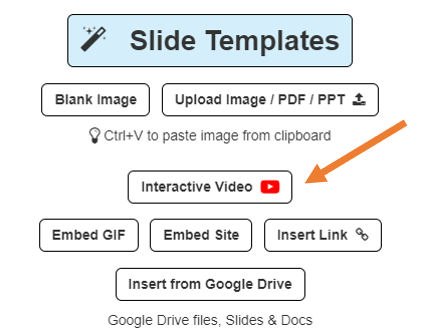
要開始使用,請在地圖中加入 Slide & Video Activity 並進入該活動。點擊「Interactive Video」按鈕嵌入 YouTube 影片。
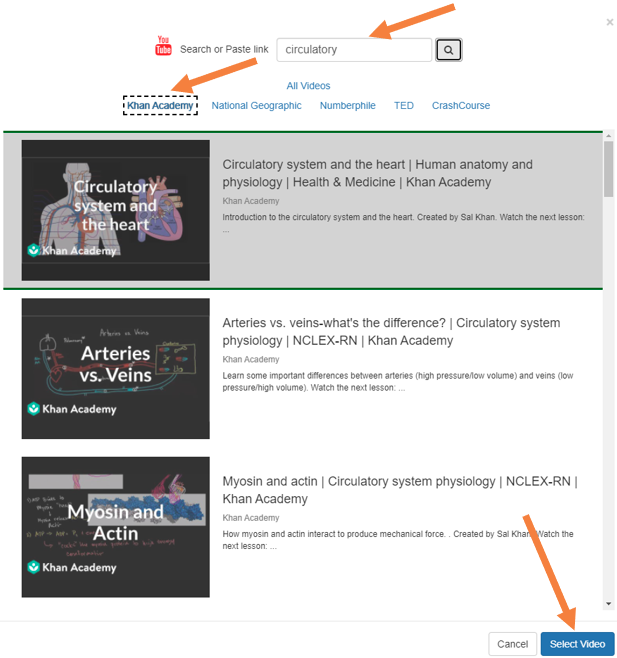
直接輸入 YouTube 連結,或使用內建搜尋尋找適合課堂的影片,包括 360 o 影片。可用 Khan Academy、National Geographic、Numberphile、TED 或 CrashCourse 篩選器縮小搜尋範圍。點擊畫面右下角的「Select Video」。
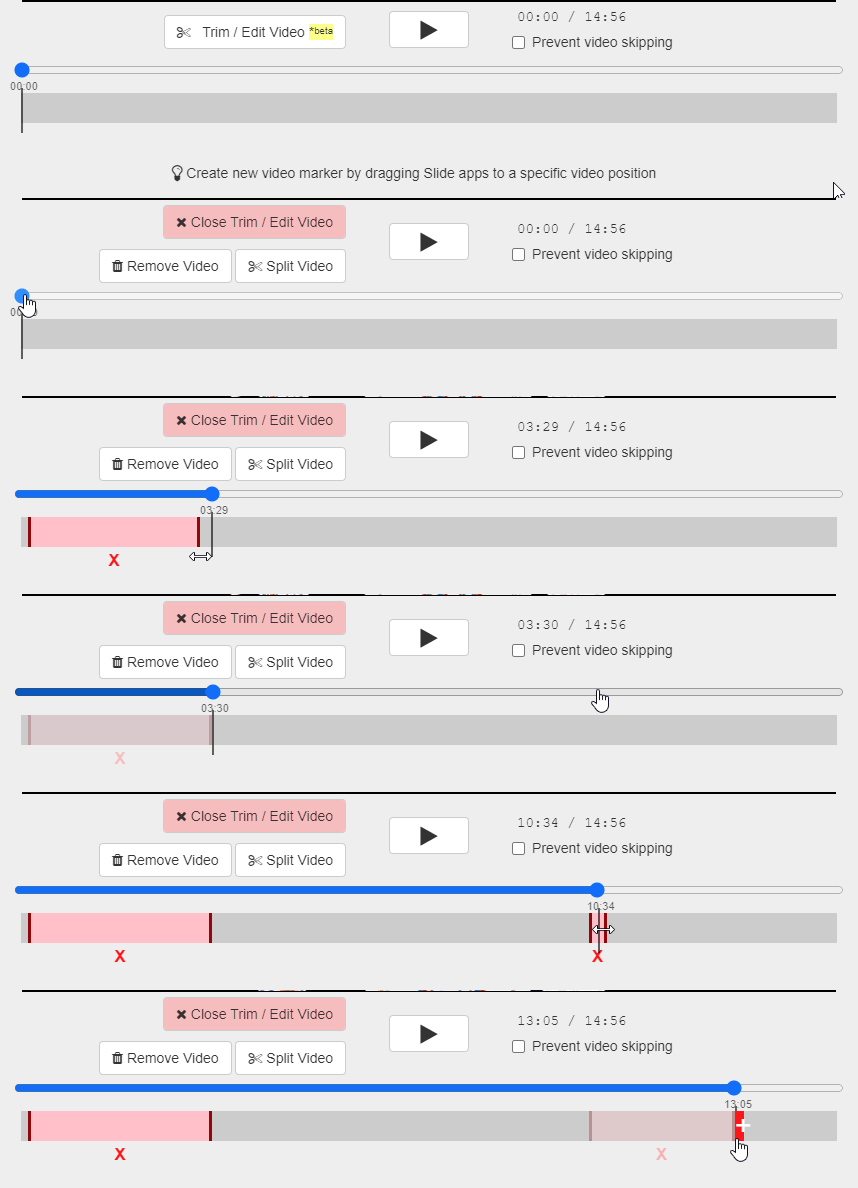
 點擊「Trim / Edit Video」,拖曳標記以編輯長度或跳過影片中的不同片段。

如果不希望學生向前跳播,請啟用 Prevent video skipping。
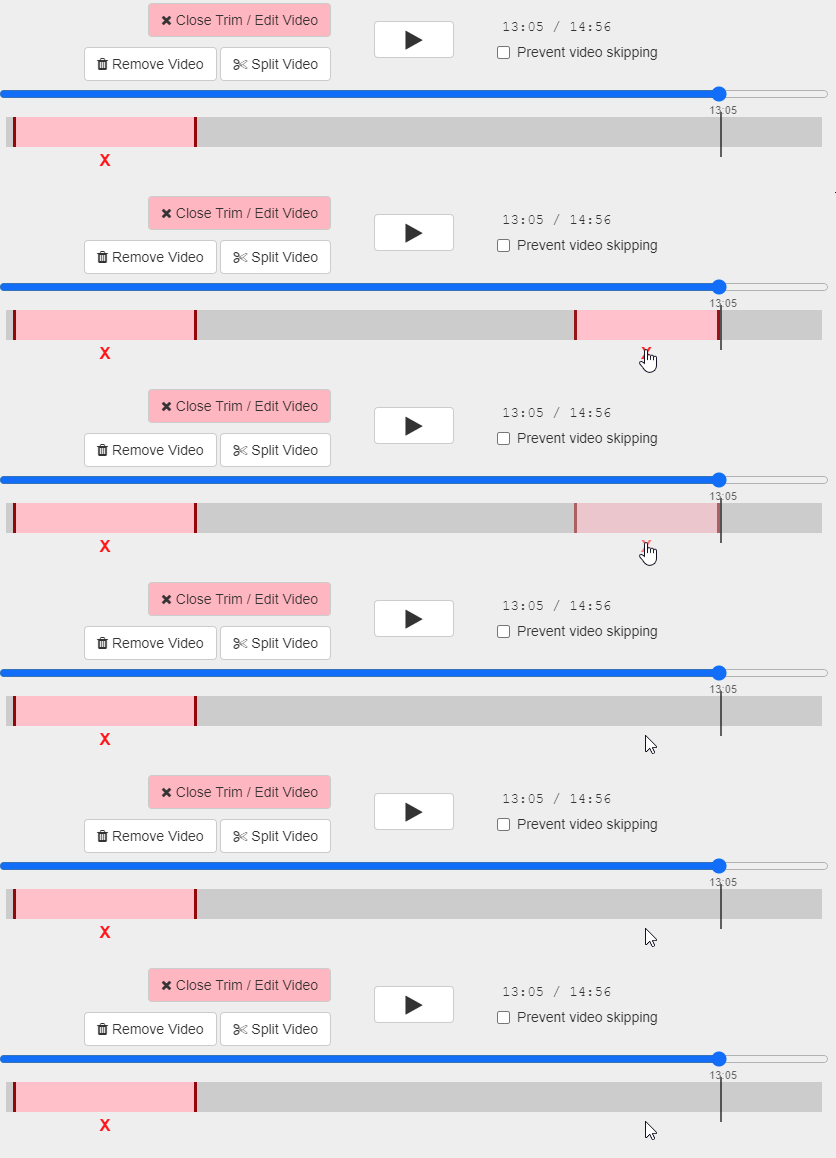
要刪除略過區間,請選擇該區間的 X。指派活動前,請檢查所編輯時間段附近的 Slide Apps。
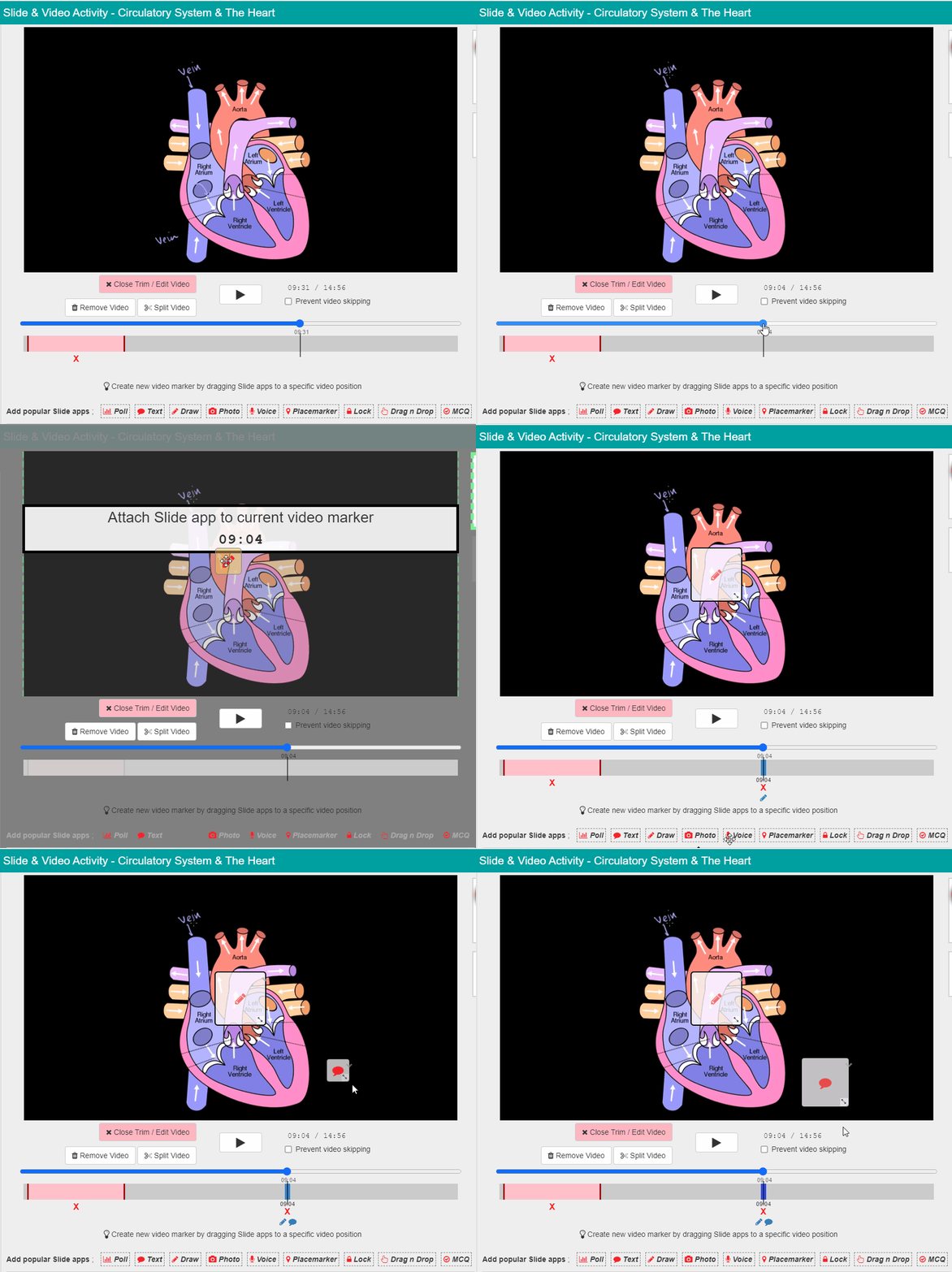
要加入互動 Slide Apps,只需把標記拖到希望應用程式在影片上出現的時間,再把 Slide App 拖到影片畫面上。
你也可以調整 Slide App 的大小,使其配合影片背景。按需要設定 Slide Apps。
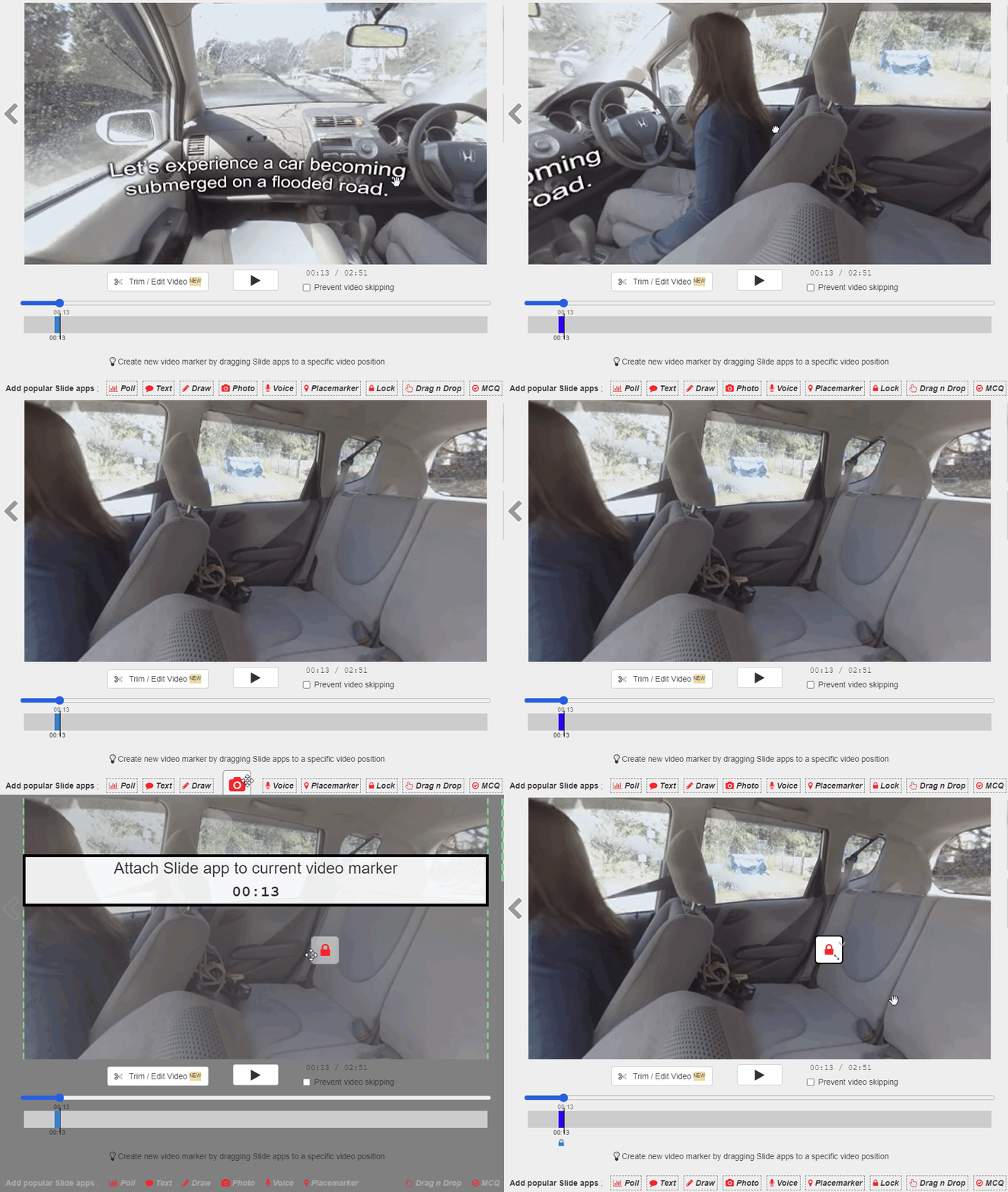
若使用 360o 影片,請移動或旋轉影片畫面至要放置 Slide App 的位置。
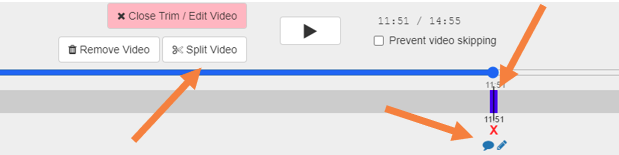
在標記位置加入 Slide Apps 後,點擊「Split Video」。學生便會在下一個活動中順暢地從影片的下一秒繼續觀看。這確保學生先完成影片停下處的 Slide Apps,再於下一個投影片活動中繼續觀看同一段影片。
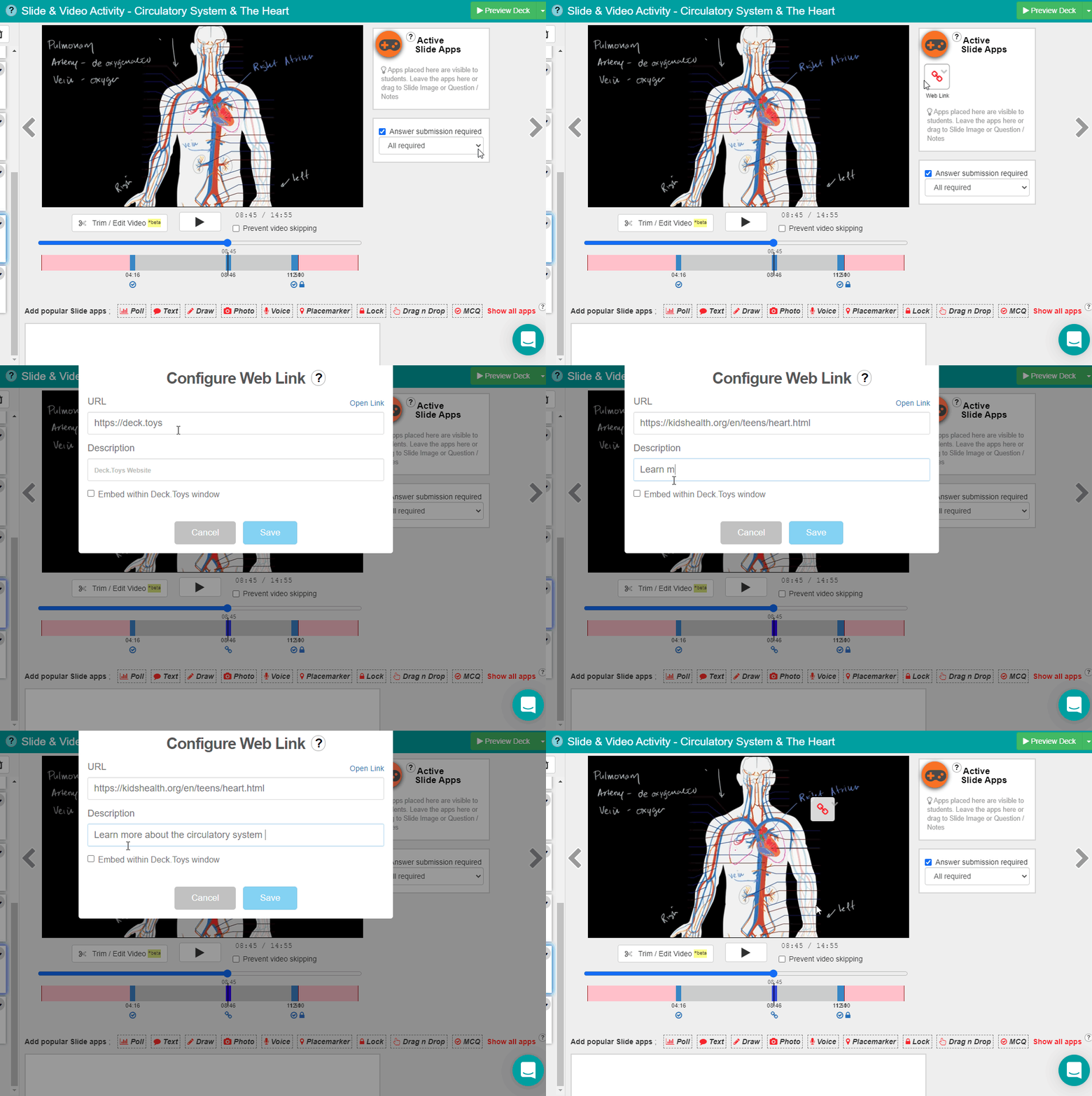
可在標記的任何位置,把 Web Link Slide App 放到影片畫面上,為需要參考資料的學生提供更多資訊。
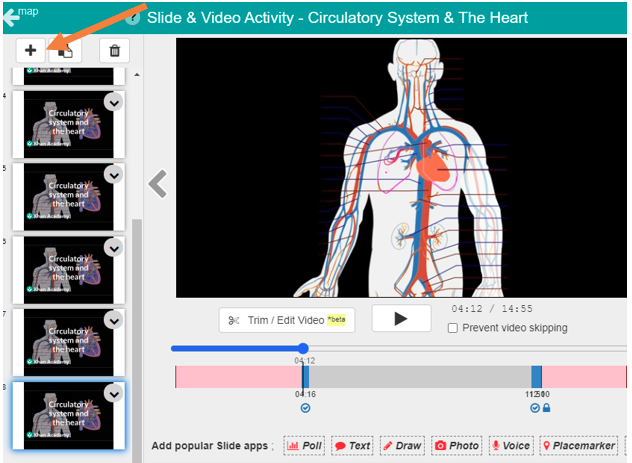
點擊頁面左上角的 + 按鈕加入新 Slide,即可在觀看影片的過程中插入自己的投影片或補充說明。這樣可以在同一處結合影片與 Slide Activity,幫助學生理解。
你也可以使用 AI 功能輕鬆製作內容,詳情請見:https://help.deck.toys/article/152-ai-generated-content-from-youtube
加入 Facebook Community,了解更多功能:https://www.facebook.com/groups/decktoys