
インタラクティブ動画
Interactive Video が利用できるようになりました!
- Slide & Video Activity で YouTube 動画を埋め込み、検索、トリミングできます
- 生徒が動画を先に飛ばせないようにできます
- 360o 動画でも、Lock と MCQ のアプリで理解を確認できます
- Quick Poll、Draw、Text、Placemarker、Photo、Upload などのインタラクティブな Slide Apps で生徒を参加させられます
- Treasure Keys と Mystery Crypt で活動をさらに充実させられます
- 生徒が自分のペースで学べます
- 動画と Slide Activities を組み合わせられます
- AI を使って教材作成を簡単にできます!
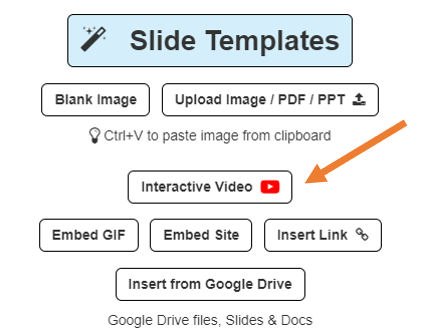
使い始めるには、マップに Slide & Video Activity を追加して開きます。「Interactive Video」ボタンをクリックすると YouTube 動画を埋め込めます。
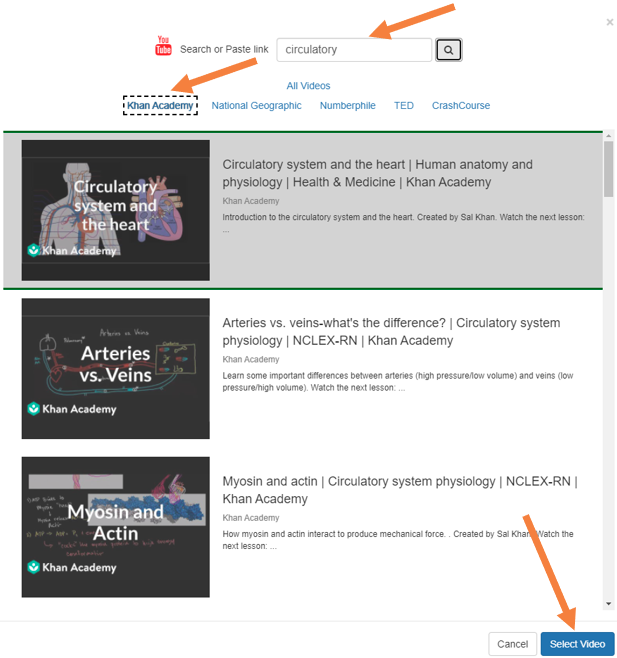
YouTube のリンクを直接入力するか、内蔵検索で授業に合う動画を探します。360 o 動画も対象です。Khan Academy、National Geographic、Numberphile、TED、CrashCourse のフィルターで検索を絞れます。画面右下の「Select Video」をクリックします。
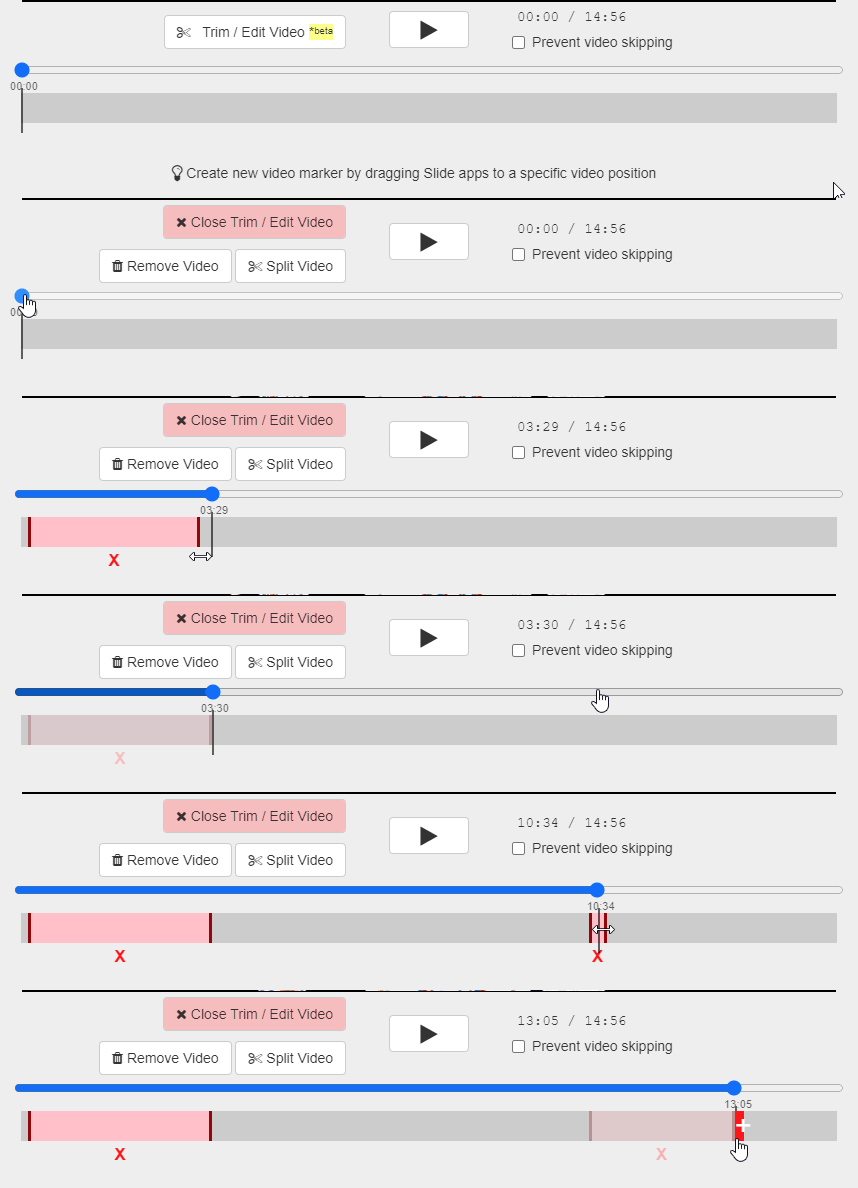
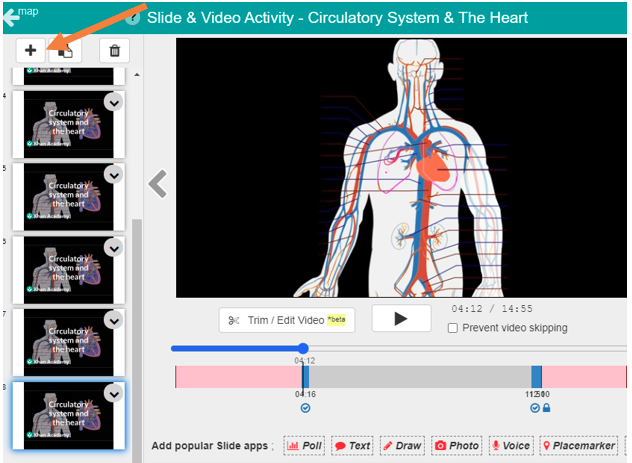
 「Trim / Edit Video」をクリックします。マーカーをドラッグして動画の長さを編集したり、特定の部分を飛ばしたりできます。

生徒が動画を先に飛ばせないようにするには、Prevent video skippingを有効にします。
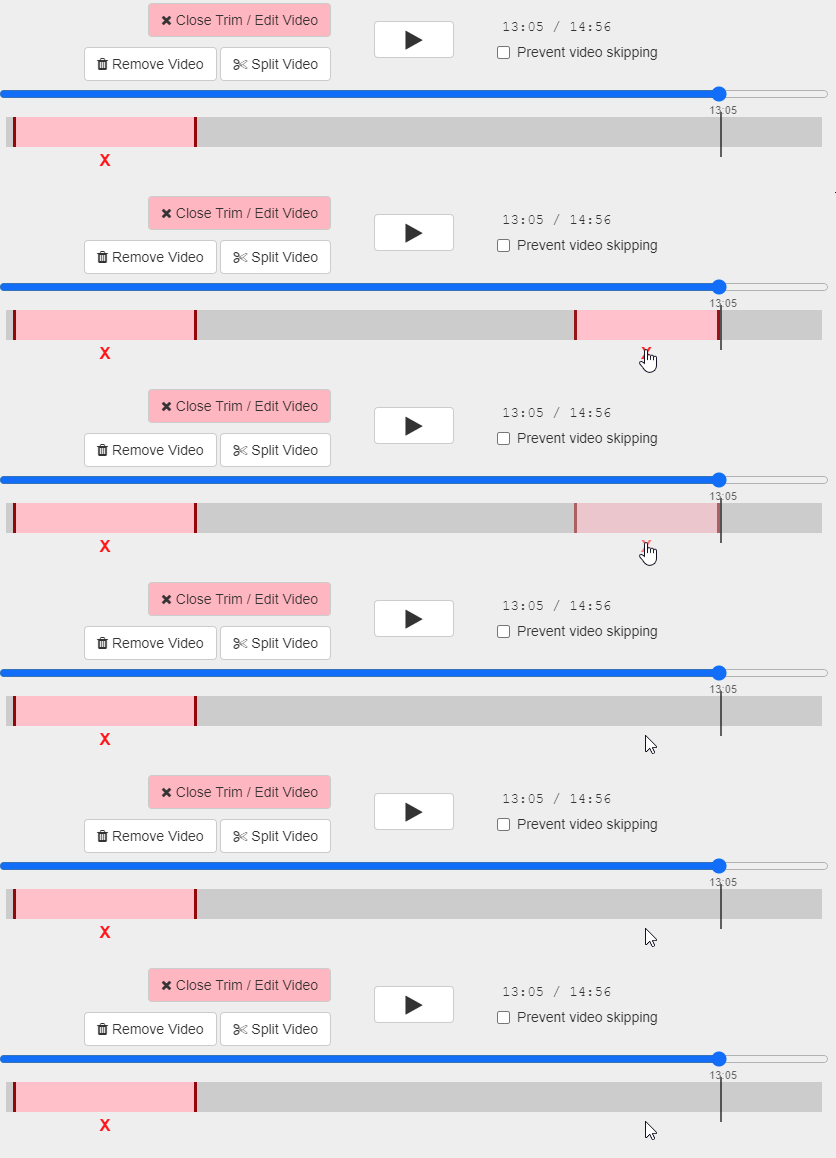
スキップ区間を削除するには、その区間のXを選びます。アクティビティを割り当てる前に、編集した時間帯付近のSlide Appsを確認してください。
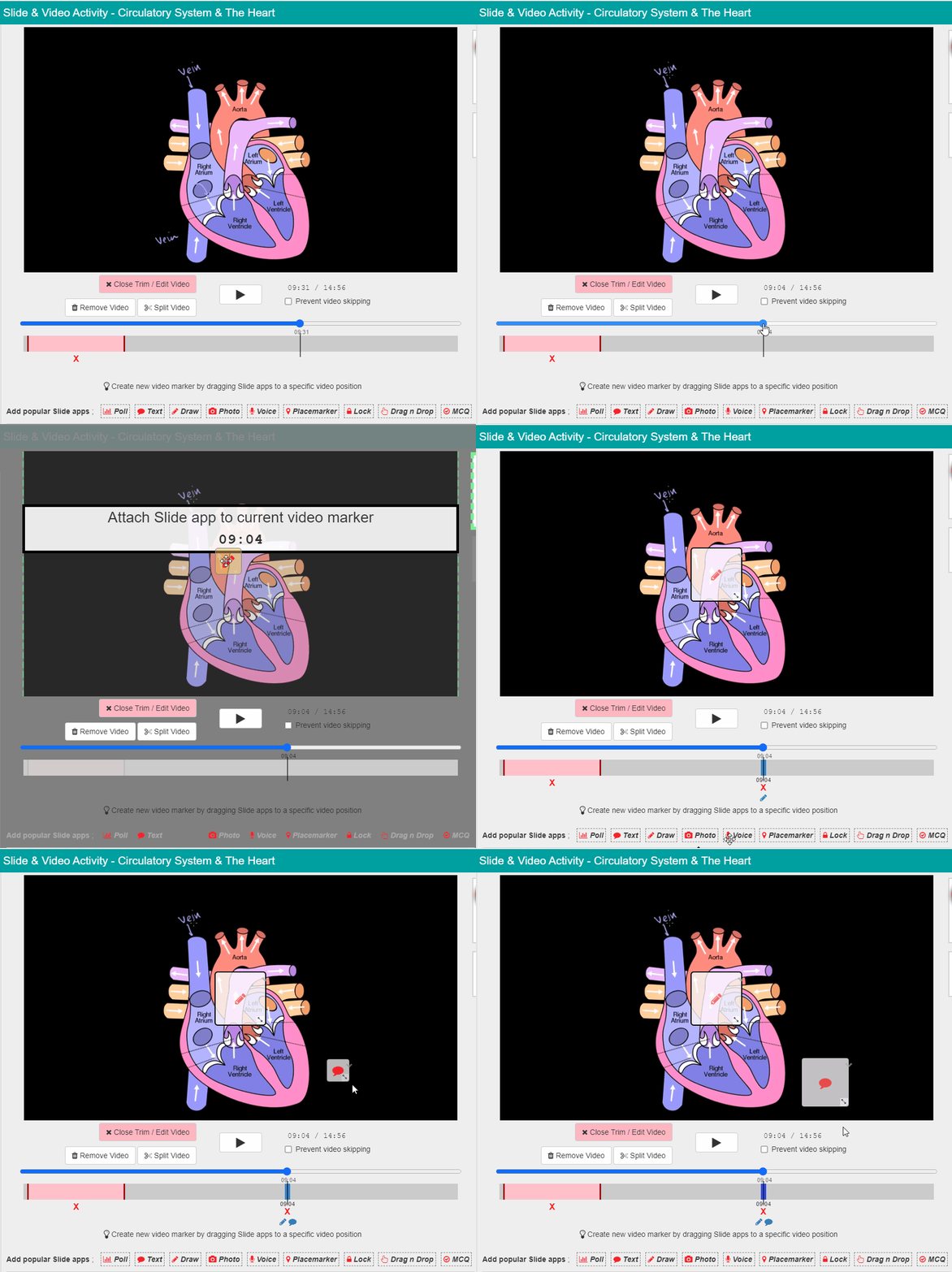
インタラクティブな Slide Apps を追加するには、表示したい時刻までマーカーを動かし、Slide App を動画の画像へドラッグします。
動画の背景に合うよう Slide App の大きさも変えられます。必要に応じて Slide Apps を設定 します。
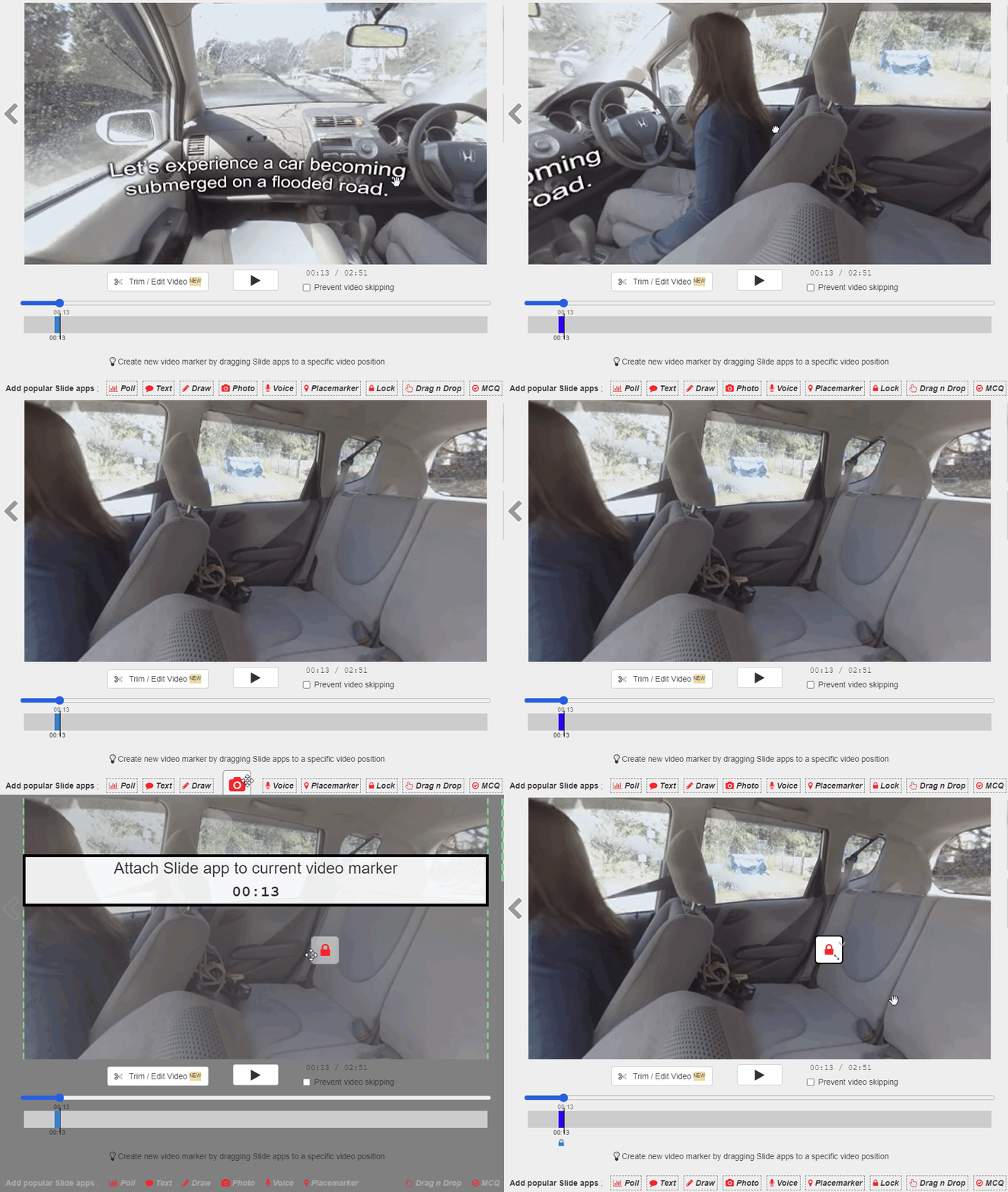
360o 動画の場合は、Slide App を置きたい位置へ動画の画像を動かすか回転します。
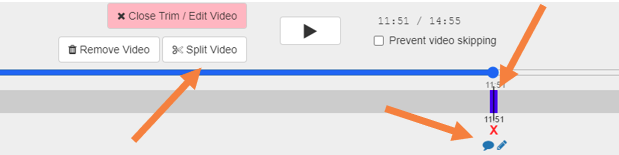
マーカー位置に Slide Apps を設定したら「Split Video」をクリックします。次のアクティビティでは、生徒が同じ動画の次の秒から自然に再開できます。これにより、動画を区切った地点の Slide Apps を完了してから、次のスライドアクティビティで続きを視聴できます。
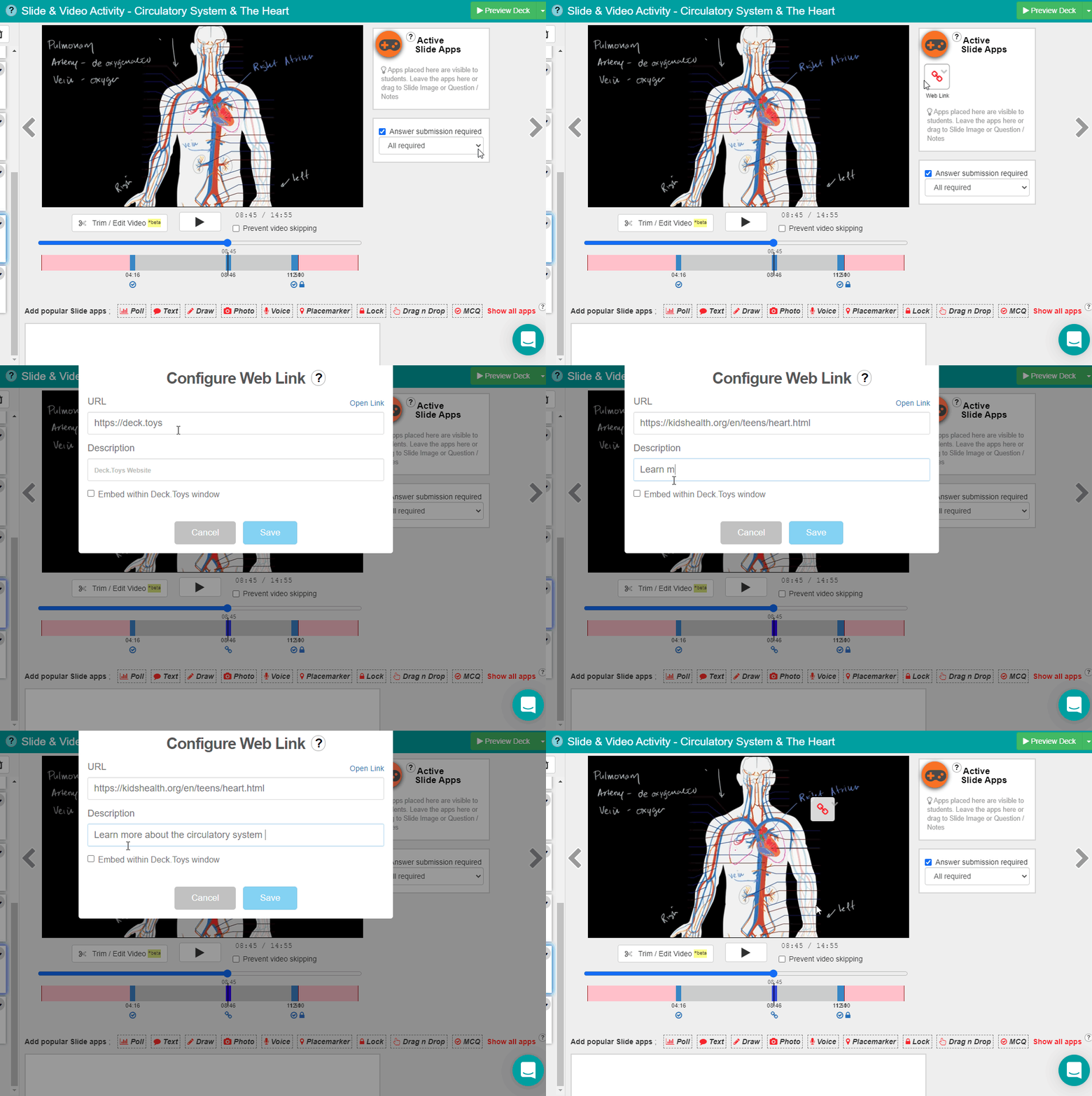
追加情報を参照したい生徒のために、マーカーの任意の位置で Web Link Slide App を動画上に配置できます。
画面左上の + ボタンで新しい Slide を追加すると、動画の途中に独自のスライドや補足を入れられます。動画と Slide Activity を一か所にまとめ、生徒の理解を深められます。
AI 機能でも教材を簡単に作成できます。詳しくはこちら:https://help.deck.toys/article/152-ai-generated-content-from-youtube
機能の詳細は Facebook Community でご覧ください:https://www.facebook.com/groups/decktoys