
Lock
Aplikacija Lock provjerava znaju li učenici odgovor prije nego što nastave na sljedeću aktivnost. Time ih sprječava da bez razmišljanja prolaze sadržaj slajda. Važna je i za igre bijega u Deck.Toysu. Ključevi odgovora vidljivi su samo nastavnicima registriranima i prijavljenima u Deck.Toys; učenici ih ne vide u Student Viewu.

Text Lock
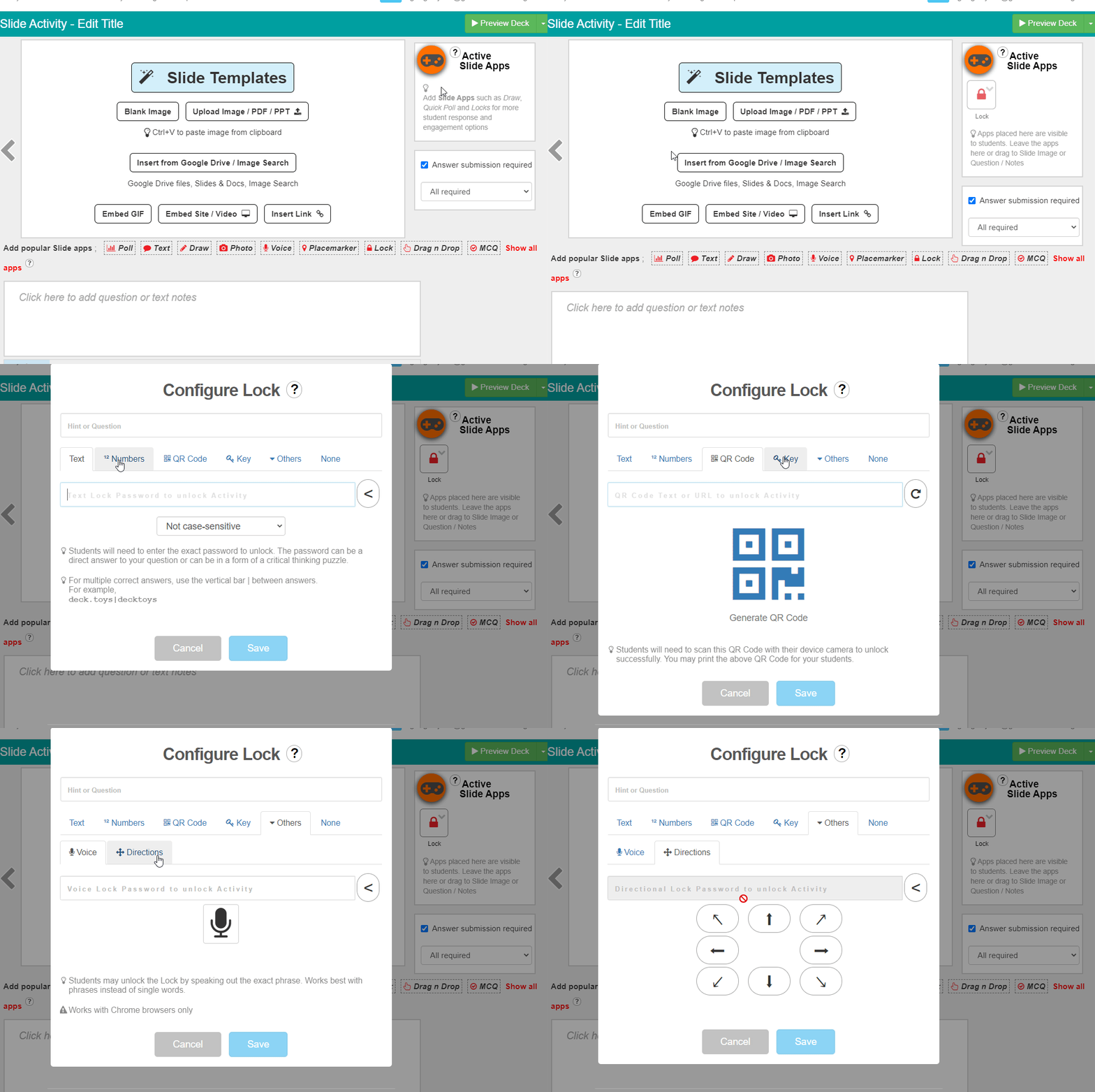
Text Lock prikladan je za lozinke poput ključne riječi. Učenik mora točno odgovoriti da bi prošao. Prihvaća slova, simbole i razmake. Može biti dio zadatka dopunjavanja praznine, kao u primjeru.

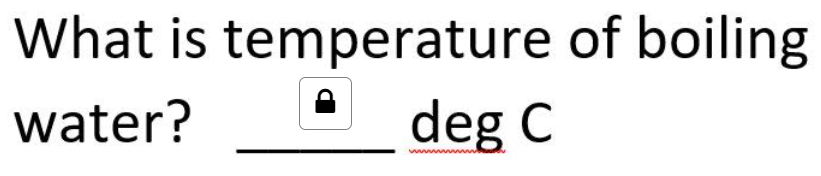
Možete postaviti razlikovanje velikih i malih slova. Za više mogućih odgovora umetnite okomitu crtu | između njih, primjerice deck.toys | decktoys.
Druga mogućnost za dopunjavanje praznina jest aplikacija Text, koja prima slobodan odgovor i dopušta nastavak bez provjere točnosti.
Numbers Lock
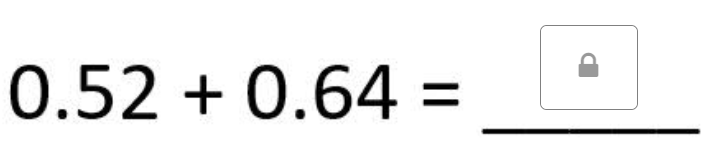
Numbers Lock služi za jednostavna matematička ili brojčana pitanja.

Lozinka može biti i decimalni broj.
QR Code Lock
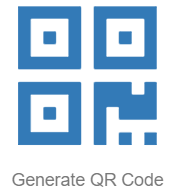
QR Code Lock prikladan je za rad po postajama: učenici kamerom uređaja skeniraju jedinstveni QR kod. Primjerice, možete sakriti list s QR kodom u potrazi za blagom; skeniranjem otključavaju zadatak.
Direction Lock
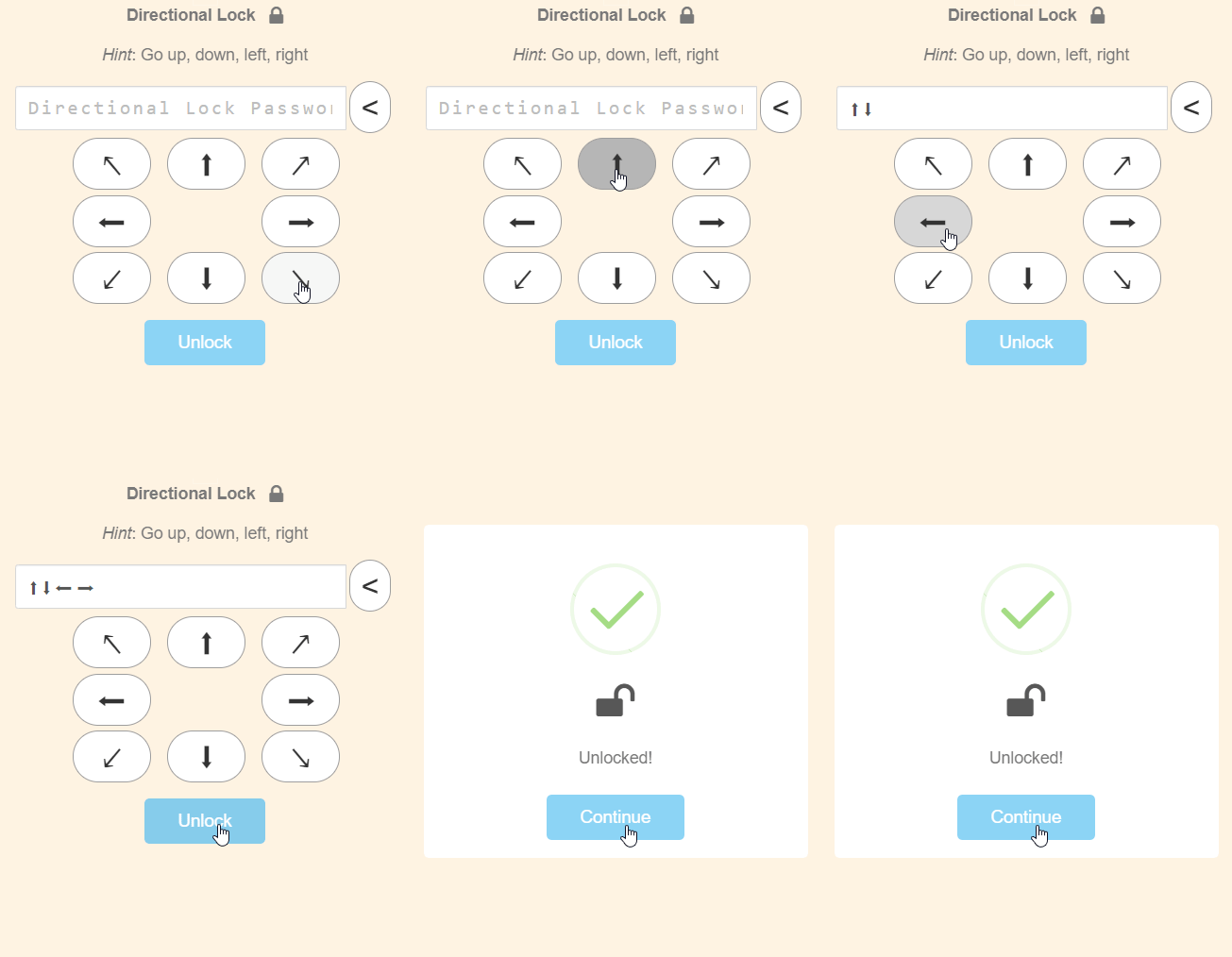
Direction Lock koristi niz smjerova kao lozinku. Strelica ↑, primjerice, znači gore ili sjever. U igri bijega učenici mogu unijeti smjerove kojima treba pobjeći.
Voice Lock
Voice Lock koristi prepoznavanje govora u učenikovu pregledniku i sluša na engleskom (SAD). Potreban je preglednik koji podržava prepoznavanje govora i dopuštenje za mikrofon. Učenik naglas izgovara lozinku kako bi otvorio bravu. Kratka fraza često radi bolje od jedne riječi. Primjerice, pitajte: „Kako se zove glavni lik u knjizi koju smo danas čitali?” Voice Lock je značajka Pro; ako nije dostupna u vašem planu, uređivač nudi nadogradnju ili probno razdoblje.
Treasure Key Lock
Treasure Key Lock traži da učenici prikupe Treasure Key s odgovarajućim Key ID-jem. Može biti nagrada za završetak aktivnosti ili aplikacija za slajdove koju učenici pronađu. Više informacija:
https://help.deck.toys/article/91-treasure-key-lock
Postavljanje Locka
Pri konfiguriranju u bijelo polje upišite pitanje ili trag za lozinku, primjerice 'Koliko je 4+4?' U sivo polje Numbers Locka upišite lozinku '8'.
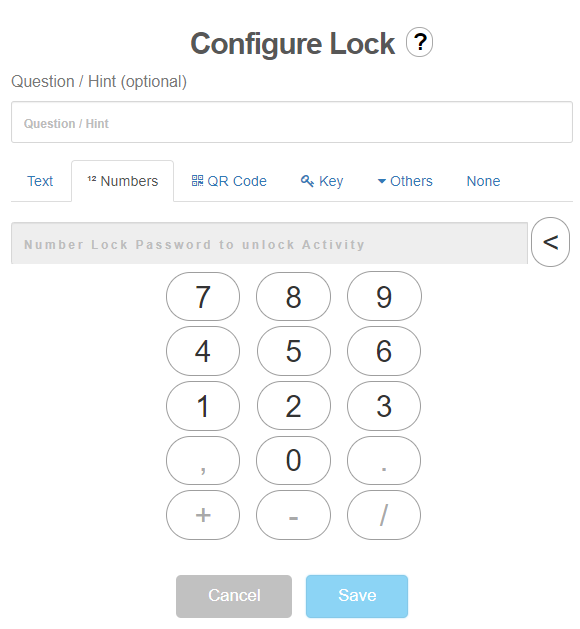 Lock možete postaviti na sliku slajda, izravno u Interactive Video ili ostaviti na ploči Active Slide Apps. Na slici ili videu veličinu mijenjate povlačenjem donjeg desnog kuta.
Prikaz lozinki Lockova
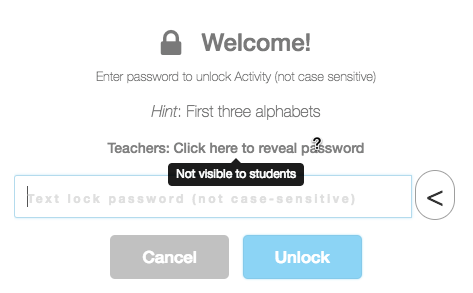
Prijavljeni nastavnik može otkriti lozinke svih Lockova, uključujući lekcije koje su podijelili drugi nastavnici.
U Student's Viewu lozinka nije vidljiva.
Dodatni savjet: Na samoj karti postoji i drugi Lock, Activity Entry Lock!