
互动视频
Interactive Video 功能现已推出!
- 在 Slide & Video Activity 中嵌入、搜索和剪辑 YouTube 视频
- 防止学生向前跳过视频
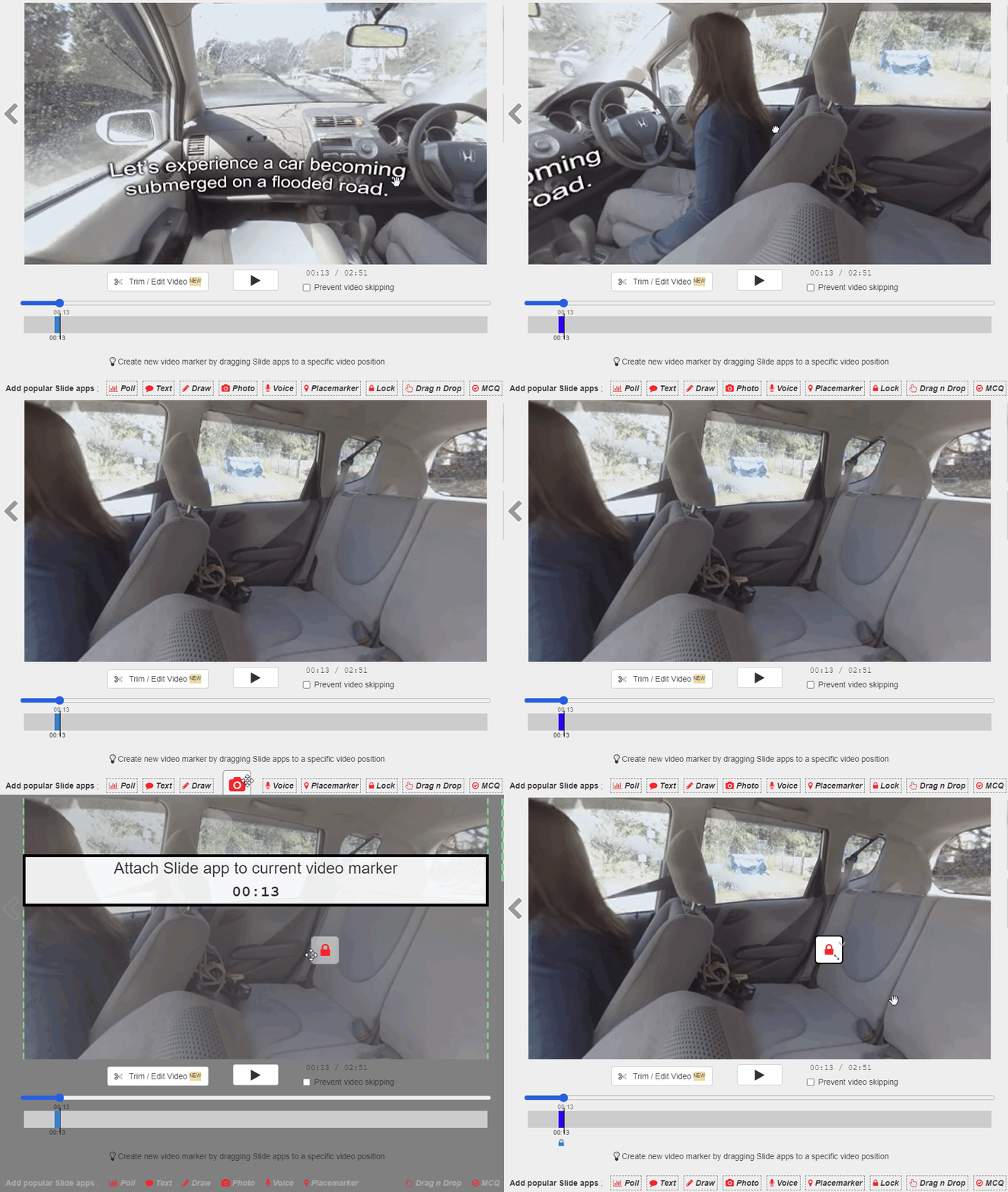
- 通过 Lock 和 MCQ 应用检查理解情况,即使是 360o 视频也可以
- 使用 Quick Poll、Draw、Text、Placemarker、Photo、Upload 等互动 Slide Apps 提高参与度
- 使用 Treasure Keys 和 Mystery Crypt 丰富活动
- 让学生按自己的节奏学习
- 结合视频与 Slide Activities
- 使用 AI 轻松制作内容!
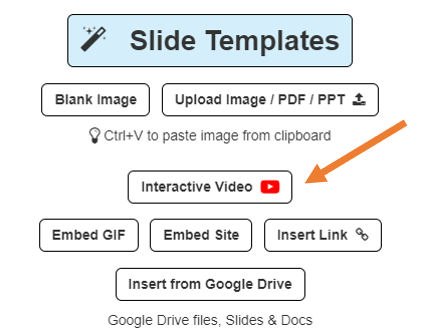
要开始使用,请在地图中添加 Slide & Video Activity 并进入该活动。点击“Interactive Video”按钮嵌入 YouTube 视频。
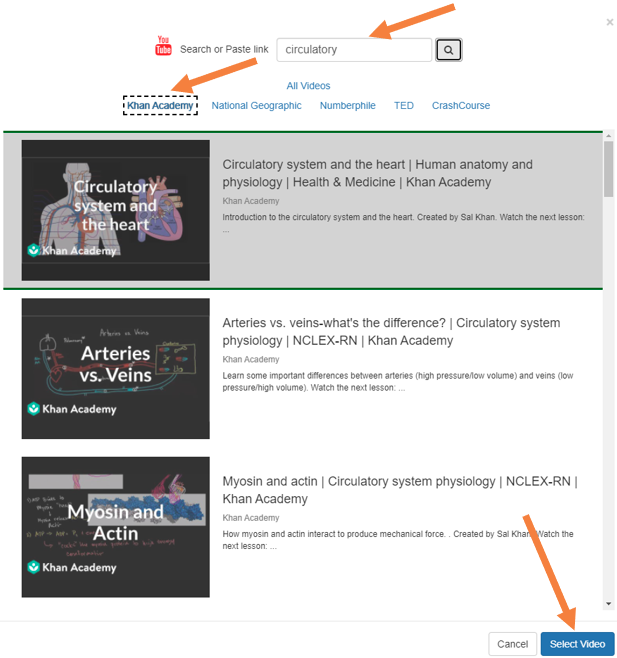
直接输入 YouTube 链接,或使用内置搜索寻找适合课堂的视频,包括 360 o 视频。可用 Khan Academy、National Geographic、Numberphile、TED 或 CrashCourse 筛选器缩小搜索范围。点击界面右下角的“Select Video”。
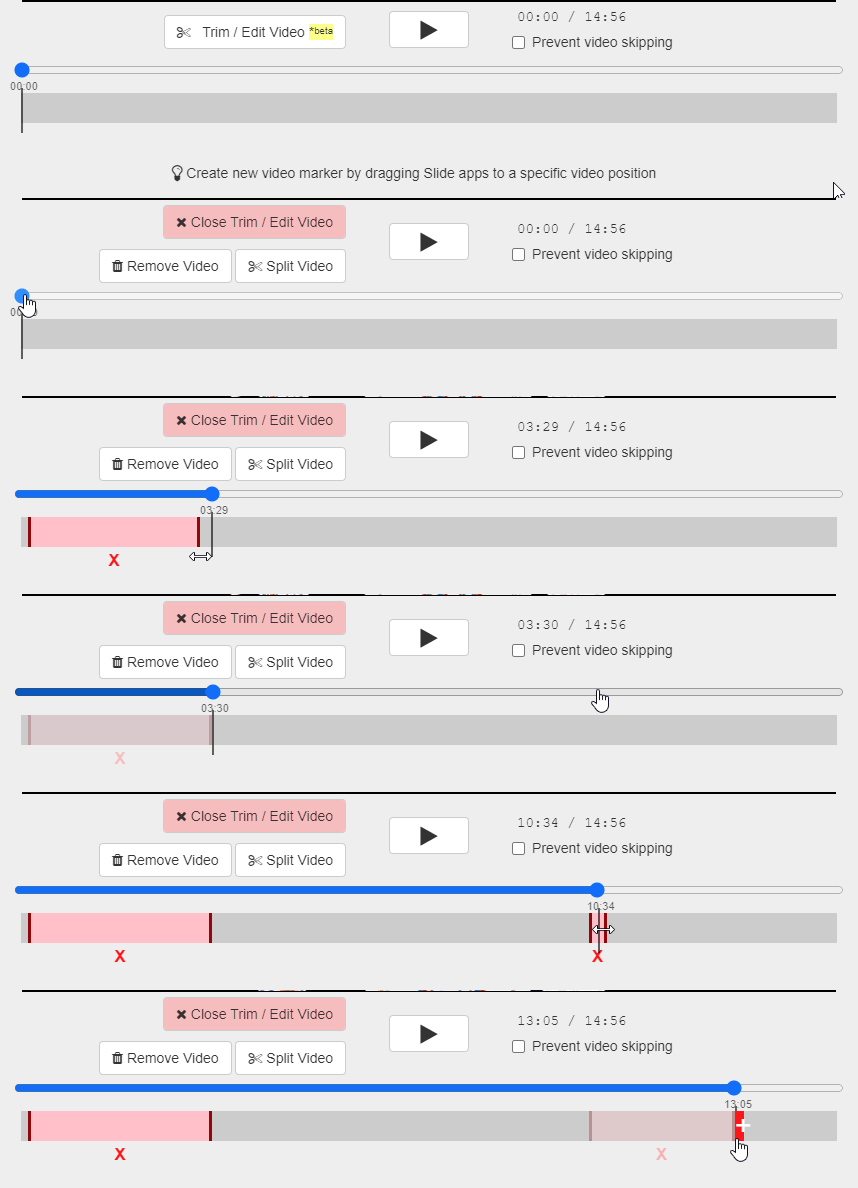
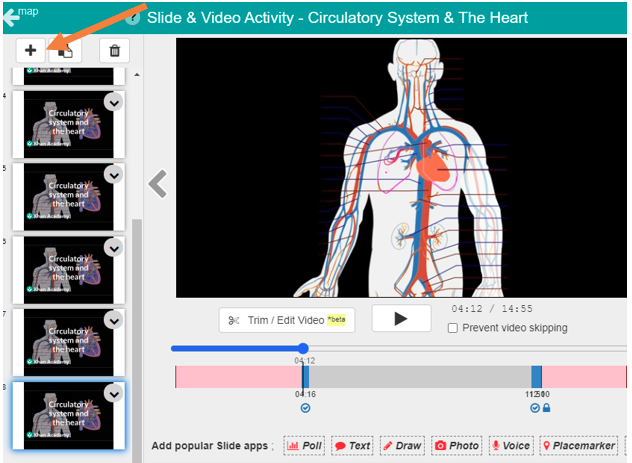
 点击“Trim / Edit Video”,拖动标记以编辑长度或跳过视频中的不同片段。

如果不希望学生向前跳播,请启用 Prevent video skipping。
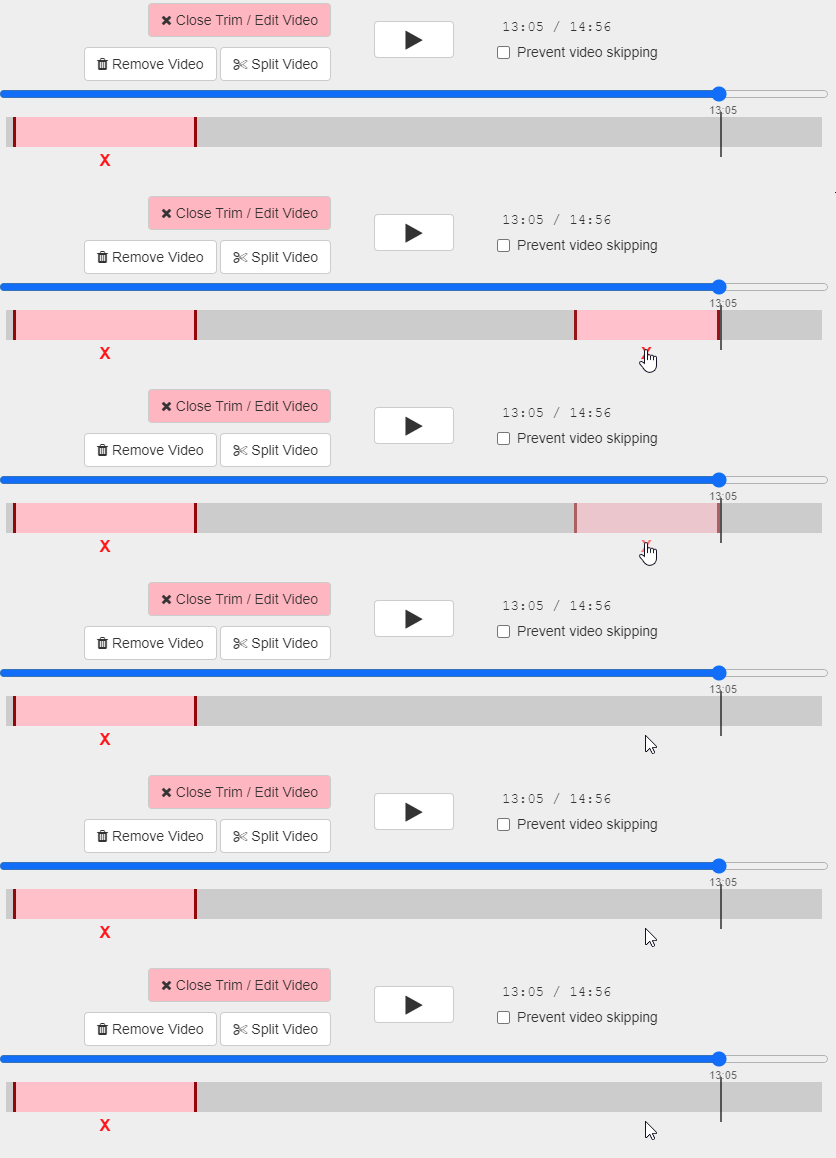
要删除跳过区间,请选择该区间的 X。分配活动前,请检查所编辑时间段附近的 Slide Apps。
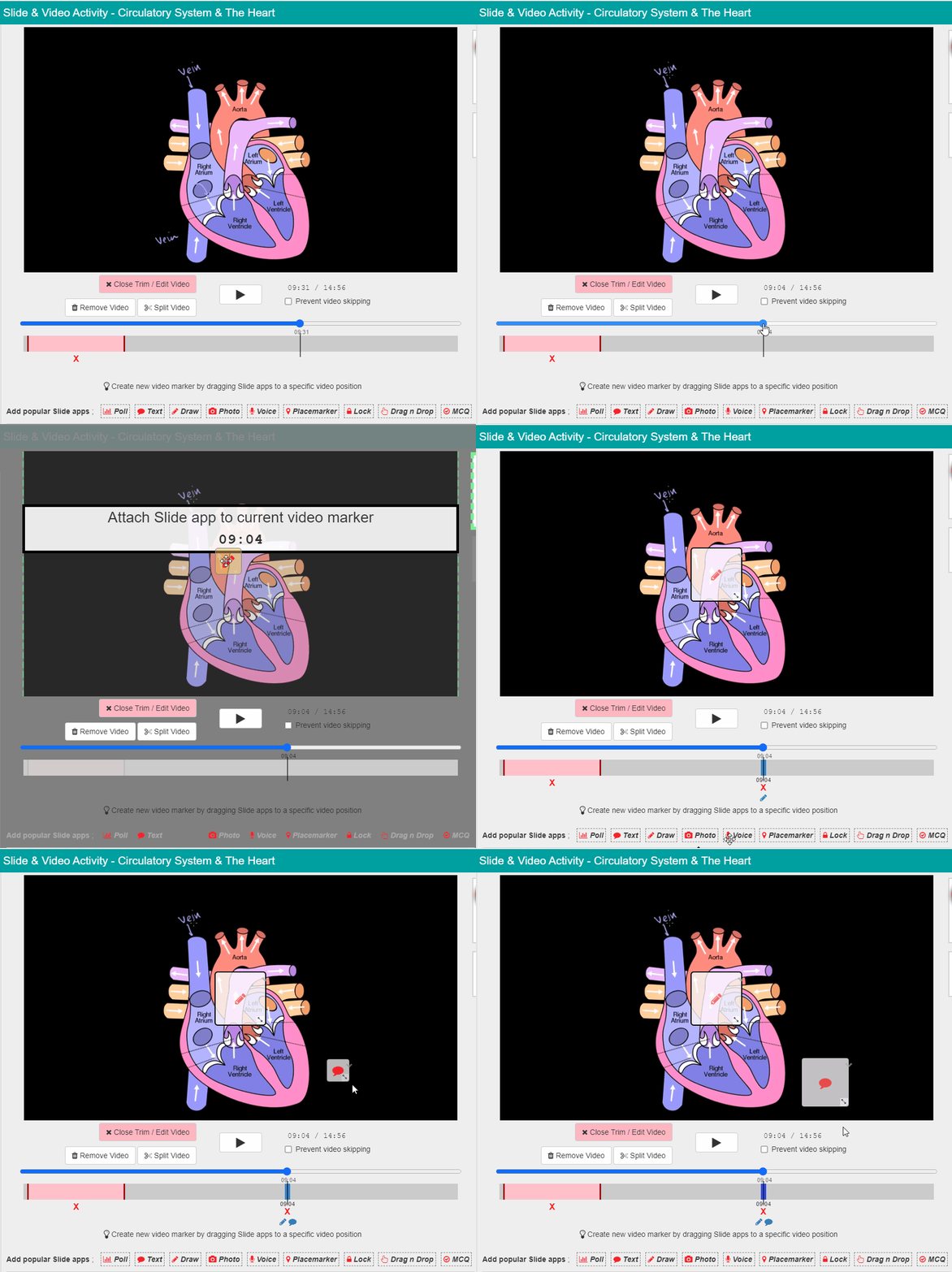
要添加互动 Slide Apps,只需把标记拖到希望应用在视频上出现的时间,再把 Slide App 拖到视频画面上。
你也可以调整 Slide App 的大小,使其适合视频背景。按需要设置 Slide Apps。
如果使用 360o 视频,请移动或旋转视频画面至要放置 Slide App 的位置。
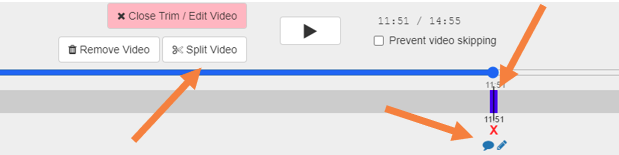
在标记位置添加 Slide Apps 后,点击“Split Video”。学生便会在下一个活动中流畅地从视频的下一秒继续观看。这确保学生先完成视频停下处的 Slide Apps,再于下一个幻灯片活动中继续观看同一段视频。
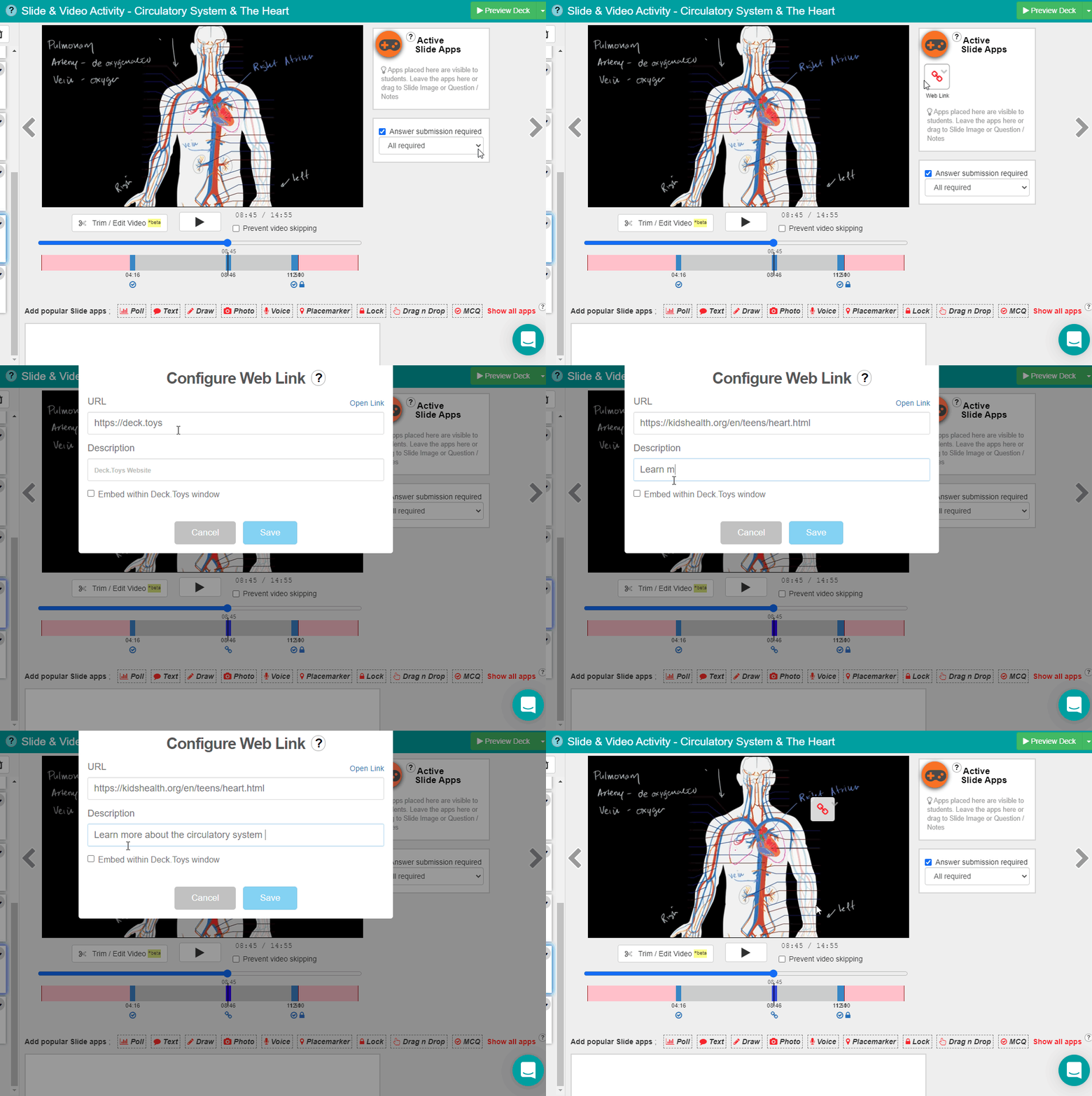
可以在标记的任何位置,把 Web Link Slide App 放到视频画面上,为需要参考资料的学生提供更多信息。
点击页面左上角的 + 按钮添加新 Slide,即可在观看视频的过程中插入自己的幻灯片或补充说明。这样可以在同一处结合视频与 Slide Activity,帮助学生理解。
你也可以使用 AI 功能轻松制作内容,详情请见:https://help.deck.toys/article/152-ai-generated-content-from-youtube
加入 Facebook Community,了解更多功能:https://www.facebook.com/groups/decktoys