
대화형 동영상
Interactive Video 기능을 사용할 수 있습니다!
- Slide & Video Activity에서 YouTube 동영상을 삽입, 검색, 자르기 할 수 있습니다
- 학생이 동영상을 앞으로 건너뛰지 못하게 할 수 있습니다
- 360o 동영상에서도 Lock과 MCQ 앱으로 이해도를 확인할 수 있습니다
- Quick Poll, Draw, Text, Placemarker, Photo, Upload 등 대화형 Slide Apps로 참여를 이끌 수 있습니다
- Treasure Keys와 Mystery Crypt로 활동을 더 풍성하게 만들 수 있습니다
- 학생이 자기 속도에 맞춰 학습할 수 있습니다
- 동영상과 Slide Activities를 연결할 수 있습니다
- AI로 콘텐츠 제작을 쉽게 할 수 있습니다!
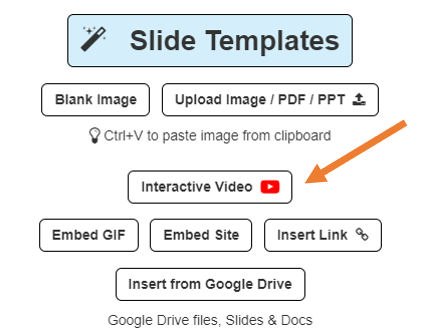
시작하려면 지도에 Slide & Video Activity를 추가하고 활동에 들어갑니다. 'Interactive Video' 버튼을 클릭해 YouTube 동영상을 삽입합니다.
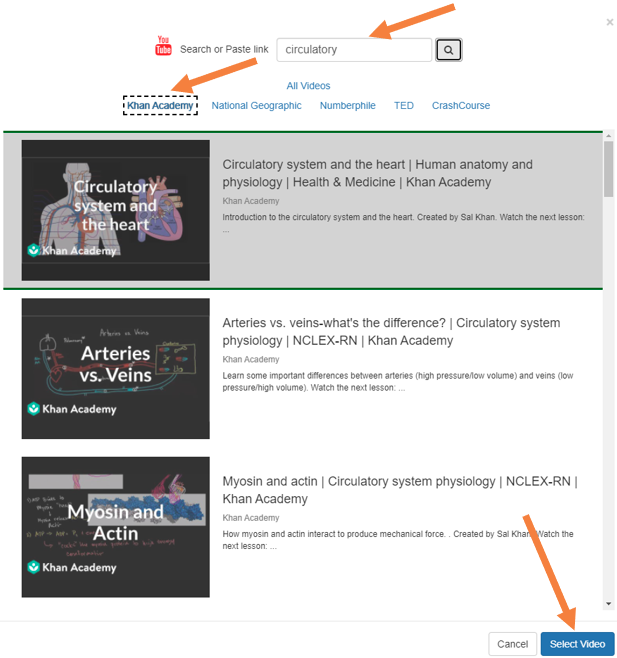
YouTube 링크를 직접 입력하거나 내장 검색으로 수업에 맞는 동영상을 찾습니다. 360 o 동영상도 찾을 수 있습니다. Khan Academy, National Geographic, Numberphile, TED, CrashCourse 필터로 검색을 좁힐 수 있습니다. 화면 오른쪽 아래의 'Select Video'를 클릭합니다.
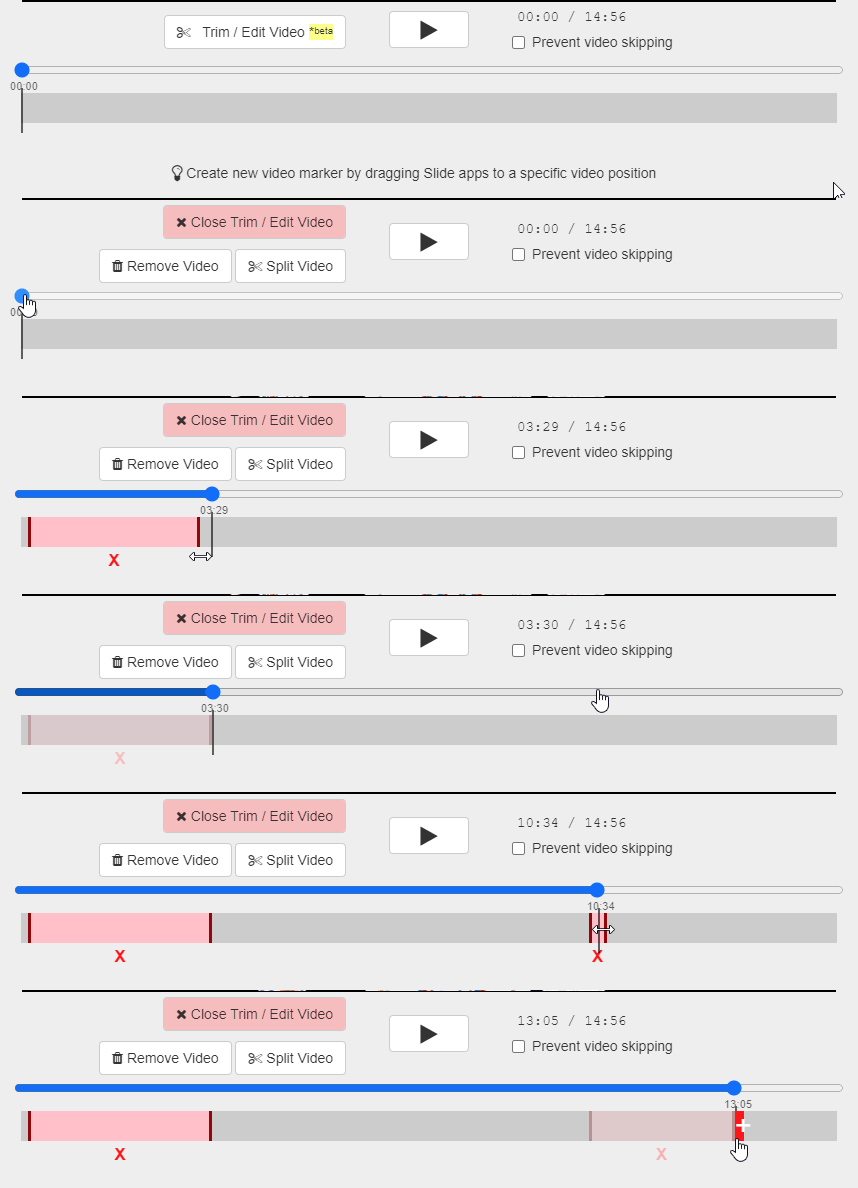
 'Trim / Edit Video'를 클릭하면 마커를 드래그하여 동영상 길이를 바꾸거나 특정 구간을 건너뛸 수 있습니다.

학생이 동영상을 앞으로 건너뛰지 못하게 하려면 Prevent video skipping을 켜세요.
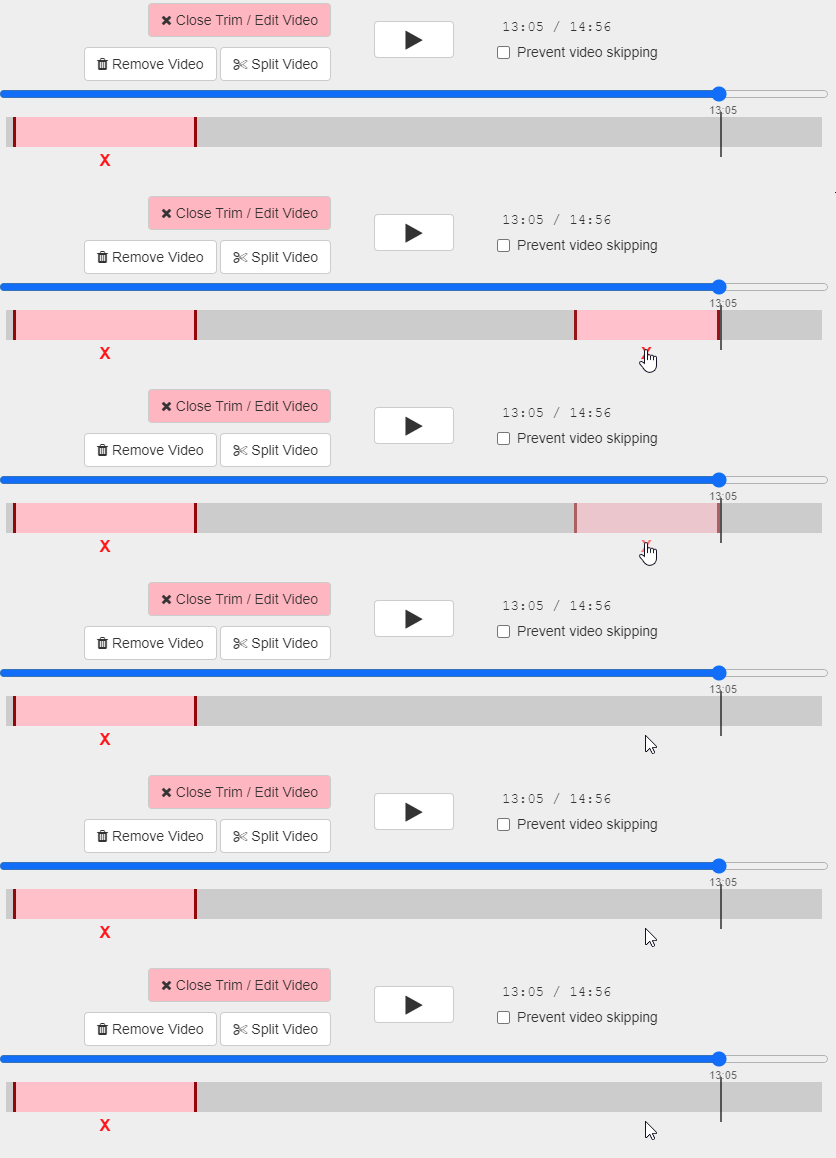
건너뛰기 구간을 삭제하려면 해당 구간의 X를 선택하세요. 활동을 배정하기 전에 수정한 시간대 근처의 Slide Apps를 확인하세요.
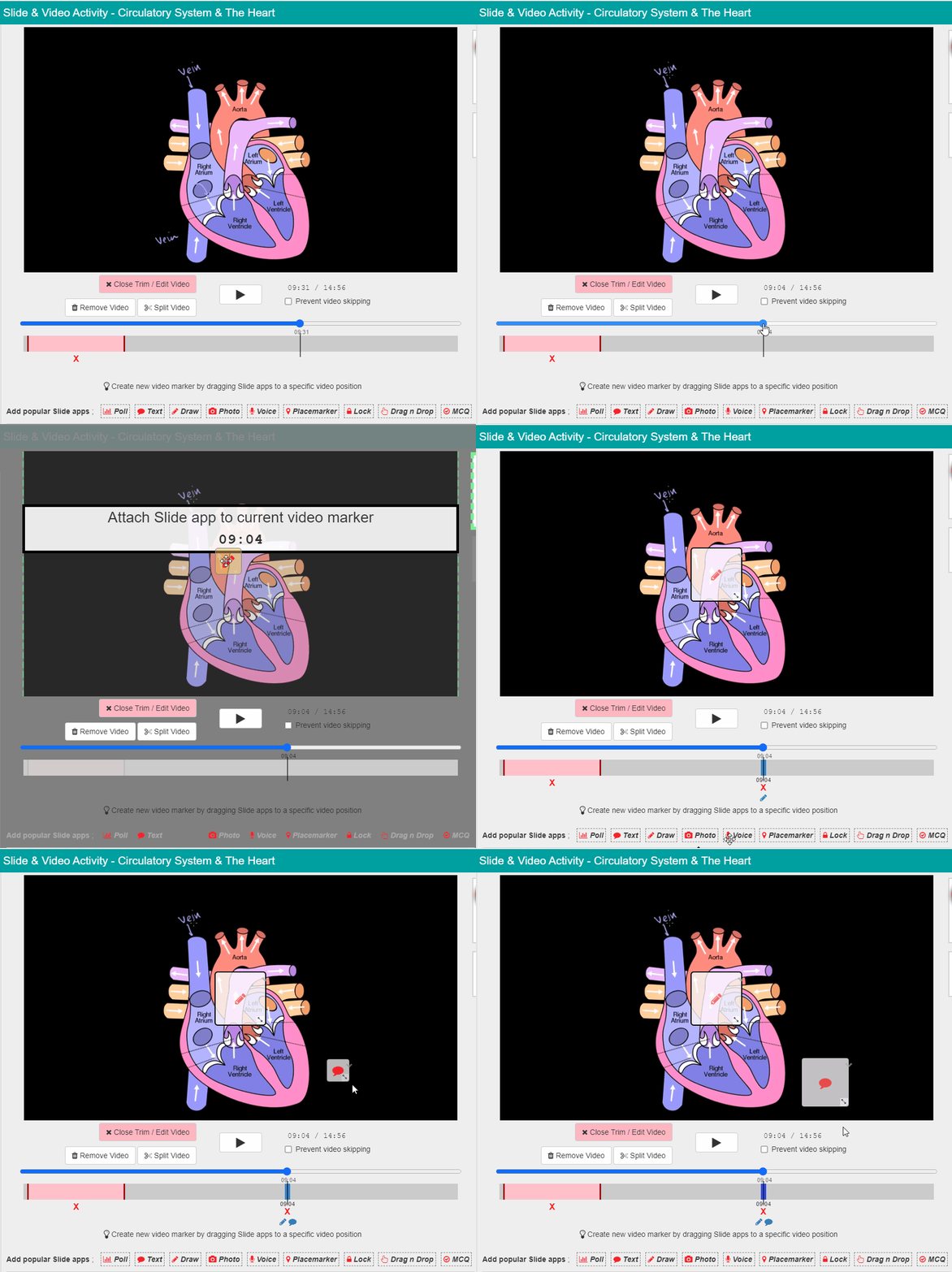
대화형 Slide Apps를 추가하려면, 표시할 시각으로 마커를 이동하고 Slide App을 동영상 이미지 위로 드래그합니다.
동영상 배경에 맞게 Slide App 크기도 조절할 수 있습니다. 필요에 따라 Slide Apps를 설정하세요.
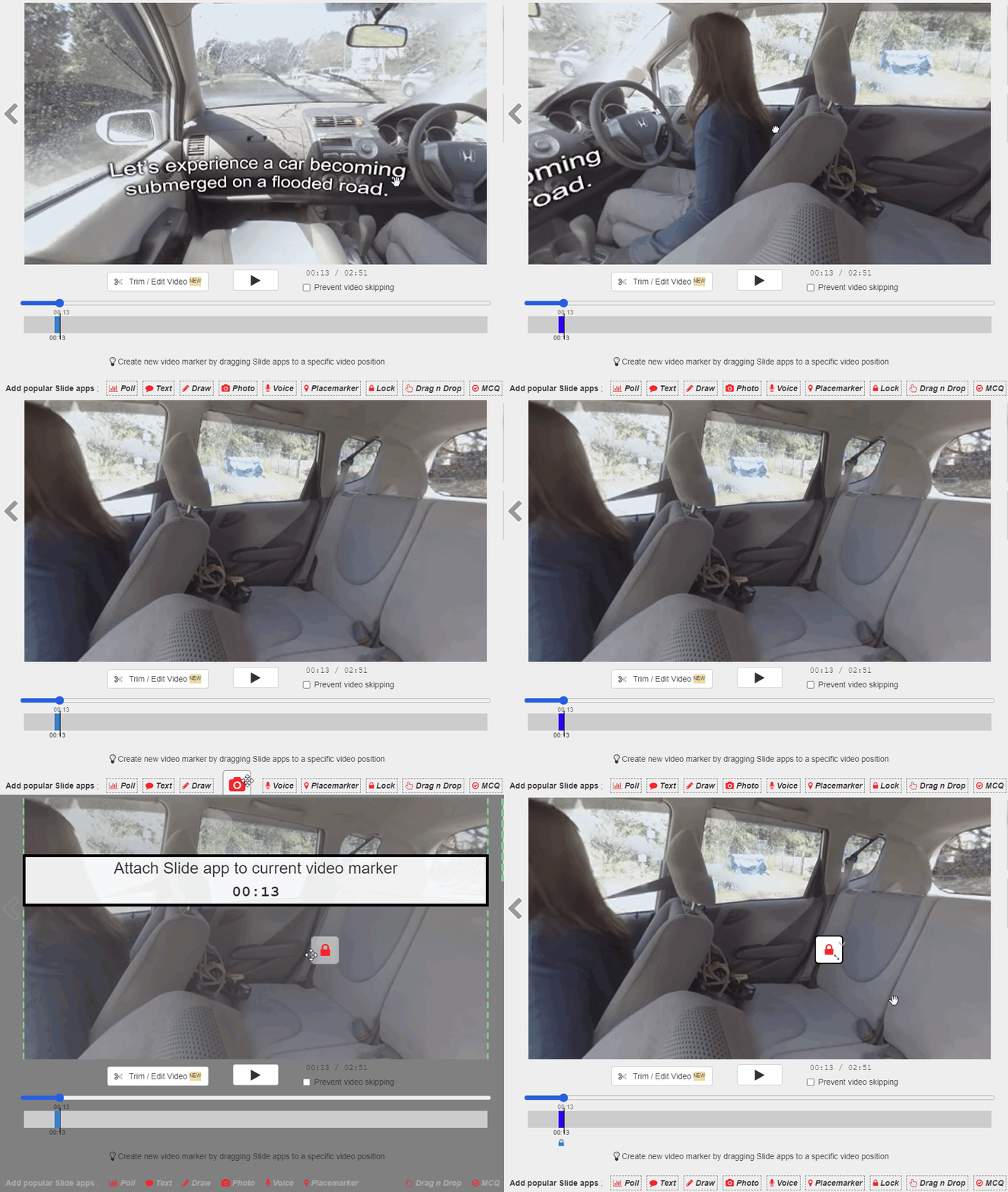
360o 동영상에서는 Slide App을 놓으려는 위치로 동영상 이미지를 이동하거나 회전합니다.
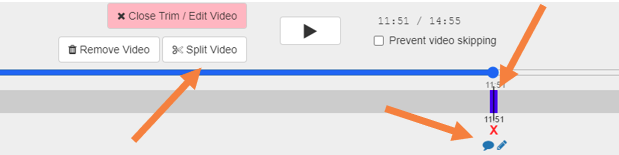
마커에 Slide Apps를 적용한 뒤 'Split Video'를 클릭합니다. 다음 활동에서 학생이 같은 동영상의 다음 초부터 자연스럽게 이어 볼 수 있습니다. 따라서 동영상이 끊긴 지점의 Slide Apps를 마친 후 다음 슬라이드 활동에서 계속 볼 수 있습니다.
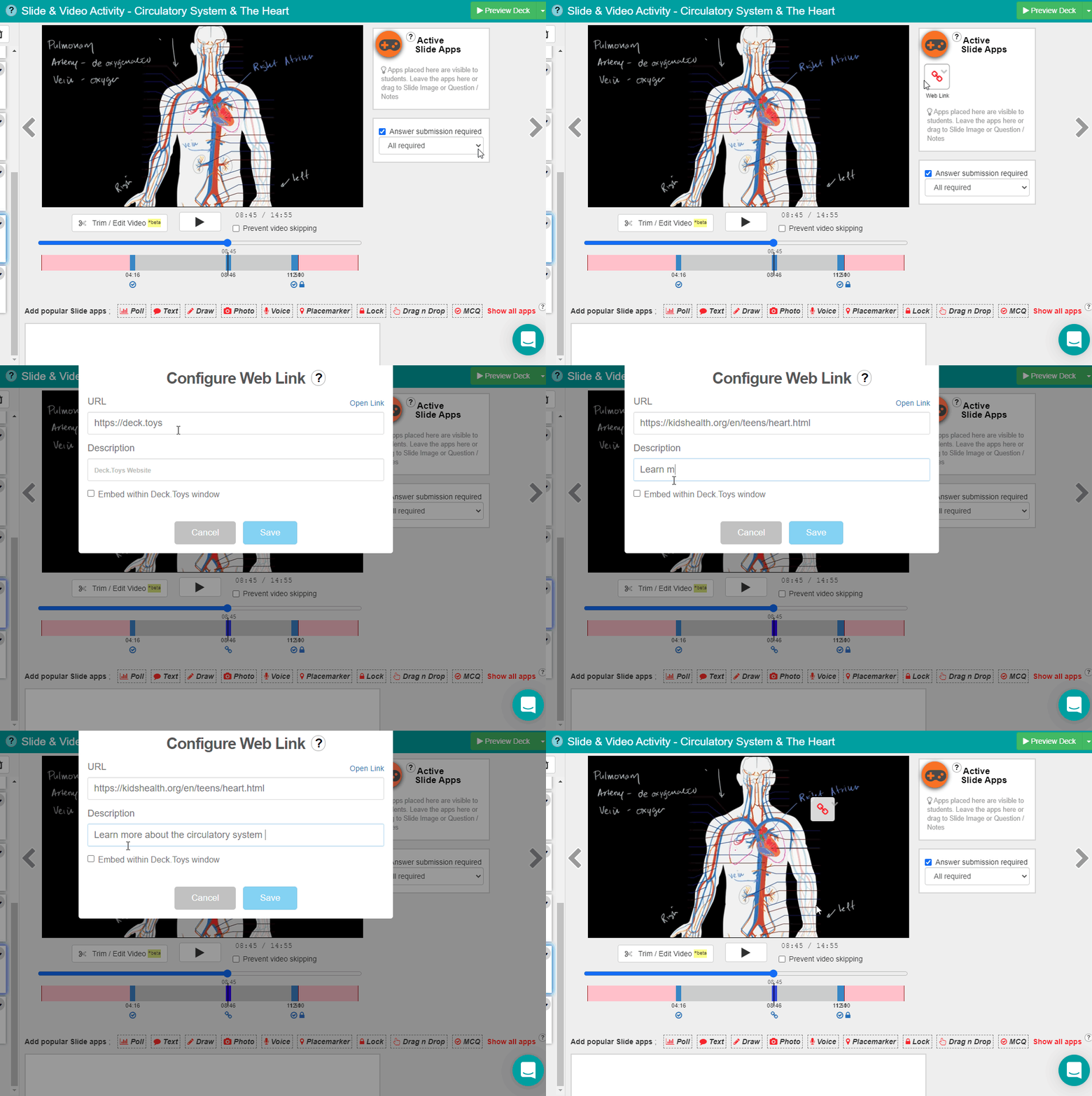
추가 자료가 필요한 학생을 위해 마커의 원하는 지점에 Web Link Slide App을 동영상 이미지에 배치할 수 있습니다.
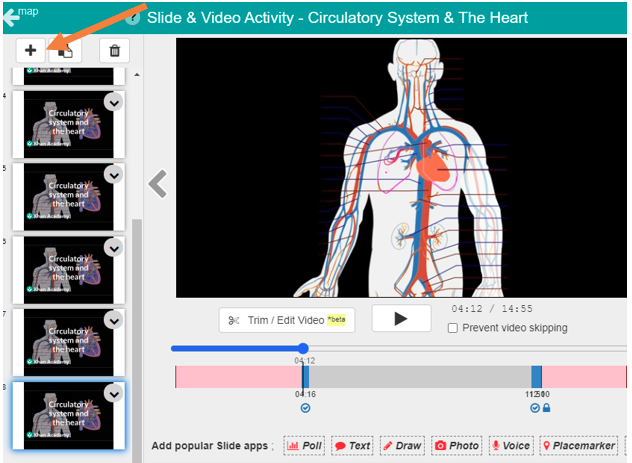
화면 왼쪽 위의 + 버튼으로 새 Slide를 추가하면 동영상 시청 사이에 자체 슬라이드나 설명을 넣을 수 있습니다. 동영상과 Slide Activity를 한곳에 연결해 학생의 이해를 높입니다.
AI 기능으로 콘텐츠를 쉽게 만들 수도 있습니다. 자세히 보기: https://help.deck.toys/article/152-ai-generated-content-from-youtube
이 기능에 대해 더 알아보려면 Facebook Community에 참여하세요: https://www.facebook.com/groups/decktoys