
Vídeo interactivo
¡Ya puedes usar Interactive Video!
- Inserta, busca y recorta vídeos de YouTube en una Slide & Video Activity.
- Impide que los estudiantes adelanten el vídeo.
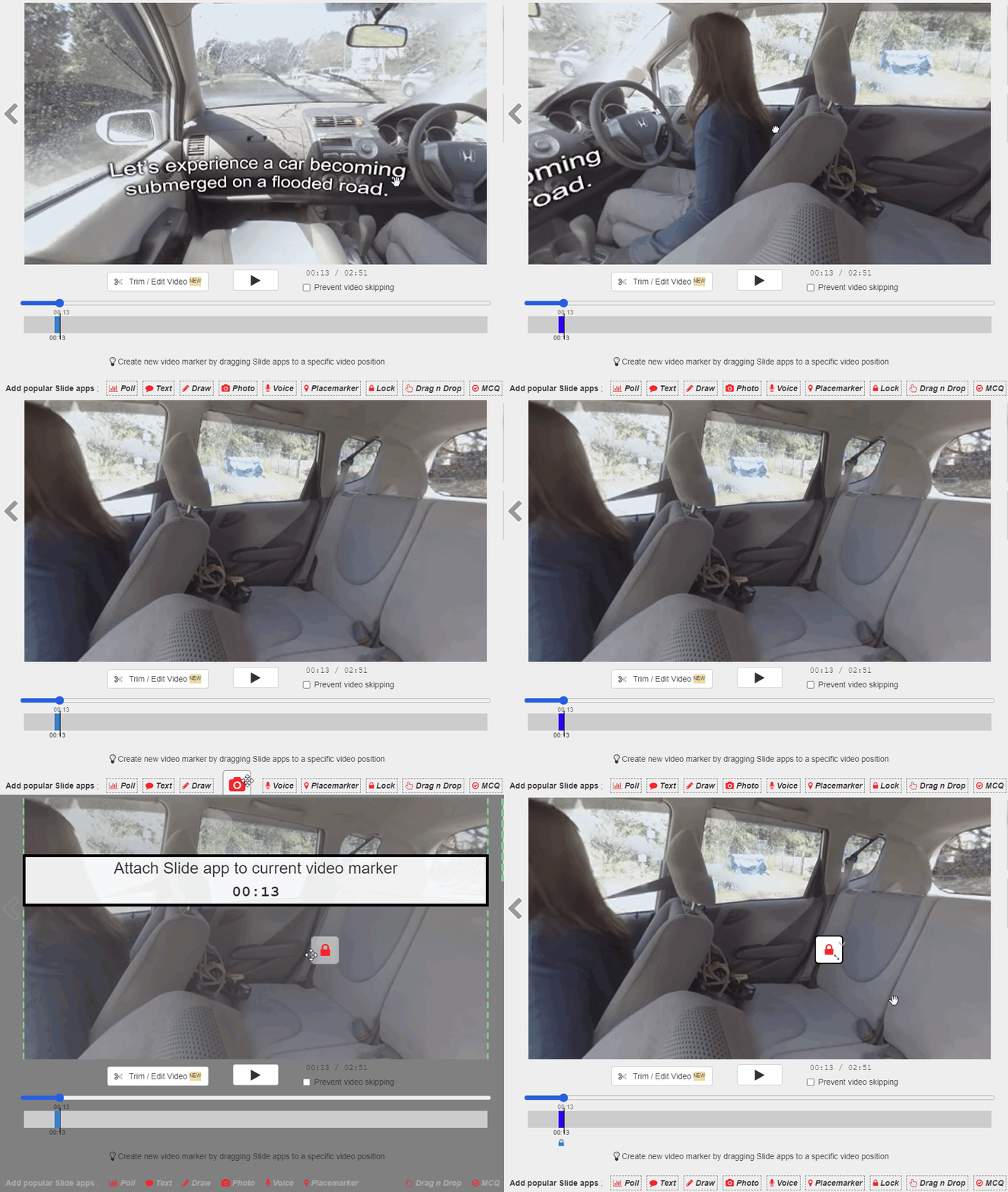
- Comprueba la comprensión con Lock y MCQ, incluso en vídeos de 360o.
- Haz participar al alumnado con Quick Poll, Draw, Text, Placemarker, Photo, Upload y otras Slide Apps.
- Añade Treasure Keys y Mystery Crypt.
- Permite aprendizaje a ritmo propio.
- Combina vídeo con actividades de diapositivas.
- ¡Usa IA para generar contenido!
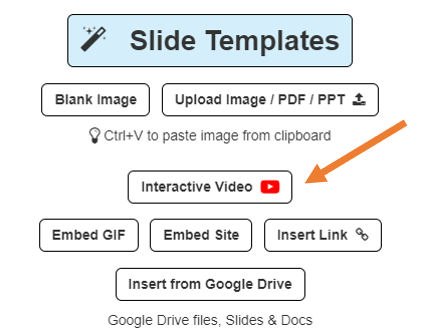
Para empezar, añade una Slide & Video Activity al mapa, ábrela y pulsa «Interactive Video» para insertar un vídeo de YouTube.
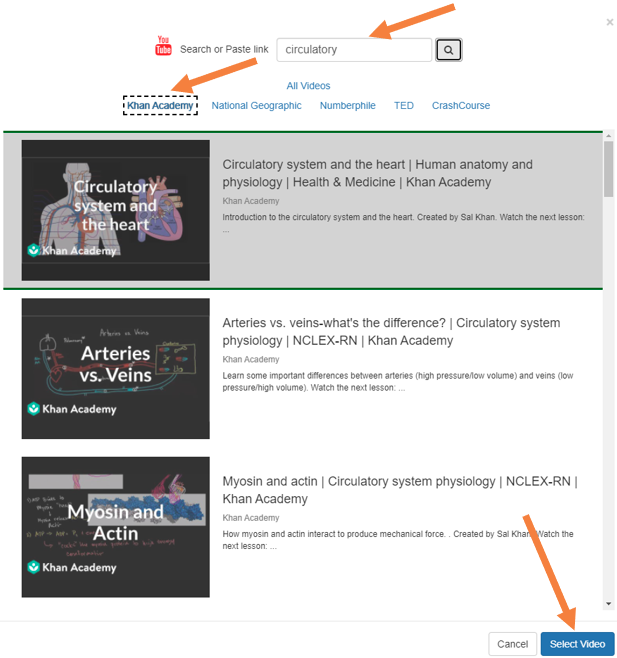
Pega una URL de YouTube o usa la búsqueda integrada. También hay vídeos de 360 o y filtros de Khan Academy, National Geographic, Numberphile, TED y CrashCourse. Pulsa «Select Video» abajo a la derecha.
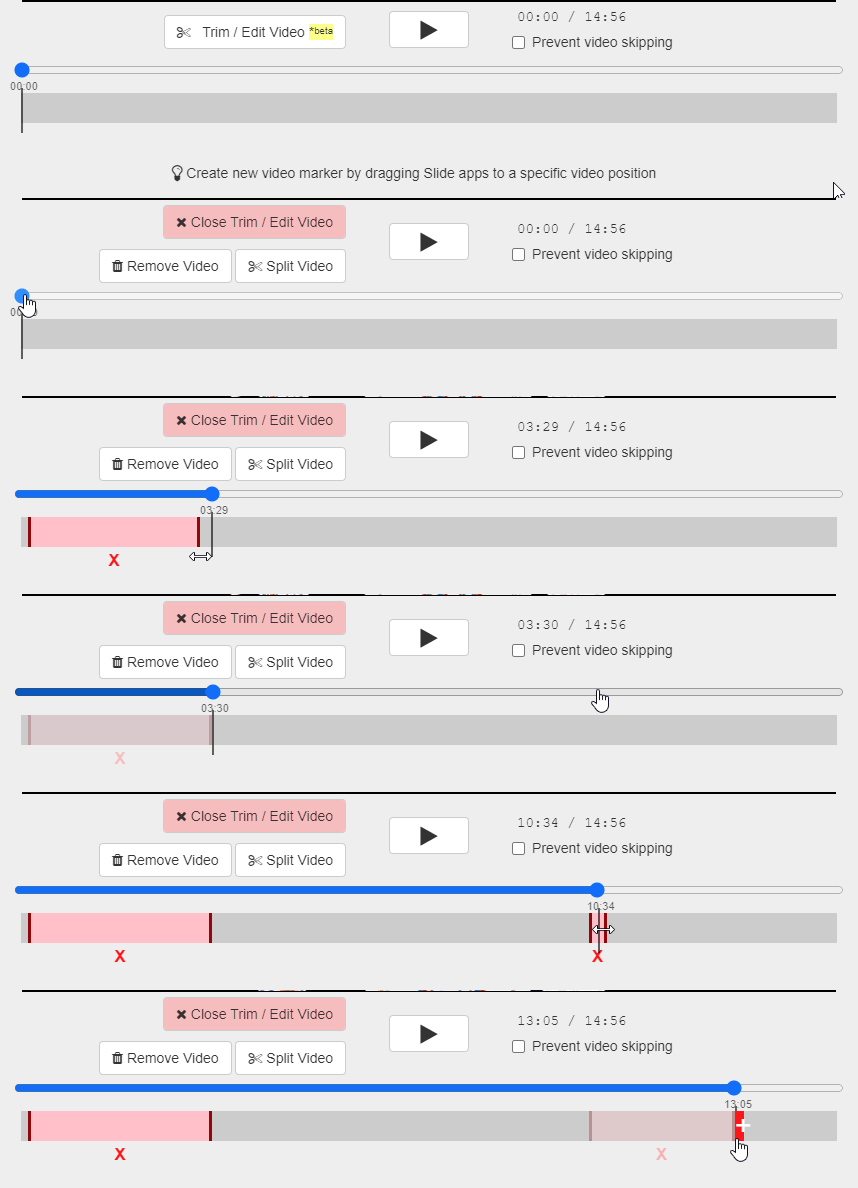
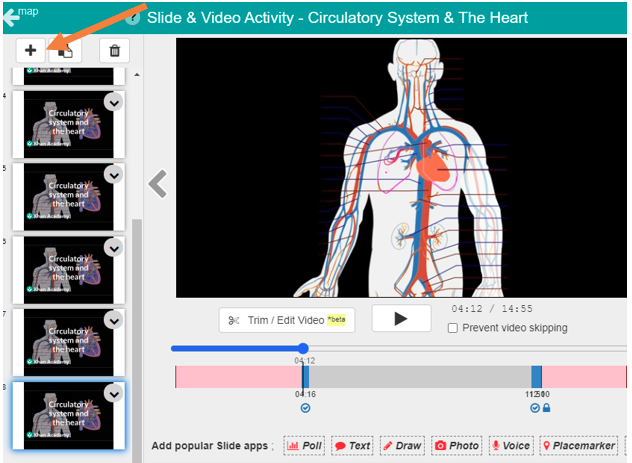
Con «Trim / Edit Video» puedes ajustar la duración o saltar fragmentos moviendo el marcador.

Activa Prevent video skipping si no quieres que los alumnos adelanten el vídeo.
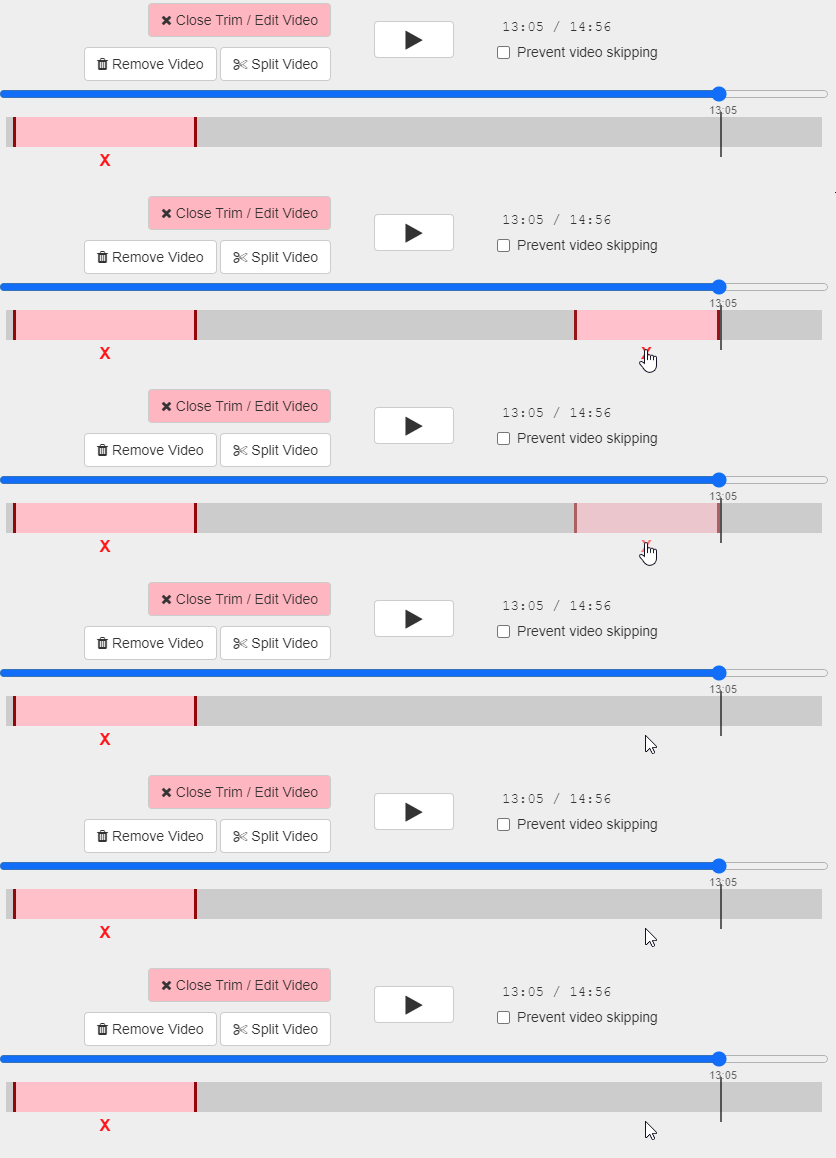
Para eliminar un tramo omitido, selecciona su X. Comprueba los Slide Apps cercanos al tramo editado antes de asignar la actividad.
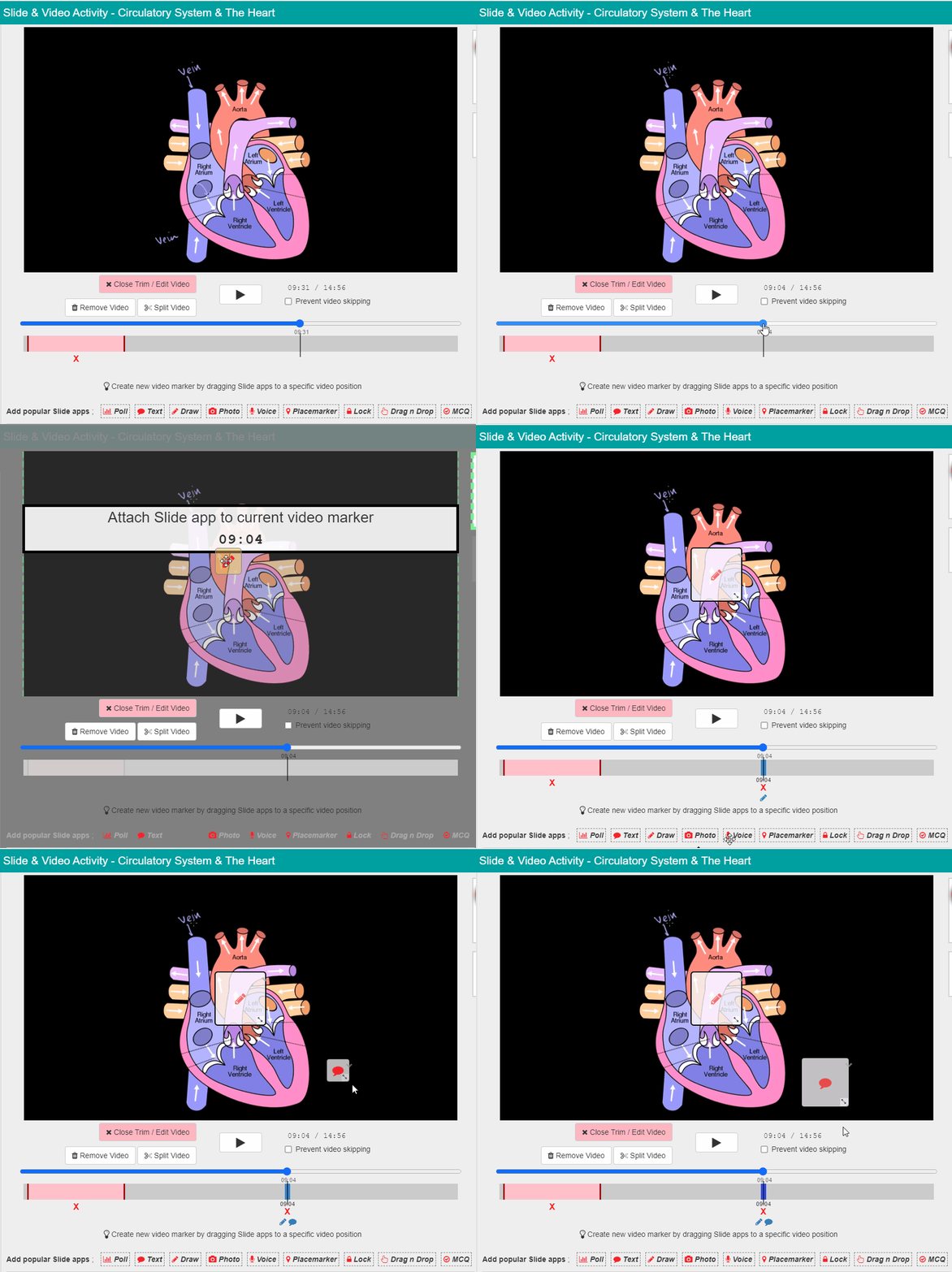
Para añadir Slide Apps, mueve el marcador al momento en que deben aparecer y arrastra la app sobre la imagen.
Puedes cambiar su tamaño para adaptarla al vídeo y configurarla.
En un vídeo de 360o, mueve o gira la imagen hasta la posición donde quieras colocar la app.
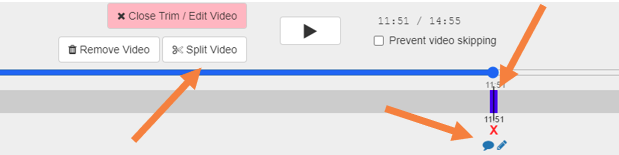
Después de añadir las apps, pulsa «Split Video» para que el estudiante continúe el vídeo en la actividad siguiente justo después de completar las apps del punto de corte.
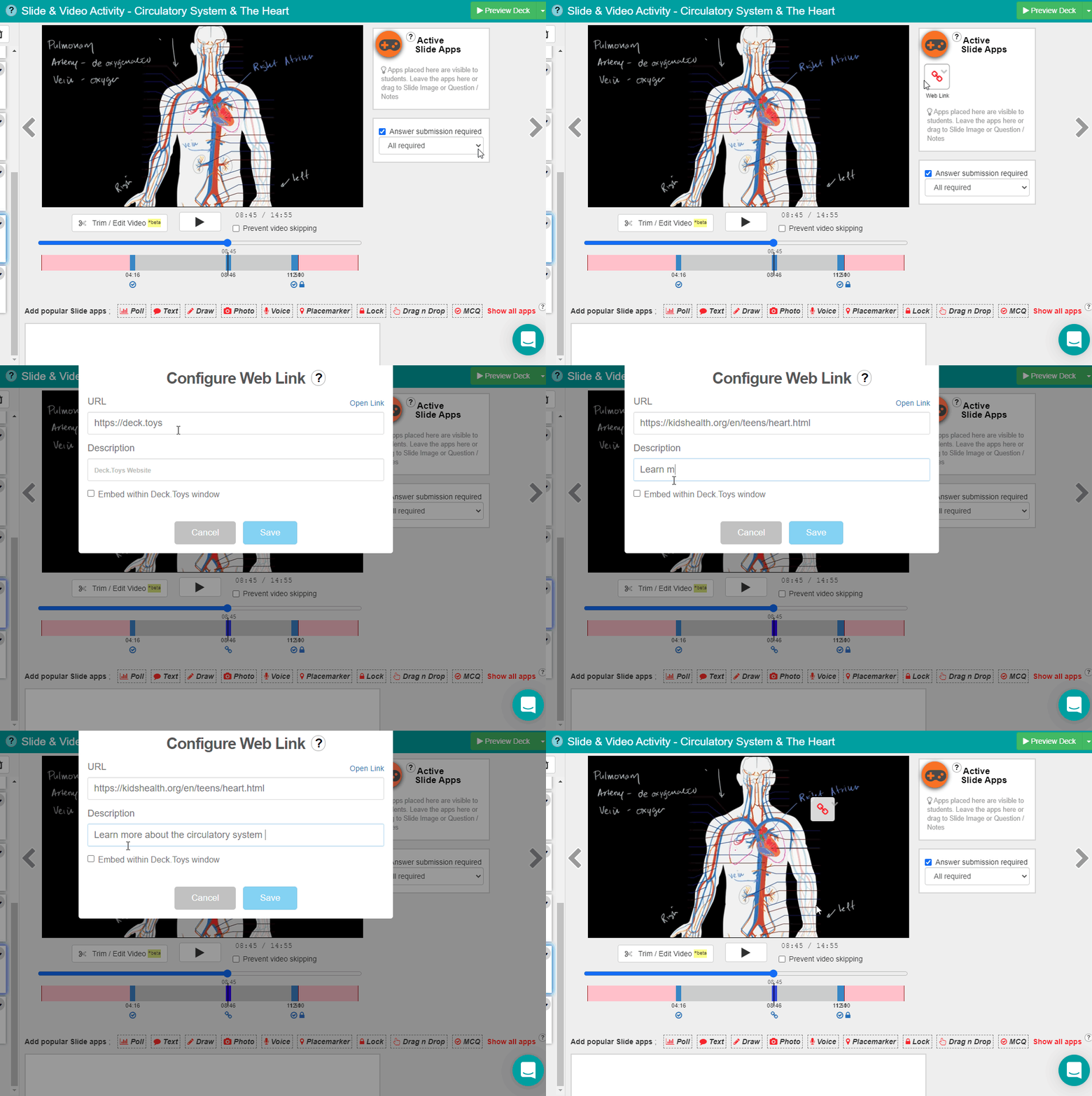
Puedes añadir Web Link sobre el vídeo para ofrecer información de consulta.
También puedes intercalar tus propias diapositivas y notas con el botón + de arriba a la izquierda, combinando vídeo y actividades en un mismo lugar.
La IA también puede ayudarte a generar contenido. Más información: https://help.deck.toys/article/152-ai-generated-content-from-youtube
Únete a nuestra comunidad de Facebook: https://www.facebook.com/groups/decktoys