
Interaktív videó
Az Interactive Video funkció már elérhető!
- YouTube-videók beágyazása, keresése és vágása a diás és videós tevékenységben.
- Megakadályozható, hogy a tanulók előretekerjék a videót.
- A tanulók megértését Lock és MCQ alkalmazásokkal ellenőrizheti, akár 360o videókban is.
- A Quick Poll, Draw, Text, Placemarker, Photo, Upload és más interaktív diás alkalmazásokkal bevonhatja a tanulókat.
- Treasure Keys és Mystery Crypt segítségével tovább gazdagíthatja a videót.
- A tanulók a saját tempójukban haladhatnak.
- A videót összekapcsolhatja diás tevékenységekkel.
- AI-val egyszerűbbé teheti a tartalomkészítést!
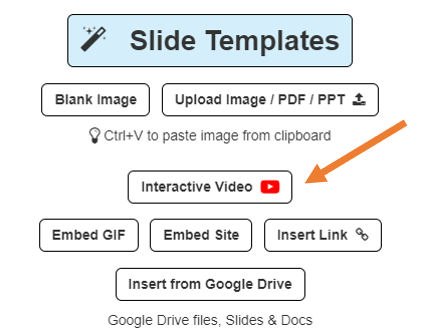
A funkció használatához adjon hozzá egy diás és videós tevékenységet a térképhez, majd nyissa meg. YouTube-videó beágyazásához kattintson az „Interactive Video” gombra.
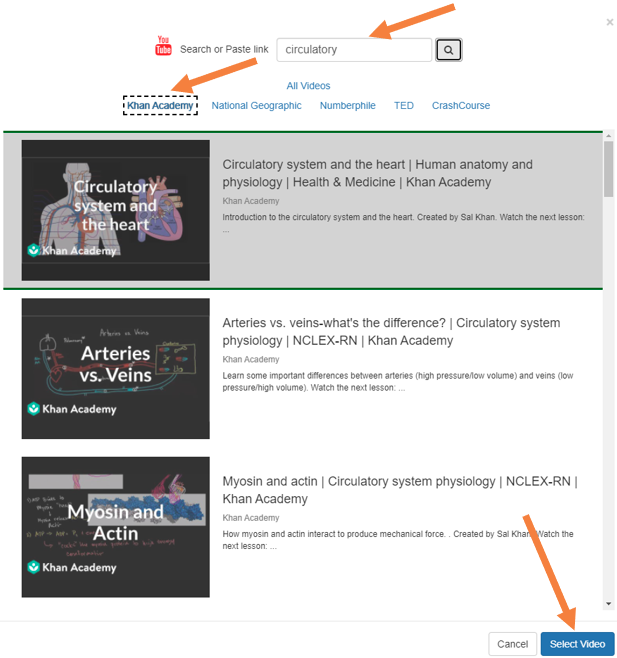
Írjon be közvetlenül egy YouTube-hivatkozást, vagy keressen a beépített keresővel a leckéhez illő videókat, akár 360 o videókat is. A Khan Academy, National Geographic, Numberphile, TED vagy CrashCourse szűrőkkel szűkítheti a találatokat. Ezután kattintson a jobb alsó sarokban lévő „Select Video” gombra.
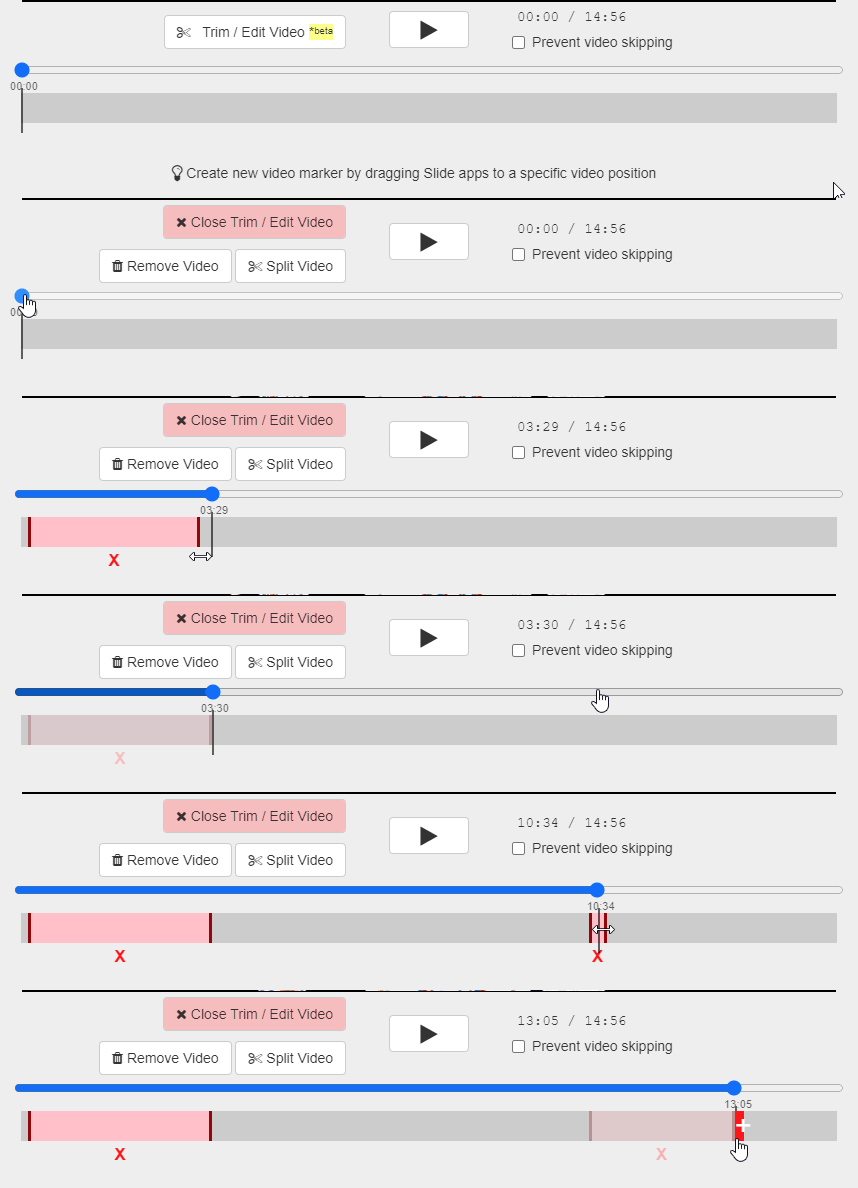
 A videó hosszának módosításához vagy egyes részeinek átugrásához kattintson a „Trim / Edit Video” elemre, majd húzza a jelölőt.

Kapcsolja be a Prevent video skipping lehetőséget, ha nem szeretné, hogy a diákok előreugorjanak a videóban.
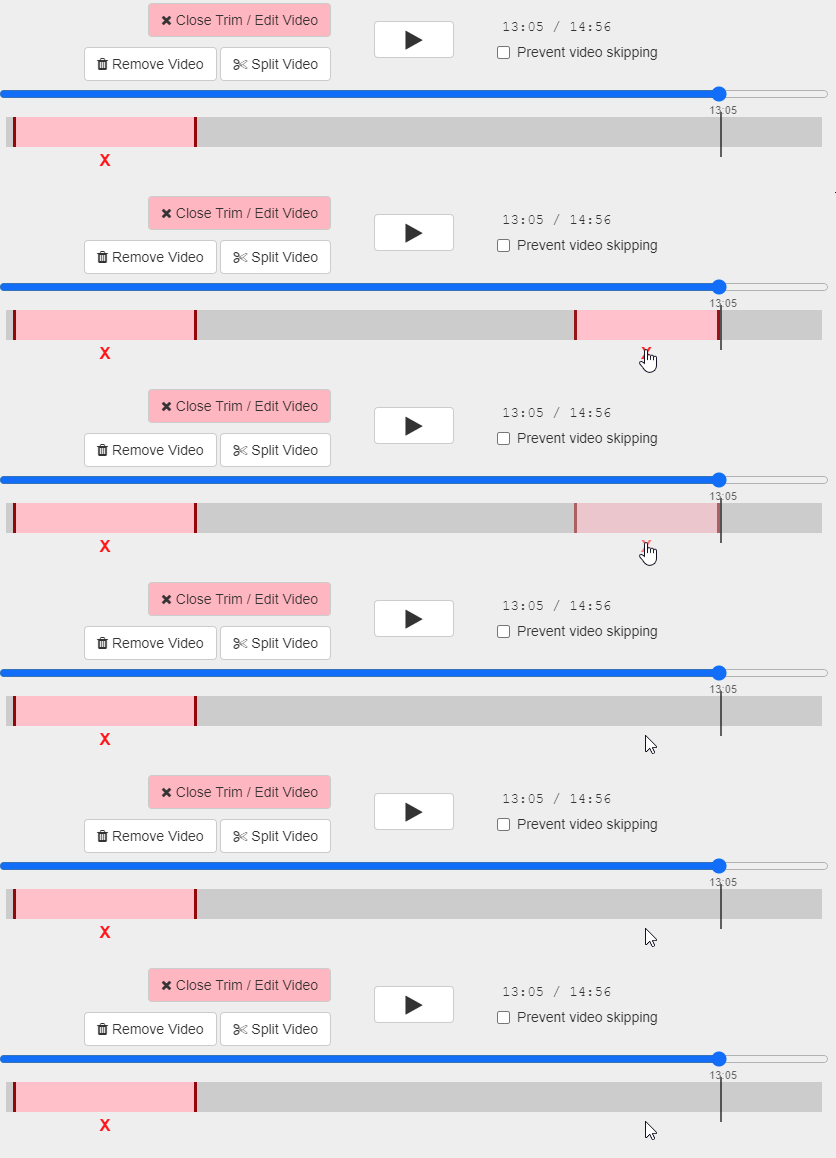
Kihagyott szakasz törléséhez válassza annak X jelét. A tevékenység kiosztása előtt ellenőrizze a szerkesztett szakasz közelében lévő Slide Apps elemeket.
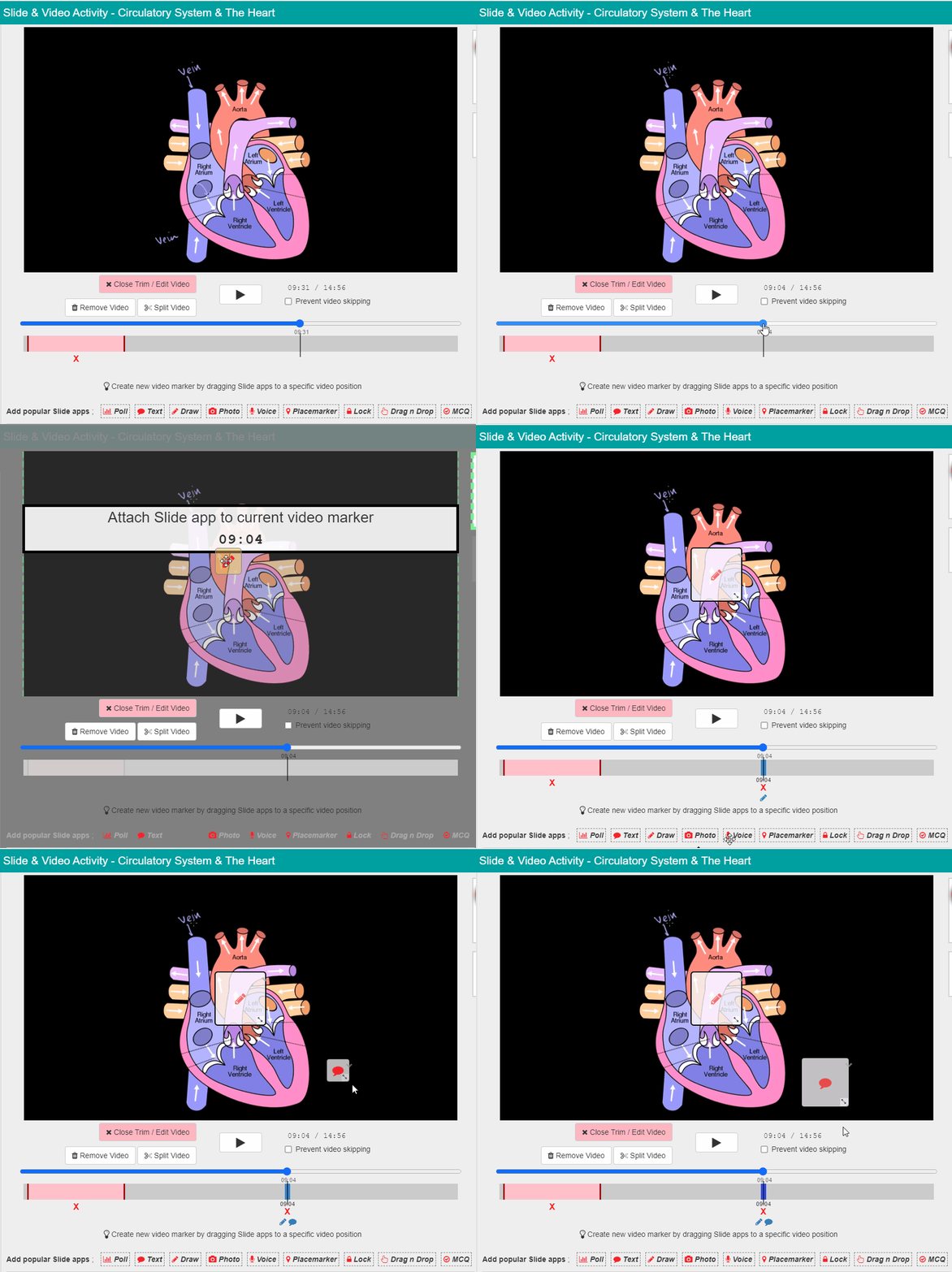
Interaktív diás alkalmazás hozzáadásához húzza a jelölőt arra a videóidőpontra, ahol az alkalmazásnak meg kell jelennie, majd húzza az alkalmazást a videó képére.
A diás alkalmazás méretét a videó hátteréhez igazíthatja. Szükség szerint állítsa be a diás alkalmazásokat.
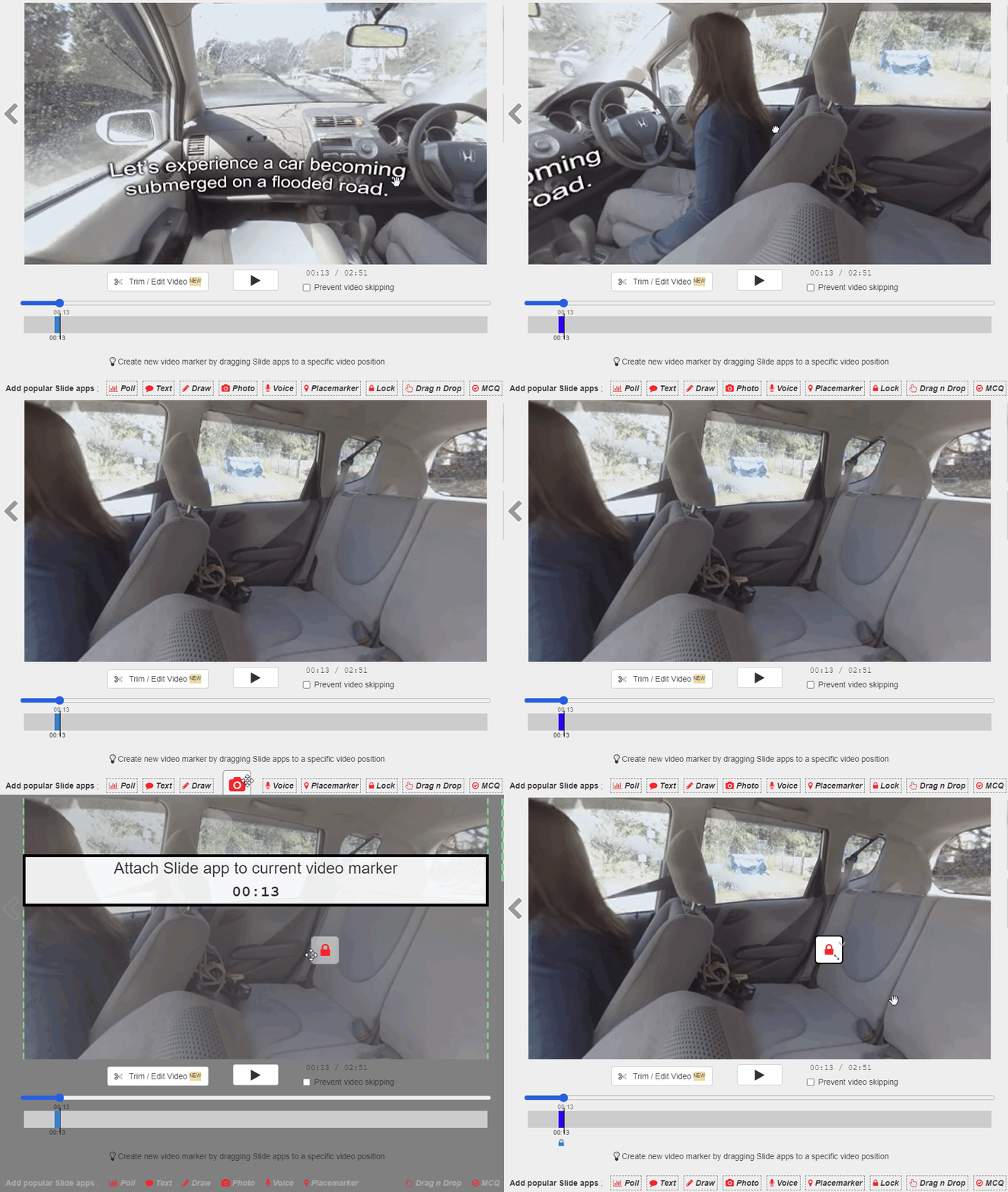
360o videó használatakor mozgassa vagy forgassa a videó képét arra a pozícióra, ahová a diás alkalmazást szeretné elhelyezni.
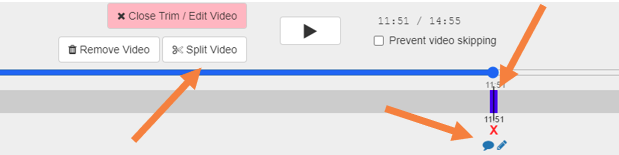
Miután a jelölőnél elhelyezte a diás alkalmazásokat, kattintson a „Split Video” lehetőségre. Így a tanulók a következő tevékenységben zökkenőmentesen a videó következő másodpercénél folytatják. Előbb teljesítik a diás alkalmazásokat ott, ahol a videó megszakadt, majd a következő diás tevékenységben folytatják ugyanazt a videót.
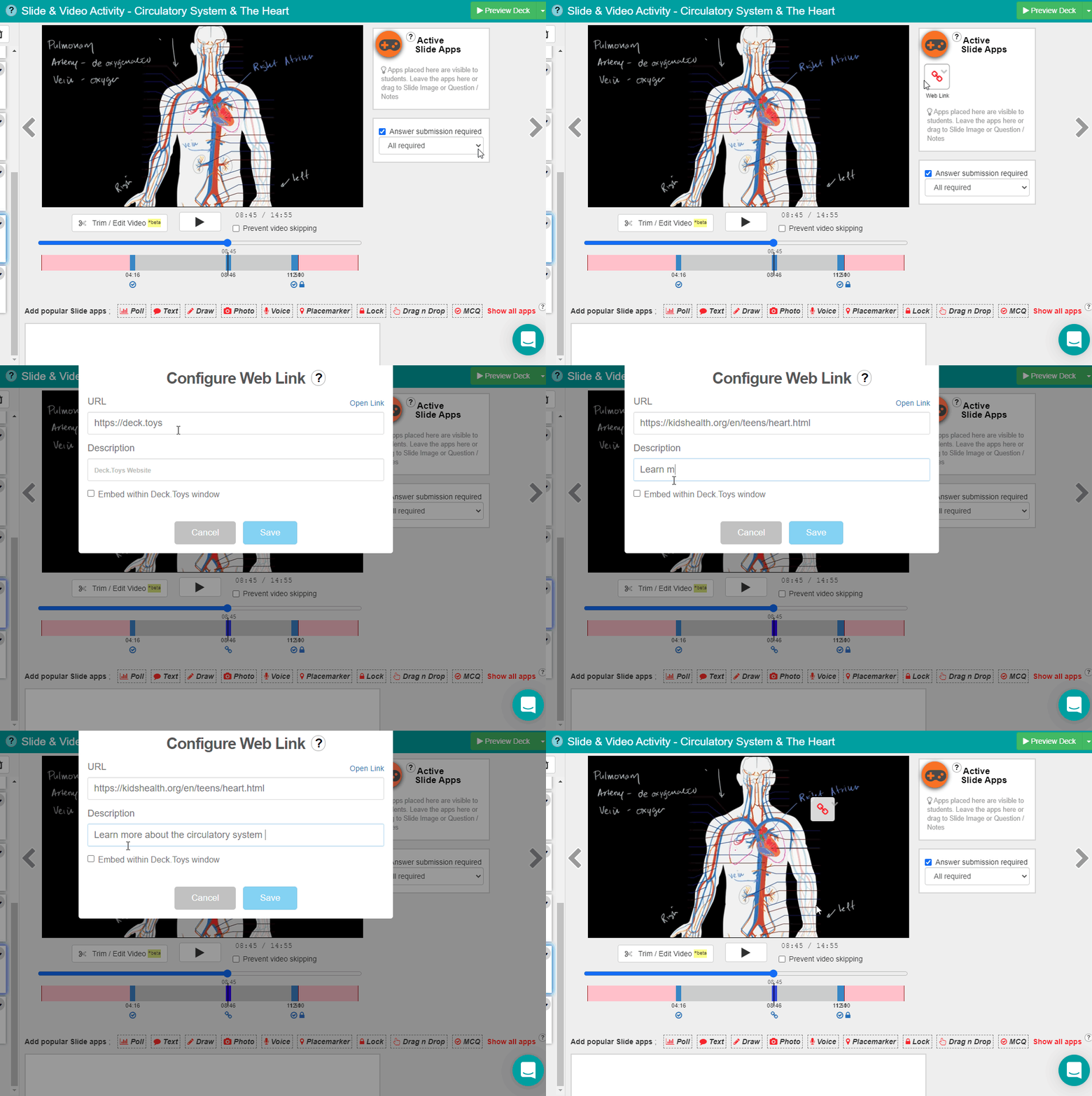
A Web Link diás alkalmazást a jelölő bármely pontján elhelyezheti a videó képén, hogy hivatkozást adjon a további információra szoruló tanulóknak.
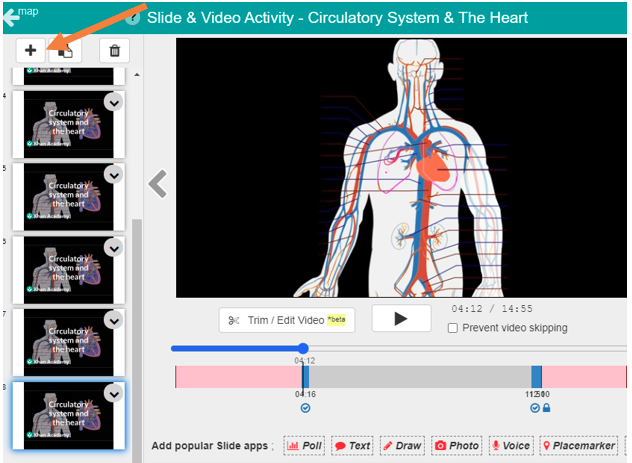
Saját diákat vagy további jegyzeteket is könnyen beszúrhat a videó részei közé. A bal felső sarokban lévő + gombbal adjon hozzá új diát. Így a videó és a diás tevékenység egy helyen, zökkenőmentesen segíti a megértést.
Az AI funkcióval is egyszerűsítheti a tartalomkészítést. További információ: https://help.deck.toys/article/152-ai-generated-content-from-youtube
A funkciókról Facebook-közösségünkben is olvashat: https://www.facebook.com/groups/decktoys