
Lock
Aplikasi Lock memastikan siswa benar-benar mengetahui jawaban sebelum melanjutkan ke Aktivitas berikutnya. Dengan begitu, mereka tidak sekadar melewati materi slide. Lock juga penting untuk membuat ruang pelarian di Deck.Toys. Kunci jawaban Lock hanya terlihat oleh guru yang terdaftar dan masuk ke Deck.Toys; siswa tidak dapat melihatnya di Student View.

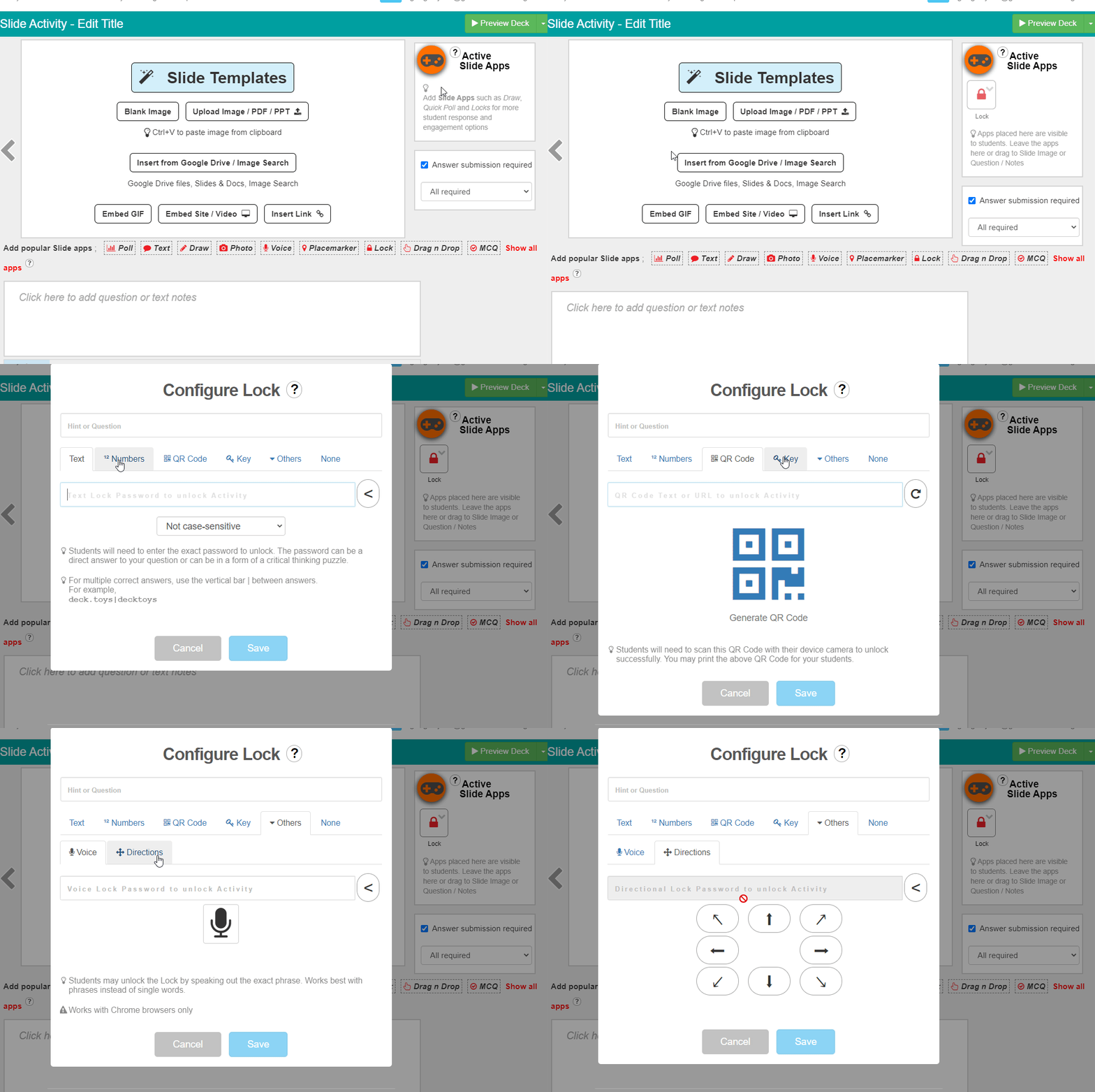
Text Lock
Text Lock cocok untuk kata sandi berupa kata kunci. Siswa harus menjawab benar agar dapat lewat. Jawaban dapat berisi huruf, simbol, dan spasi. Gunakan misalnya pada soal isian.

Anda dapat mengatur apakah huruf besar-kecil dibedakan. Jika ada beberapa jawaban benar, pisahkan dengan garis vertikal |, misalnya deck.toys | decktoys.
Alternatif isian bebas adalah aplikasi slide Text, yang mengizinkan siswa mengirim jawaban dan melanjutkan tanpa harus benar.
Numbers Lock
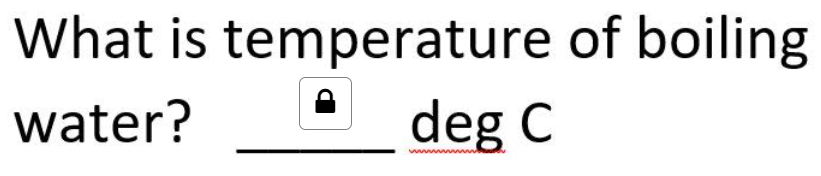
Numbers Lock dapat digunakan untuk matematika sederhana atau pertanyaan angka.

Kata sandi Lock ini juga dapat berupa angka desimal.
QR Code Lock
QR Code Lock cocok untuk aktivitas pos: siswa memakai kamera perangkat untuk memindai kode QR unik. Misalnya, sembunyikan lembar kode QR dalam pencarian benda; siswa harus menemukannya lalu memindai kode untuk membuka Lock.
Direction Lock
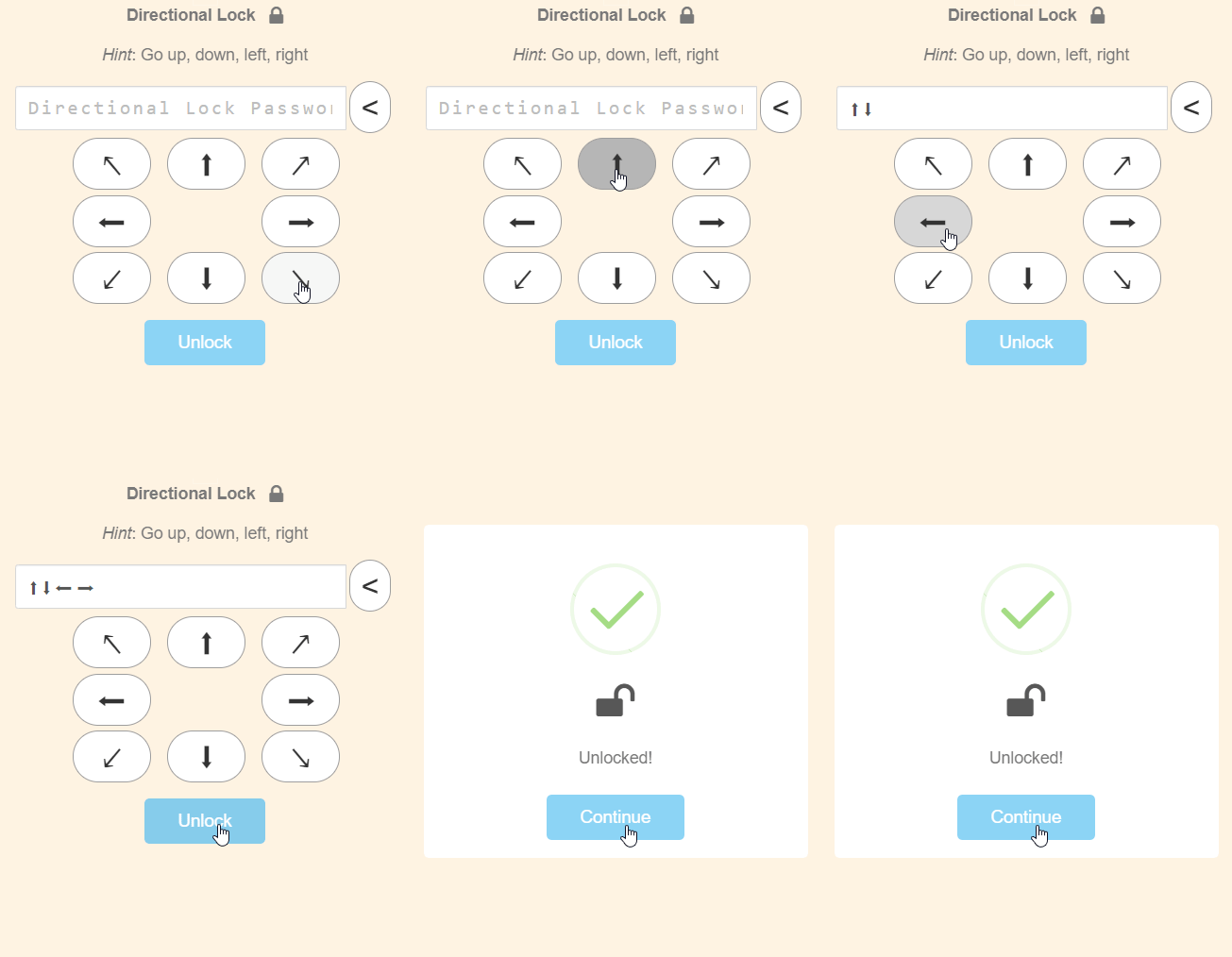
Direction Lock cocok untuk kata sandi arah. Simbol ↑ berarti ke atas atau utara. Dalam ruang pelarian, rute keluar dapat dimasukkan sebagai urutan arah.
Voice Lock
Voice Lock memakai fitur pengenalan suara di browser siswa dan mendengarkan dalam bahasa Inggris (AS). Siswa memerlukan browser yang mendukung pengenalan suara dan izin mikrofon. Siswa mengucapkan kata sandi untuk membuka kunci. Frasa pendek sering lebih berhasil daripada satu kata. Misalnya, tanyakan, “Siapa nama tokoh utama dalam buku yang kita baca hari ini?” Voice Lock adalah fitur Pro; jika paket Anda belum mencakupnya, editor menampilkan opsi peningkatan atau uji coba.
Treasure Key Lock
Treasure Key Lock mewajibkan siswa mengumpulkan Treasure Key dengan Key ID yang cocok. Key dapat diberikan sebagai hadiah setelah Aktivitas selesai atau ditempatkan sebagai Slide App untuk ditemukan. Baca:
https://help.deck.toys/article/91-treasure-key-lock
Mengatur Lock
Saat mengatur Lock, tulis pertanyaan atau petunjuk kata sandi di kotak putih. Misalnya 'Berapakah 4+4?' Lalu masukkan '8' sebagai kata sandi Numbers Lock di kotak abu-abu.
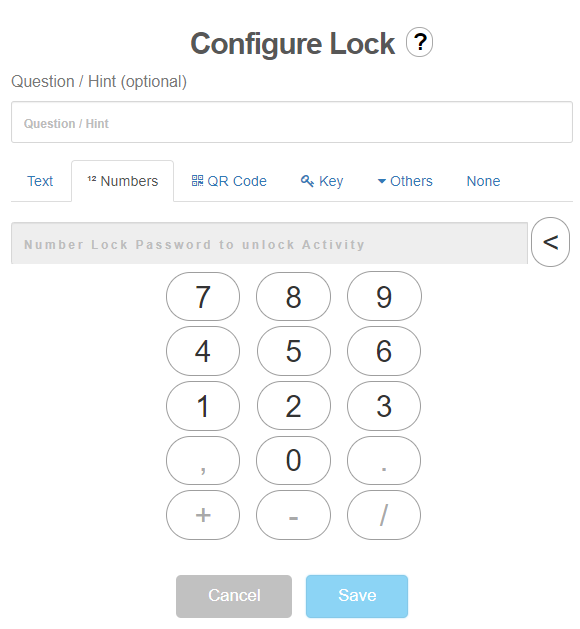
Anda dapat meletakkan Lock di gambar slide, langsung di Interactive Video, atau tetap di panel Active Slide App. Jika ada dalam gambar atau video, ubah ukuran Lock dengan menyeret sudut kanan bawah.
Menampilkan kata sandi Lock
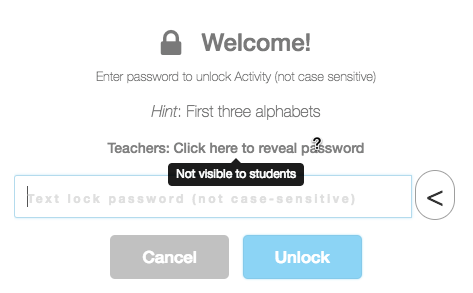
Guru yang sudah masuk dapat melihat kata sandi semua Lock, termasuk dari deck yang dibagikan guru lain.
Di Student's View, kata sandi tidak terlihat.
Tips tambahan: Ada Lock lain pada Map yang disebut Activity Entry Lock.