
Slide & Video Activity
Slide & Video Activity di Deck.Toys memungkinkan Anda menyematkan beragam bahan dan membuatnya interaktif melalui Slide Apps.
✓ PowerPoint ✓ PDF ✓ Gambar ✓ Google Slides ✓ Video ✓ Tautan ✓ Situs ✓ Klip audio ✓ GIF ✓ Musik latar
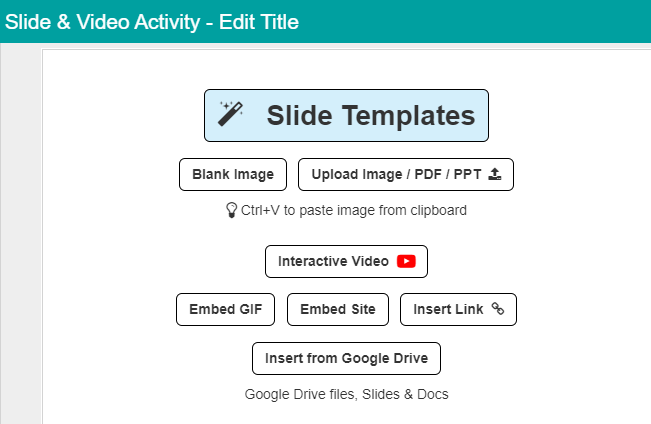
Gunakan Slide Templates untuk slide siap pakai, termasuk tiket masuk, penilaian formatif, dan tiket keluar.
Klik 'Blank Image' untuk mulai dari slide kosong.
Untuk mengunggah gambar, PDF, atau PowerPoint, klik 'Upload Image/PDF/PPT'. Anda juga dapat menempel bahan dengan CTRL+V atau menyeret dan melepas berkas langsung ke Slide Activity.
Klik 'Interactive Video' untuk menyematkan video YouTube dan memeriksa pemahaman siswa secara interaktif. Baca panduan video.
Untuk menyematkan situs web, Google Docs, atau Google Form, klik 'Embed Site'.
Cari GIF lalu tambahkan ke Slide Activity melalui 'Embed GIF'.
Klik 'Insert Link' untuk membawa siswa ke situs lain. Tautan dibuka pada tab baru. Jika situs mengizinkan, gunakan 'Embed Site' agar siswa tetap berada dalam Deck.Toys.
Untuk memasukkan berkas Google Drive, Google Slides, atau Google Docs, klik 'Insert from Google Drive'. Tombol ini hanya tersedia jika Anda masuk ke Deck.Toys dengan akun Google.
Menyiapkan pertanyaan pilihan ganda pada Slide & Video Activity
Tambahkan setidaknya dua pilihan jawaban. Klik ikon centang hijau untuk menandai jawaban benar.
Saat siswa menjawab, tab hijau muncul jika benar dan tab merah jika salah. Jawaban benar otomatis diperlihatkan setelah jawaban salah. Siswa tetap dapat melanjutkan ke Aktivitas berikutnya meskipun jawabannya salah.
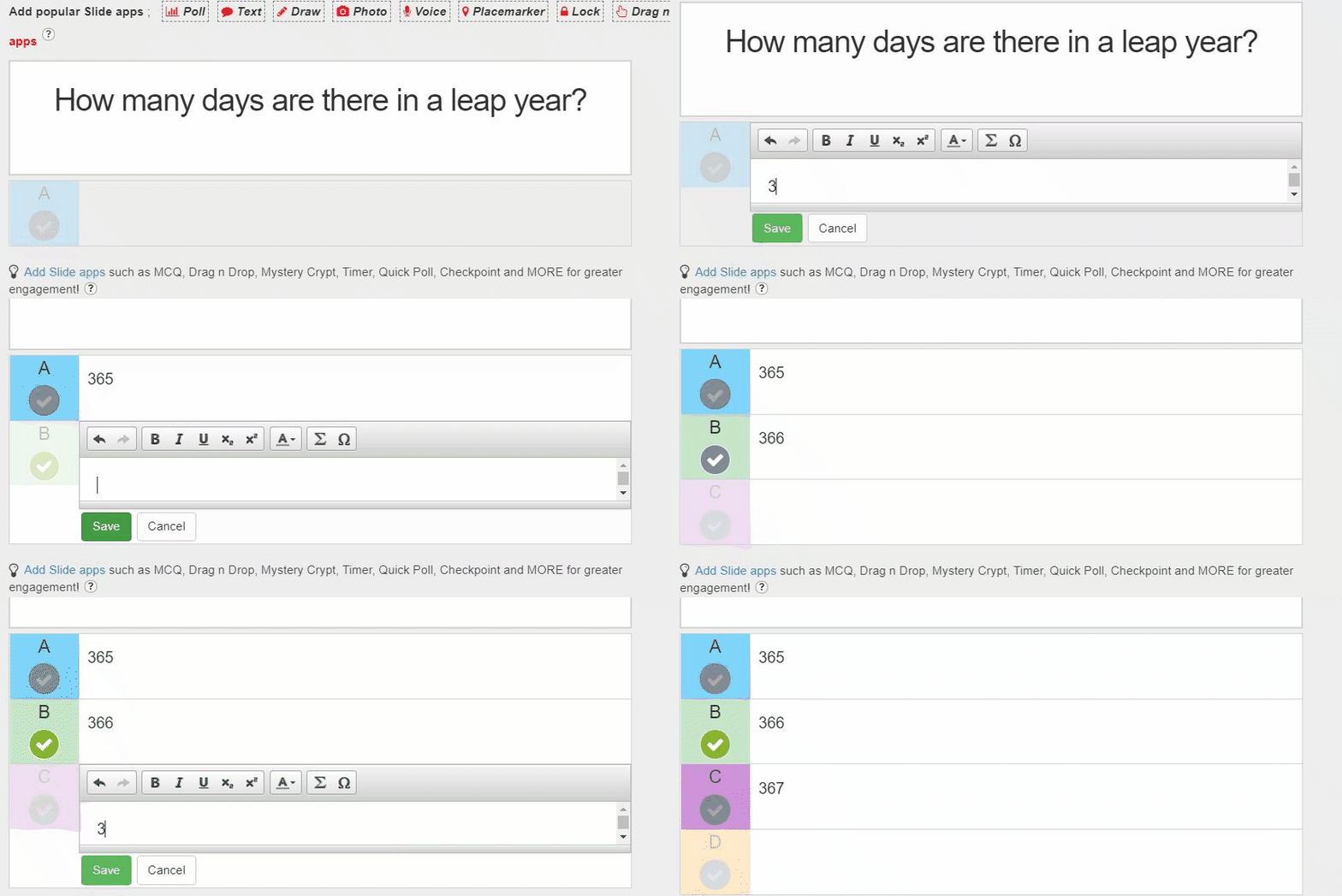
Jika memerlukan beberapa pertanyaan dalam satu Slide Activity, gunakan aplikasi slide MCQ. Anda dapat menambahkan MCQ sebanyak yang diperlukan di area pertanyaan atau slide, berbeda dari satu pertanyaan bawaan.
Menggunakan Slide Apps pada Slide & Video Activity
Klik ikon merah 'Add Slide Apps' di kanan atas slide. Klik ikon aplikasi pilihan Anda untuk menambahkannya ke slide atau video. Rincian berbagai Slide Apps ada di sini.
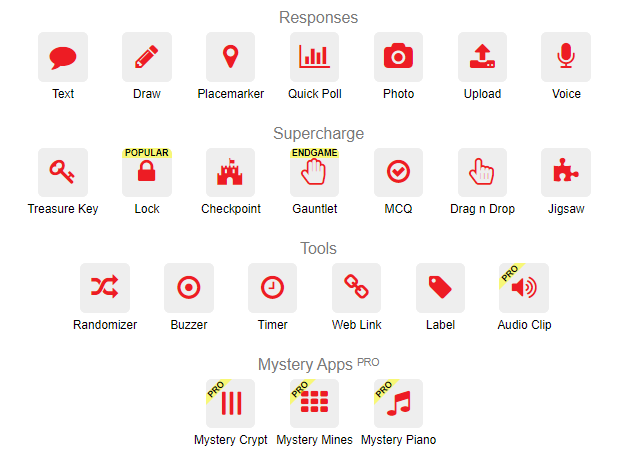
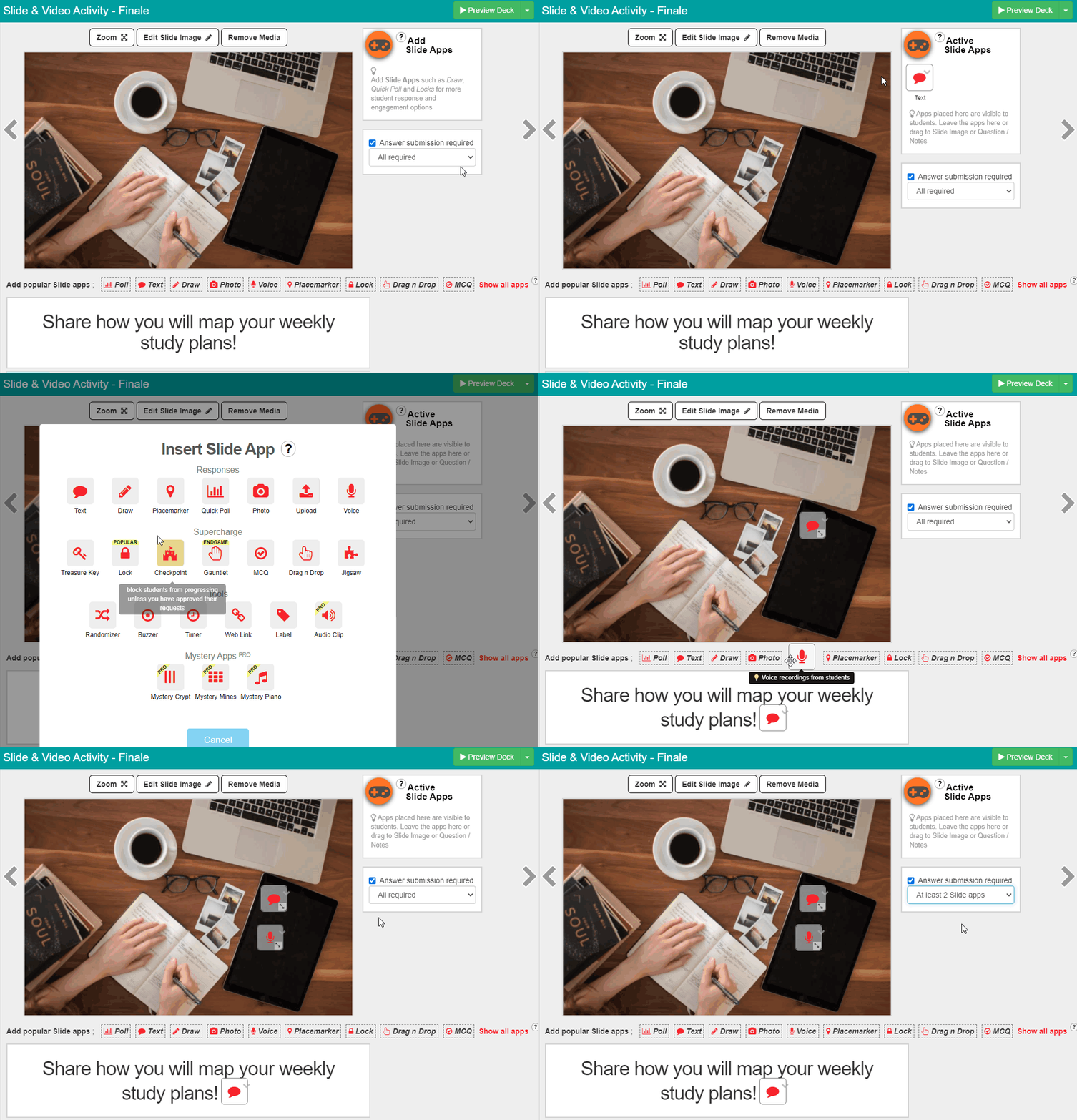
Slide Apps dapat ditempatkan di tiga lokasi: sisi slide dalam Active Slide Apps Panel, area teks, atau langsung pada gambar slide/video.
Anda dapat mengubah jumlah Slide Apps yang wajib diselesaikan siswa.
Slide Apps yang sudah berada dalam Active Slide Apps Panel sudah aktif di pelajaran Anda. Pastikan masing-masing diatur.
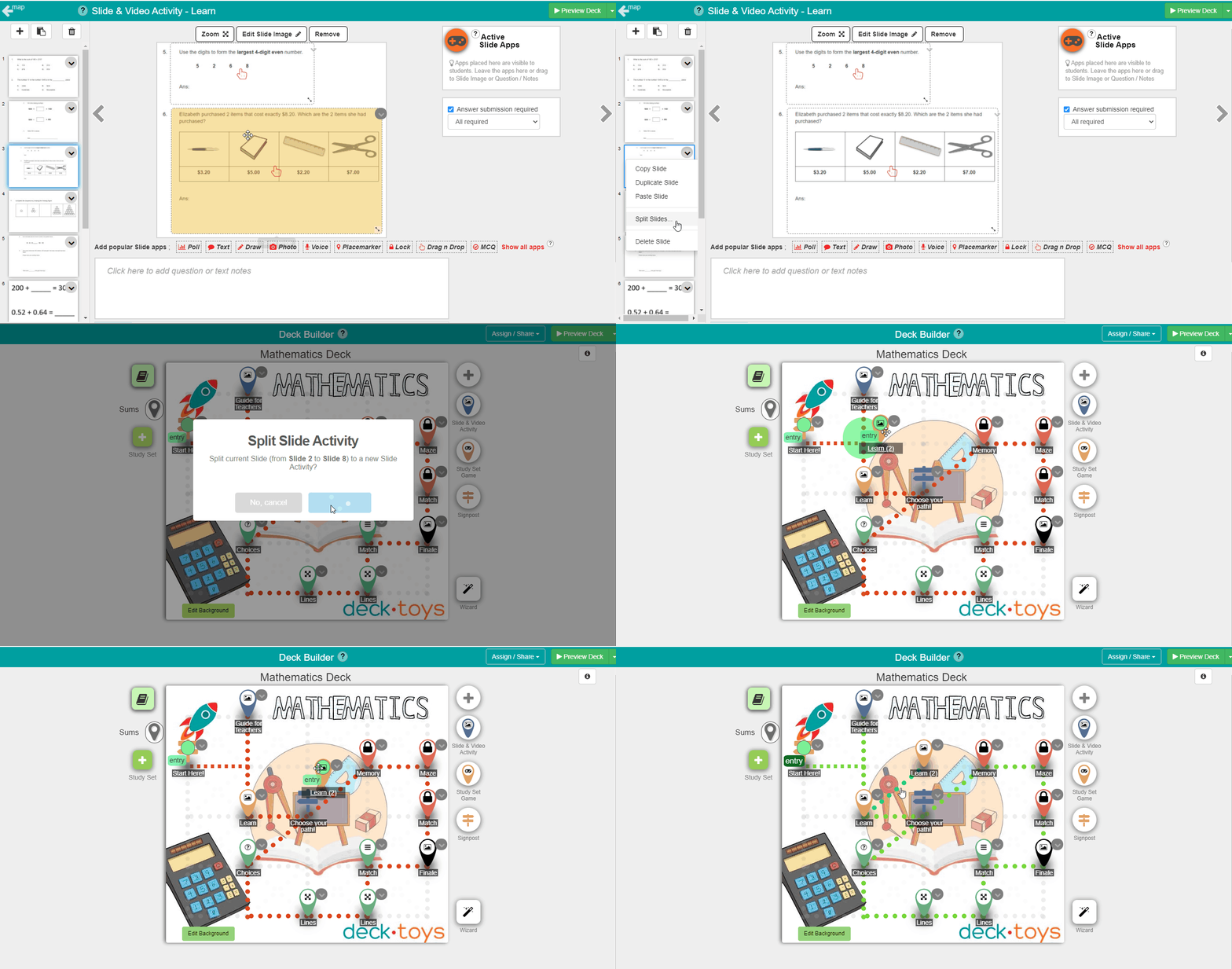
 Split Slides
Di Slide & Video Activity, Anda dapat membagi slide. Semua slide setelah titik pemisahan otomatis berpindah ke Slide & Video Activity baru. Ini membantu memecah banyak PDF, PPT, atau slide menjadi Aktivitas yang lebih kecil dan mudah diikuti siswa. Posisikan Aktivitas baru dan hubungkan ke Learning Path.
Bekerja bersama siswa
Di Slide Activity, sematkan Google Doc kolaboratif melalui 'Embed Site / Interactive Video' agar Anda dan siswa dapat mengerjakan dokumen bersama.
Atur Google Doc agar siapa pun yang memiliki tautan dapat mengedit, lalu sematkan tautannya ke slide Deck.Toys.
Agar siswa tidak mengubah pertanyaan, tulis pertanyaan di area teks Slide, bukan di Google Doc.