
Attività slide e video
Con l'attività Slide & Video Activity di Deck.Toys puoi inserire i materiali seguenti e renderli interattivi con le Slide Apps.
✓ PowerPoint ✓ PDF ✓ Immagini ✓ Google Slides ✓ Video ✓ Link ✓ Siti ✓ Clip audio ✓ GIF ✓ Musica di sottofondo
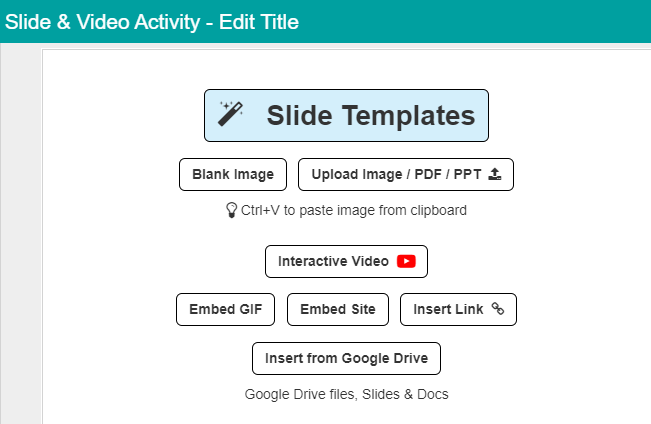
Puoi usare i Slide Templates, con slide già predisposte per attività iniziali, verifiche formative e attività finali.
Fai clic su Blank Image per iniziare da una slide vuota.
Puoi caricare immagini, PDF e PowerPoint con il pulsante Upload Image/PDF/PPT. In alternativa, incolla direttamente i materiali con CTRL+V o trascina i file nell'attività slide.
Fai clic su Interactive Video per incorporare video YouTube e aggiungere interazioni che verifichino la comprensione degli studenti. Scopri di più qui.
Puoi incorporare altri siti, Google Docs e Google Form con il pulsante Embed Site.
Cerca le GIF e inseriscile nell'attività con il pulsante Embed GIF.
Con Insert Link puoi portare gli studenti a un altro sito, che si aprirà in una nuova scheda. Se il sito lo permette, ti consigliamo Embed Site affinché gli studenti restino nell'ambiente Deck.Toys.
Puoi caricare file da Google Drive, Google Slides o Google Docs con il pulsante Insert from Google Drive. Il pulsante è disponibile solo se hai effettuato l'accesso a Deck.Toys con un account Google.
Impostare una domanda a scelta multipla nell'attività slide e video
Per creare una domanda a scelta multipla nella slide, inserisci almeno due risposte possibili. Fai clic sul segno di spunta verde per indicare la risposta corretta.
Quando lo studente invia la risposta, compare una scheda verde se è corretta o rossa se è sbagliata. In quest'ultimo caso, viene mostrata automaticamente anche la risposta corretta. Gli studenti possono proseguire all'attività successiva senza aver risposto correttamente.
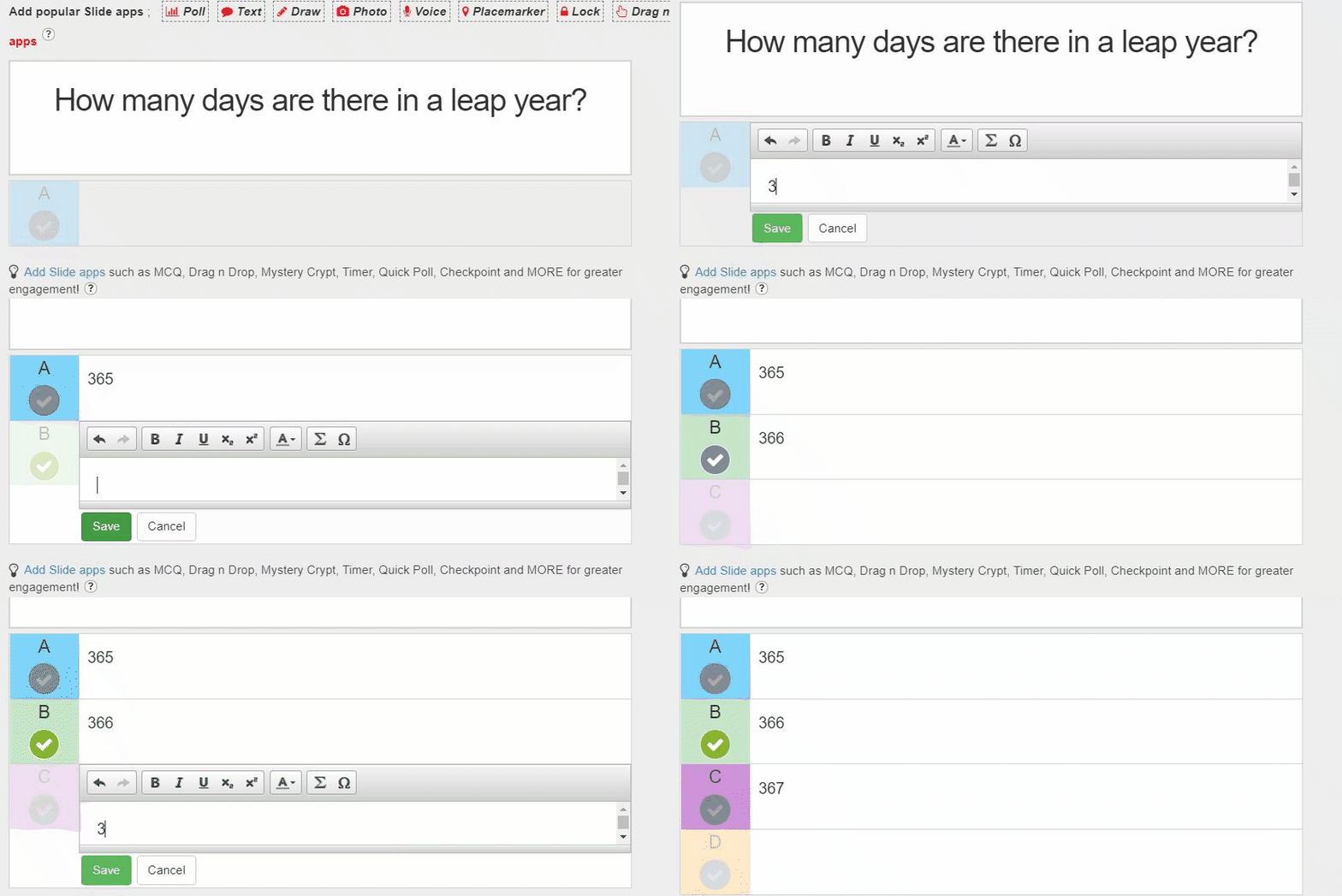
Se vuoi inserire più domande nella stessa attività slide, usa invece la Slide App MCQ. Puoi aggiungerne quante ne servono nell'area delle domande o sulla slide, anziché limitarti alla singola domanda di questo formato.
Usare le Slide Apps nell'attività slide e video
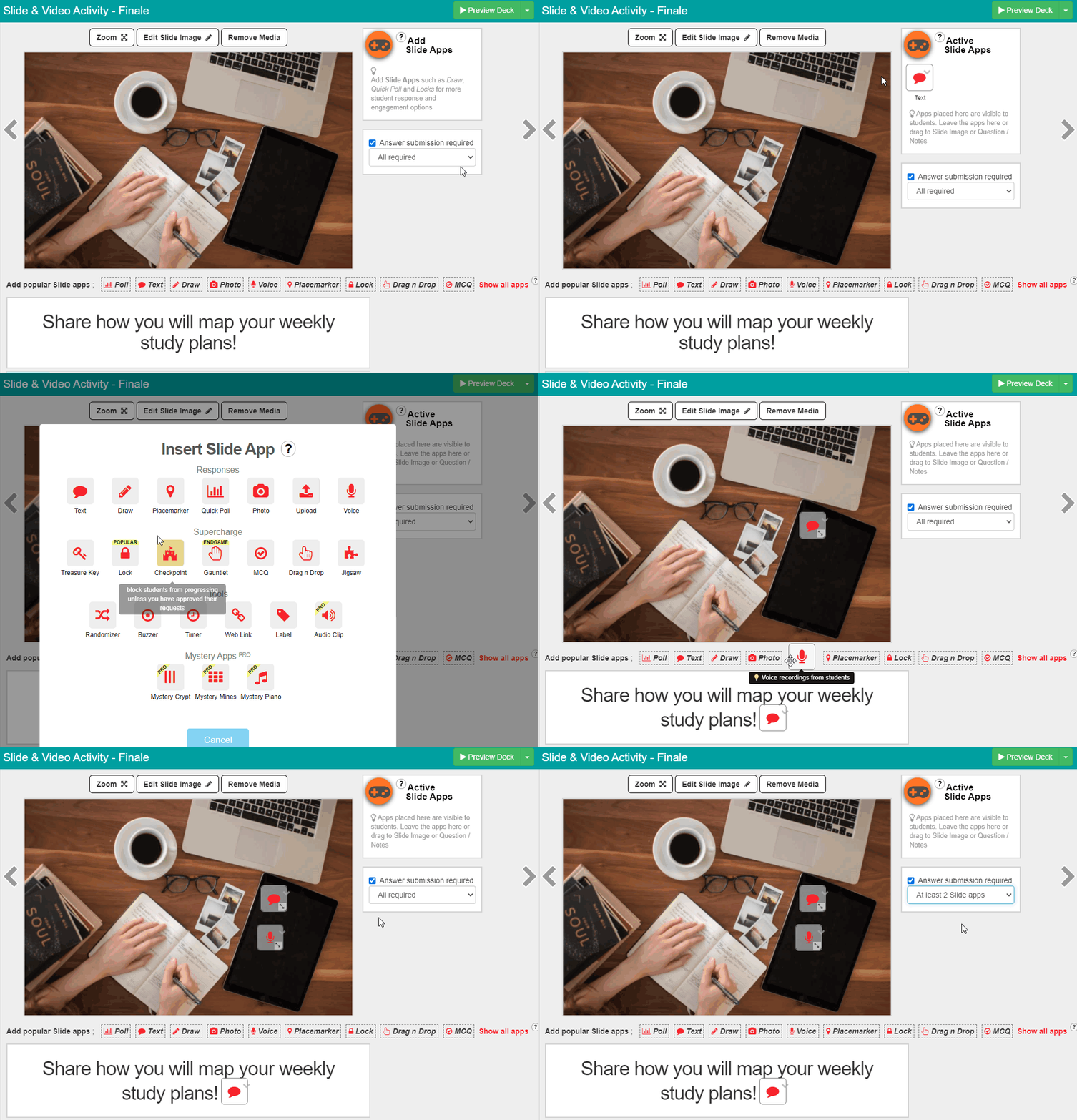
Fai clic sull'icona rossa Add Slide Apps in alto a destra della slide. Seleziona l'icona dell'app desiderata per aggiungerla alla slide o al video. Trovi maggiori dettagli sulle varie Slide Apps qui.
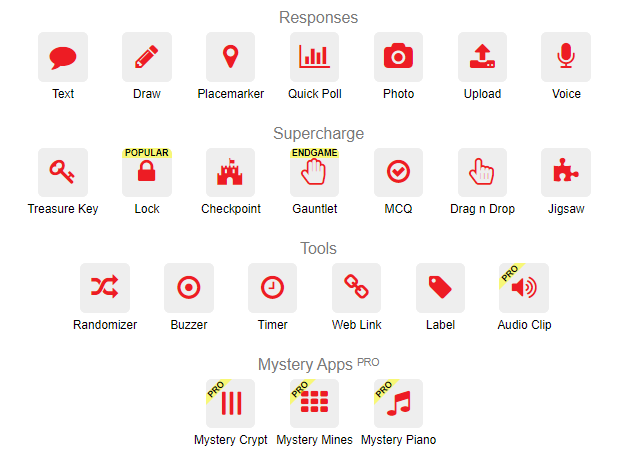
Le Slide Apps possono essere collocate in tre posizioni: accanto alla slide, nel pannello Active Slide Apps, nell'area di testo oppure direttamente sull'immagine della slide o del video.
Puoi anche modificare quante Slide Apps gli studenti devono completare.
Le Slide Apps già presenti nel pannello Active Slide Apps sono attive nella lezione: assicurati di configurarle.
 Dividere le slide
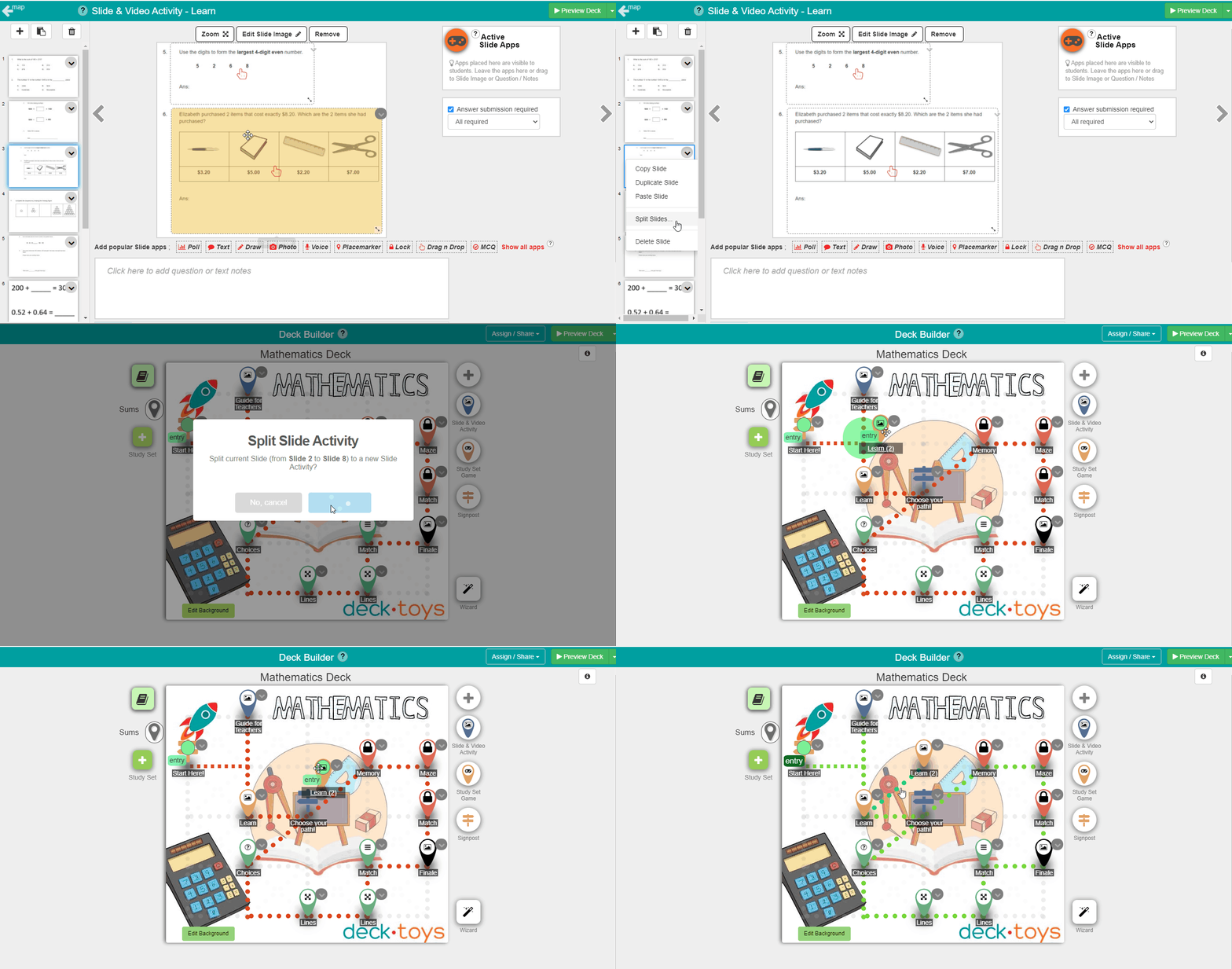
Nella tua Slide & Video Activity puoi dividere le slide: quelle successive al punto di taglio vengono spostate automaticamente in una nuova attività. È utile per spezzare PDF, presentazioni o sequenze lunghe di slide in attività più brevi e gestibili per gli studenti. Riposiziona la nuova attività e collegala al percorso di apprendimento.
Collaborare con gli studenti
In una Slide Activity puoi incorporare un documento Google condiviso tramite Embed Site / Interactive Video, così tu e gli studenti potrete lavorarci insieme.
Imposta il documento Google in modo che chiunque abbia il link possa modificarlo. Incorpora il link nella slide Deck.Toys ed è pronto.
Per evitare che gli studenti modifichino la domanda, scrivila nell'area di testo della slide anziché nel documento Google.