
Lock
L'app Lock verifica che gli studenti conoscano davvero la risposta alla domanda prima di permettere loro di passare all'attività successiva. Così non possono scorrere distrattamente il materiale della slide. È anche un elemento fondamentale per creare escape room e attività digitali a enigmi in Deck.Toys. Le soluzioni delle serrature sono visibili solo agli insegnanti registrati e connessi a Deck.Toys, mai agli studenti nella vista studente.

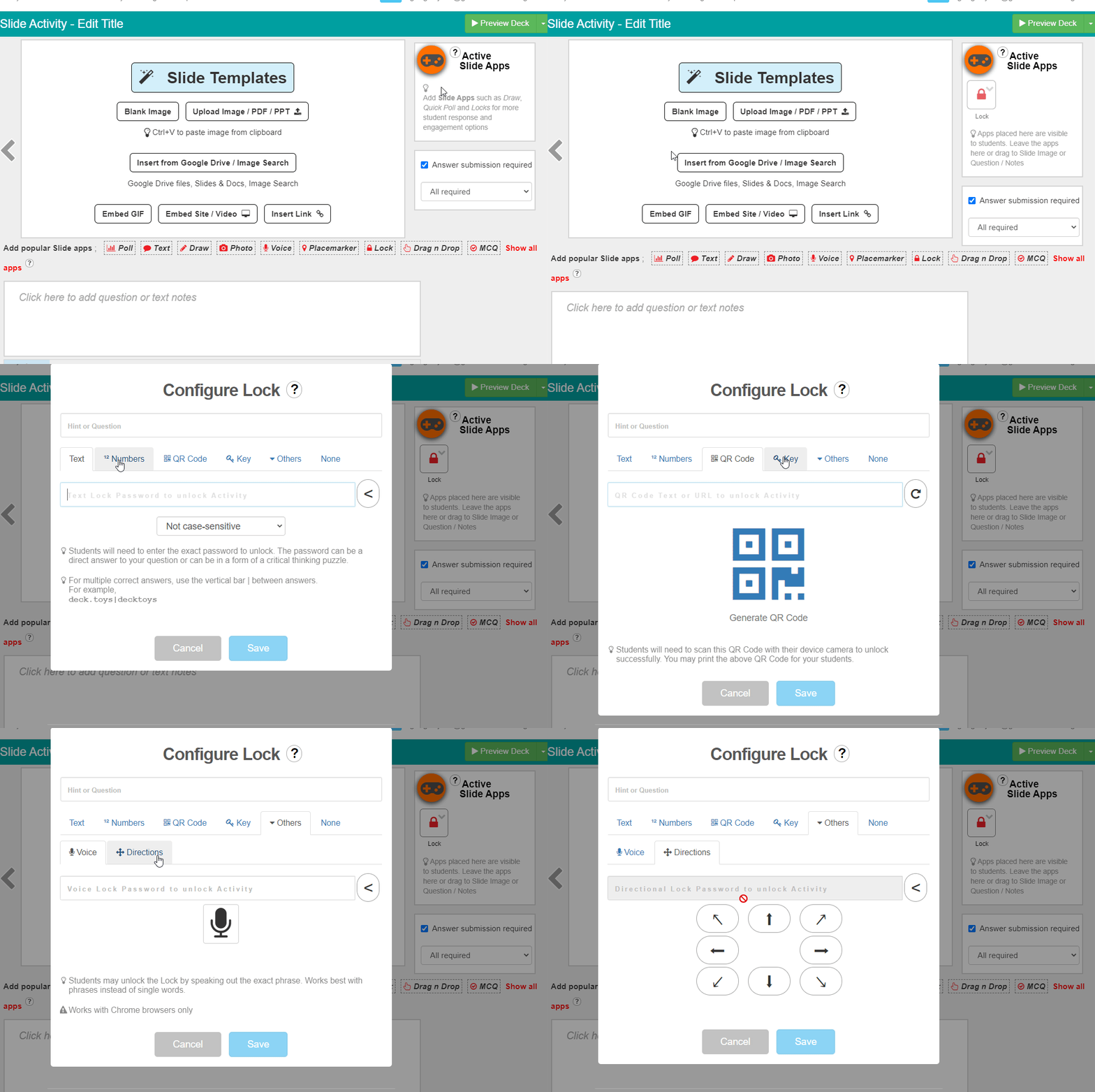
Text Lock
Text Lock è adatto a password come parole chiave. Lo studente DEVE rispondere correttamente per superare questa serratura. Sono accettati lettere, simboli e spazi. Può essere usato anche per una domanda da completare, come nell'esempio seguente.

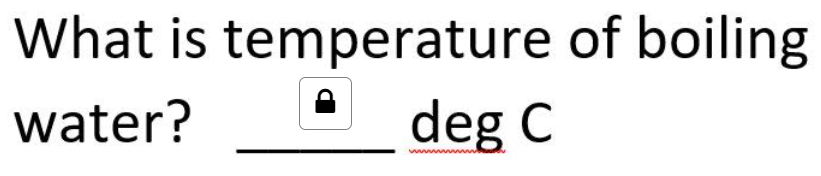
Puoi scegliere se distinguere maiuscole e minuscole. Se sono possibili più risposte, separale con una barra verticale |, per esempio deck.toys | decktoys.
Un'altra opzione per completare il testo è la Slide App Text, che accetta una risposta libera e permette allo studente di inviarla e proseguire anche se non è corretta.
Numbers Lock
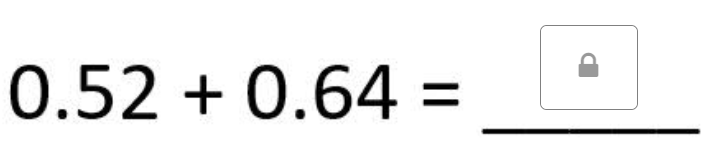
Numbers Lock può essere usato per semplici domande di matematica o calcolo.

La password di questa serratura può anche essere un numero decimale.
QR Code Lock
QR Code Lock è adatto alle attività a stazioni: gli studenti usano la fotocamera del dispositivo per scansionare il codice QR generato dalla serratura. Per esempio, puoi organizzare una caccia al tesoro, nascondere il foglio con il codice e chiedere agli studenti di scansionarlo per aprire la serratura.
Direction Lock
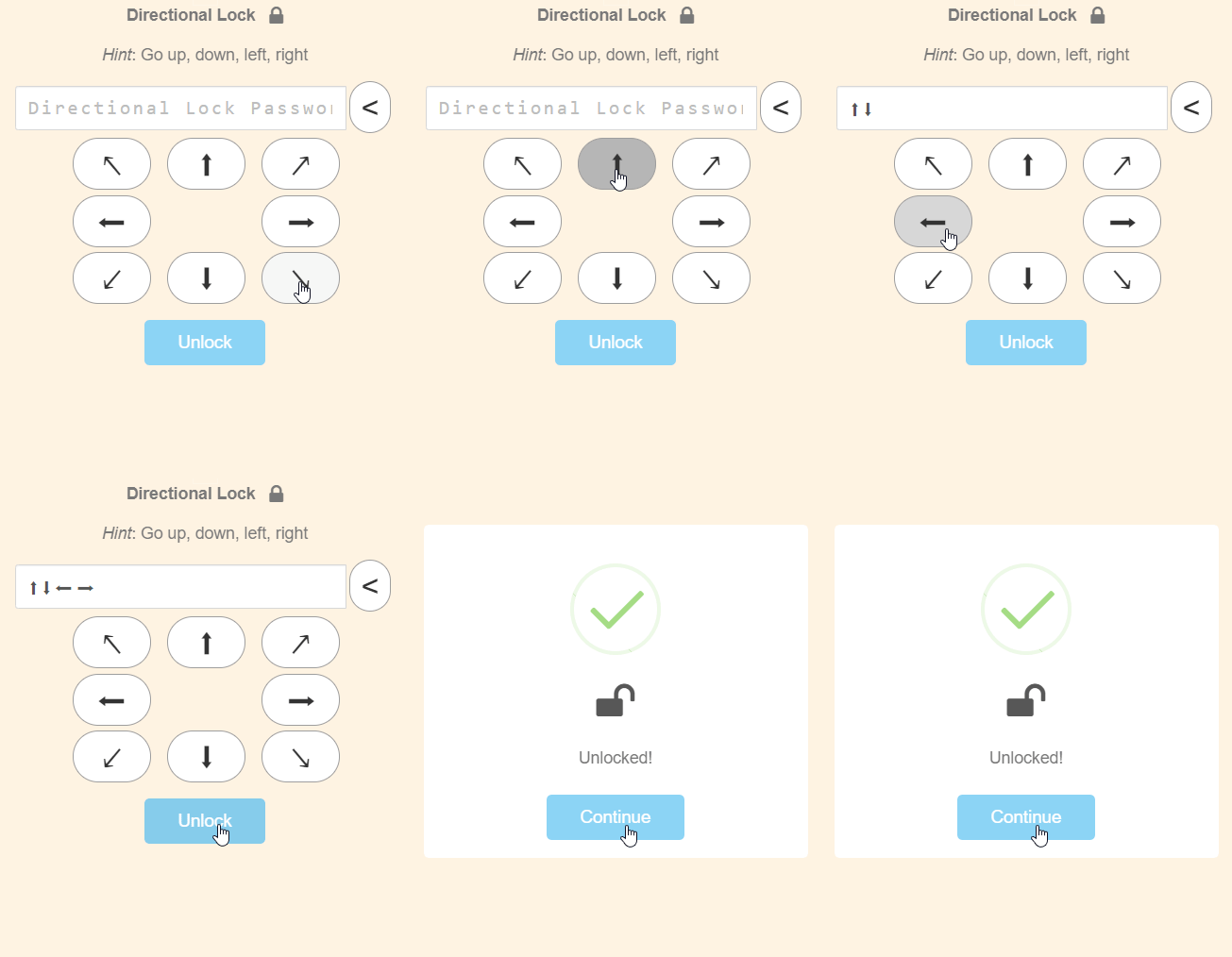
Direction Lock è utile per una password basata sull'orientamento: ↑ significa verso l'alto o nord. Puoi usarla in un'escape room nella quale gli studenti devono inserire la sequenza di direzioni per uscire.
Voice Lock
Voice Lock usa il riconoscimento vocale del browser dello studente e ascolta in inglese (USA). Servono un browser compatibile e il permesso di usare il microfono. Lo studente pronuncia la password per aprire il lucchetto. Una breve frase spesso funziona meglio di una sola parola. Per esempio: «Come si chiama il protagonista del libro che abbiamo letto oggi?». Voice Lock è una funzione Pro; se il tuo piano non la include, l’editor mostra un’opzione di prova o aggiornamento.
Treasure Key Lock
Per aprire Treasure Key Lock, gli studenti devono raccogliere una Treasure Key con il Key ID corrispondente. Puoi assegnarla come ricompensa dopo un'attività o aggiungerla come Slide App da trovare e raccogliere. Scopri di più:
https://help.deck.toys/article/91-treasure-key-lock
Configurare Lock
Quando configuri la serratura, scrivi la domanda o un indizio nella casella bianca. Per esempio, l'indizio può essere «Quanto fa 4+4?». Nella casella grigia della Numbers Lock inserisci la password «8».
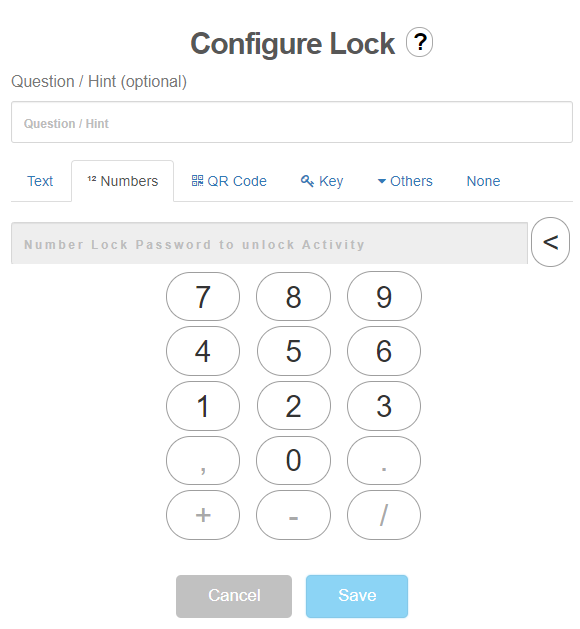 Puoi collocare l'app Lock nell'immagine della slide o direttamente nel video interattivo, oppure lasciarla nel pannello Active Slide App. Se la inserisci nell'immagine o nel video, puoi ridimensionarla trascinando l'angolo in basso a destra.
Mostrare le password delle serrature
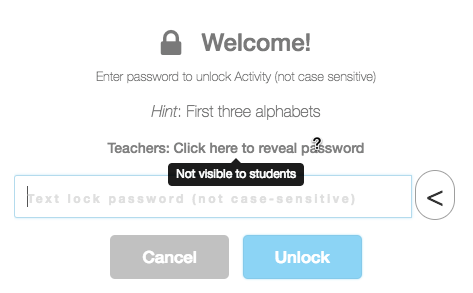
Se hai effettuato l'accesso come insegnante, puoi mostrare le password di tutte le serrature, anche nei deck condivisi da altri insegnanti.
Nella vista studente, la password non è visibile.
Suggerimento: c'è anche una serratura sulla mappa, chiamata Activity Entry Lock!