
Report App
I dati e le risposte degli studenti sono disponibili solo se hai assegnato un deck alla Classroom Deck.Toys. Queste informazioni sono conservate in Deck.Toys nella Report App.
Controllare i progressi di ogni studente nel report corrente
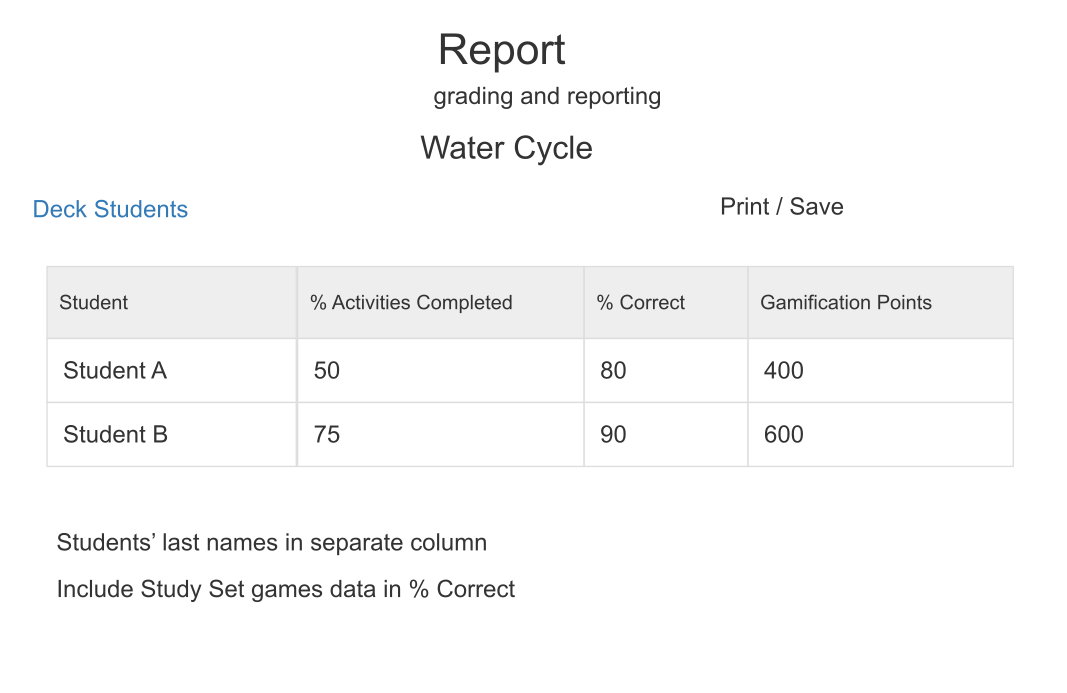
Da My Dashboard, apri View Classroom Report per la Classroom e seleziona Students. Recorded activities mostra quante attività ha completato ciascuno studente rispetto a quelle nel deck, con una percentuale registrata. Scored accuracy misura invece l'accuratezza delle risposte valutate: non è la percentuale di completamento del deck. Deck Points mostra i punti ottenuti nel deck. Se vuoi vedere anche la colonna separata dei punti totali, seleziona Show Total Points.
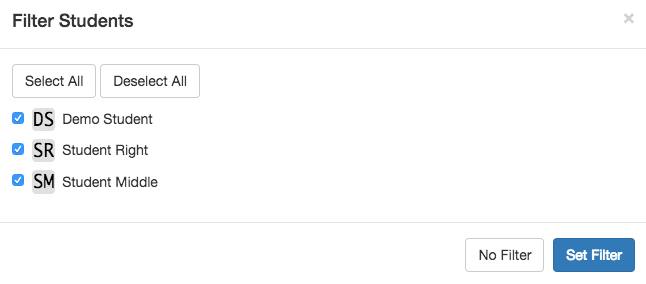
Usa Filter per concentrarti su uno o più studenti, oppure apri un'attività per vedere le risposte registrate. Seleziona Print / Save per conservarne una copia. Controlla il PDF prima di condividerlo e mantieni riservati i report degli studenti. Prima di confrontare i lavori tra lezioni, verifica che Classroom e deck assegnato siano quelli giusti. Se manca una risposta, consulta Perché non vedo la risposta di uno studente?.
1.1 Recuperare il report
Ci sono 4 modi per recuperare il report della tua classe.
a) Vista insegnante con l'app Report
Nella vista insegnante, fai clic sul Teacher Launchpad in alto a destra. Nella categoria Tools, seleziona l'app Report. Fai clic su Print/Save per scaricare i dati degli studenti.
I dati vengono conservati per 7 giorni con il piano Free e per 30 giorni con il piano Pro. Se ti servono più a lungo, ti consigliamo di scaricare il report in PDF.

b) Singola attività
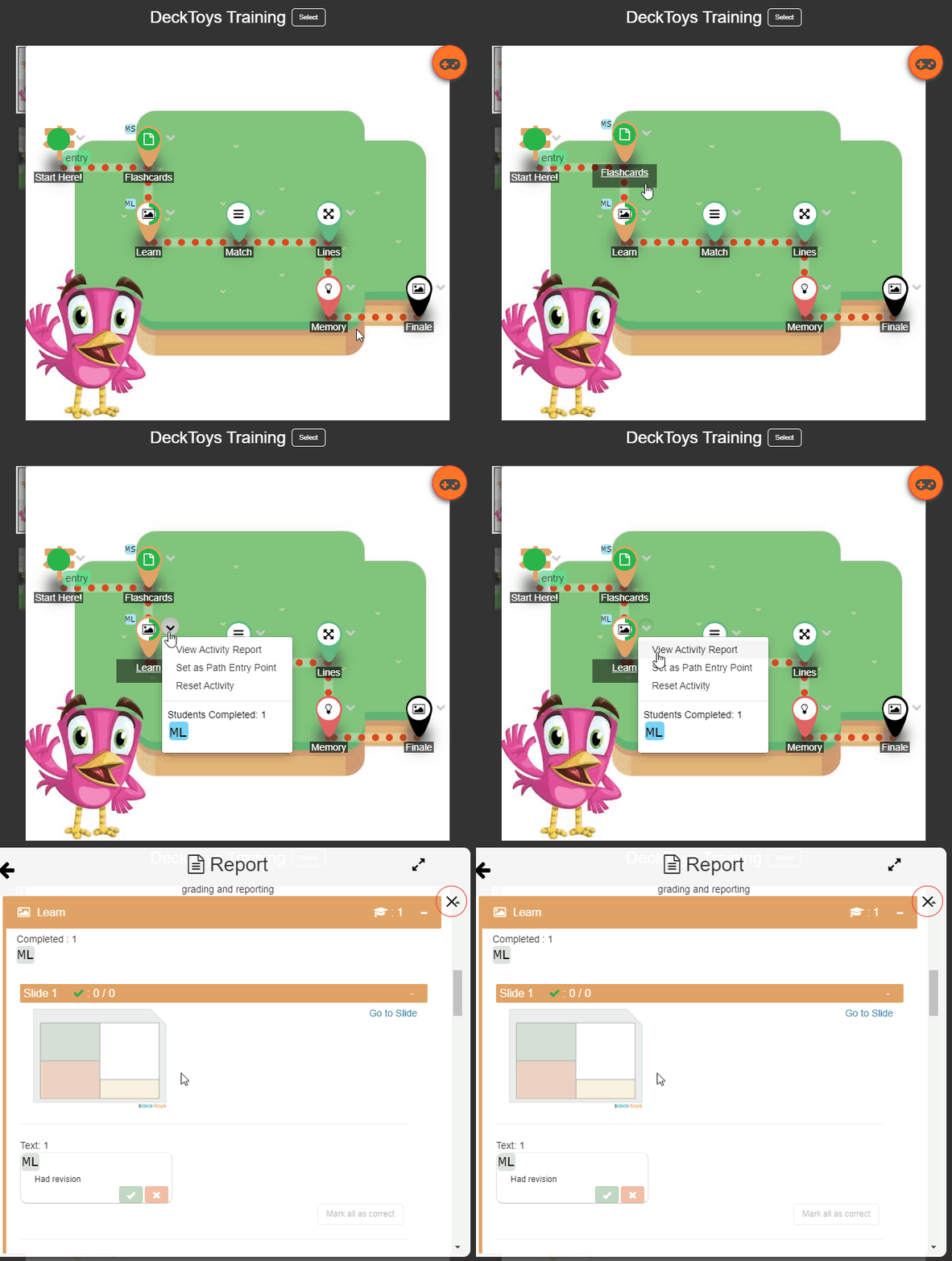
Per aprire direttamente il report di un'attività specifica, fai clic sul menu a discesa accanto all'attività.
c) Classe in My Dashboard
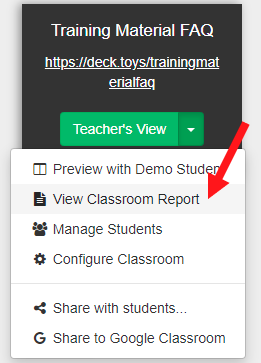
In My Dashboard, fai clic su Teacher's View per la classe di cui vuoi il report. Nel menu a discesa, seleziona View Classroom Report.
d) Vista studente (report individuale)
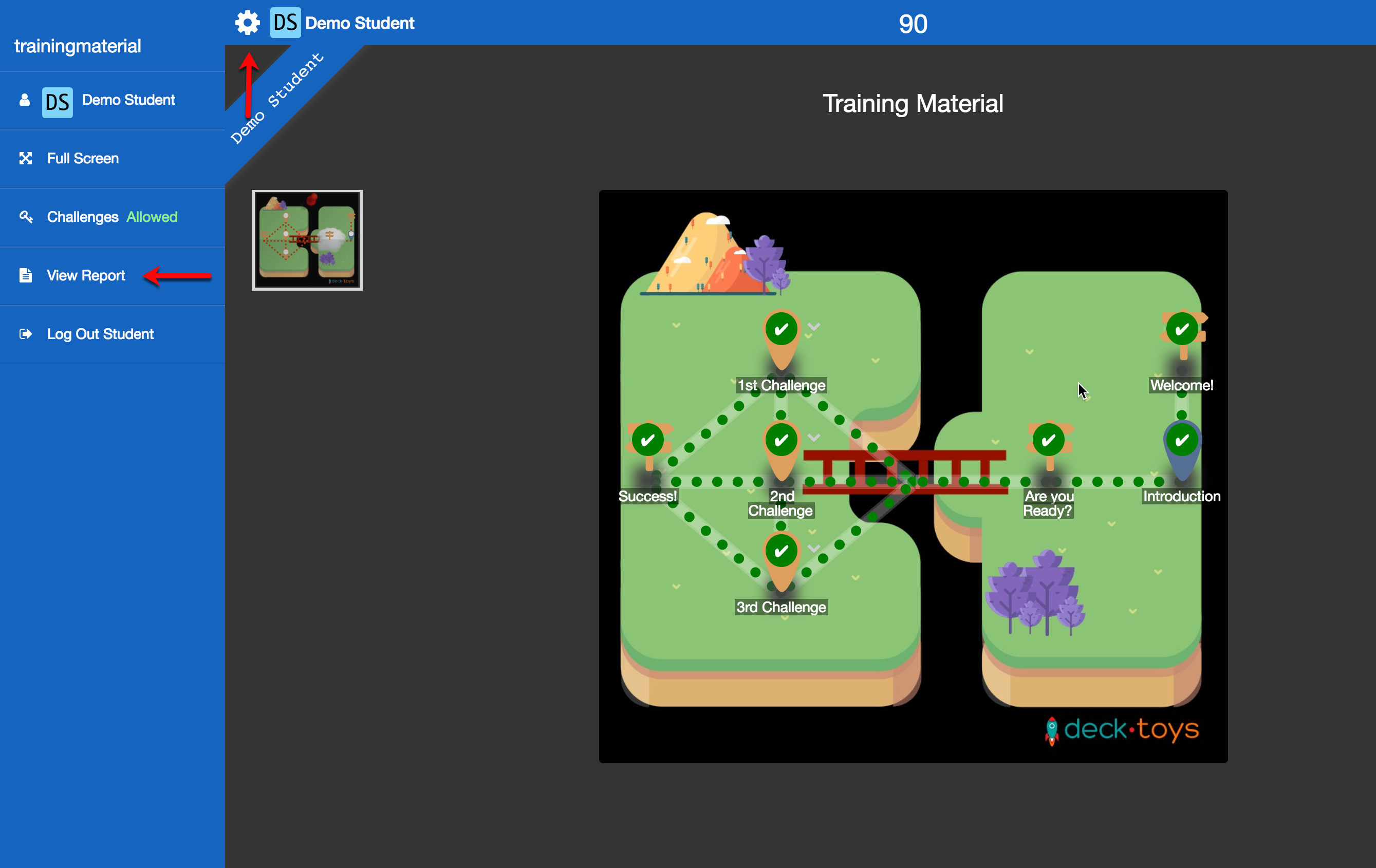
Uno studente può generare il proprio report e inviartelo. Nella vista studente, fai clic sull'icona dell'ingranaggio per recuperare il report individuale.
Nota: l'app Report mostra le consegne degli studenti per la classe e il deck attualmente assegnato. Per generare il report di un deck precedente, prima seleziona quel deck e assegnalo alla classe.
1.2 Informazioni nel report
Il report mostra, tra le altre cose, quanti studenti hanno completato ciascuna attività, il punteggio di ogni studente per attività, il punteggio totale e la percentuale di completamento di tutti gli studenti.
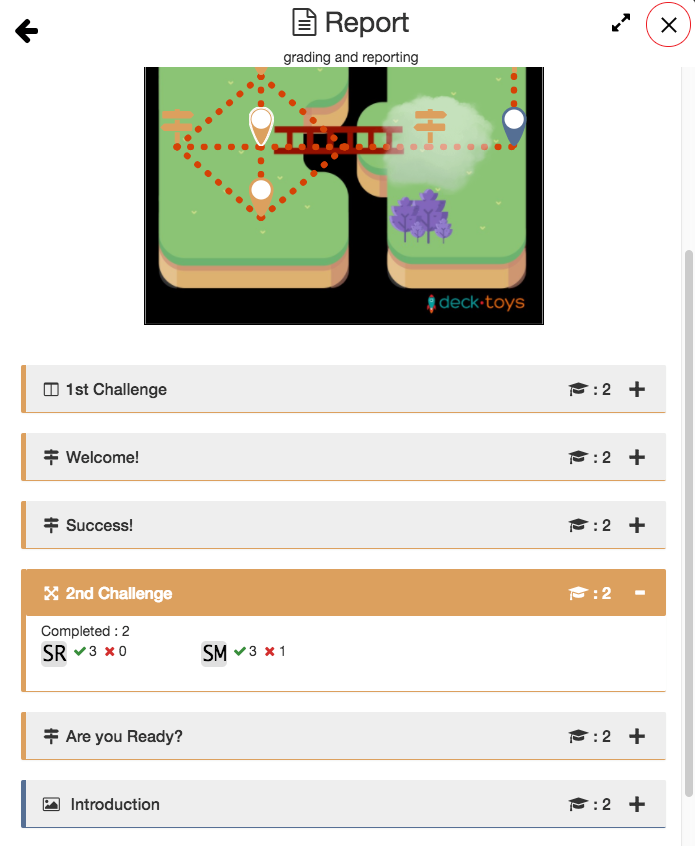
La percentuale di attività completate è il rapporto tra attività completate e attività totali. Ogni elemento sulla mappa conta come una singola attività, compresi i Signpost.
Per esaminare il report di un determinato studente, fai clic sull'icona Filter e selezionalo. Dopo la selezione, fai clic su Set Filter. Vedrai come si è comportato in ciascuna attività.
1.3 Stampare il report
Fai clic sull'icona Print/Save per generare il report in PDF. I dati vengono conservati per 7 giorni con il piano Free e per 30 giorni con il piano Pro; scarica il PDF se ti servono per più tempo.