
Guida rapida
Deck.Toys ti permette di creare percorsi di apprendimento per lezioni avventurose. In pochi minuti puoi preparare slide e video interattivi e giochi basati sui set di studio.
Prima di iniziare, leggi questa panoramica di Deck.Toys: https://blog.deck.toys/learning-paths-for-lesson-adventures/
3 modi per iniziare a creare lezioni avventurose
1. Usa il Learning Paths and Activities Wizard
2. Copia e modifica un deck già pronto condiviso da altri insegnanti o presente nella Deck Gallery
3. Crea da zero
In My Dashboard, scegli Start empty deck per creare direttamente sulla mappa. Scegli Create a Full Lesson se preferisci partire con una guida.

-
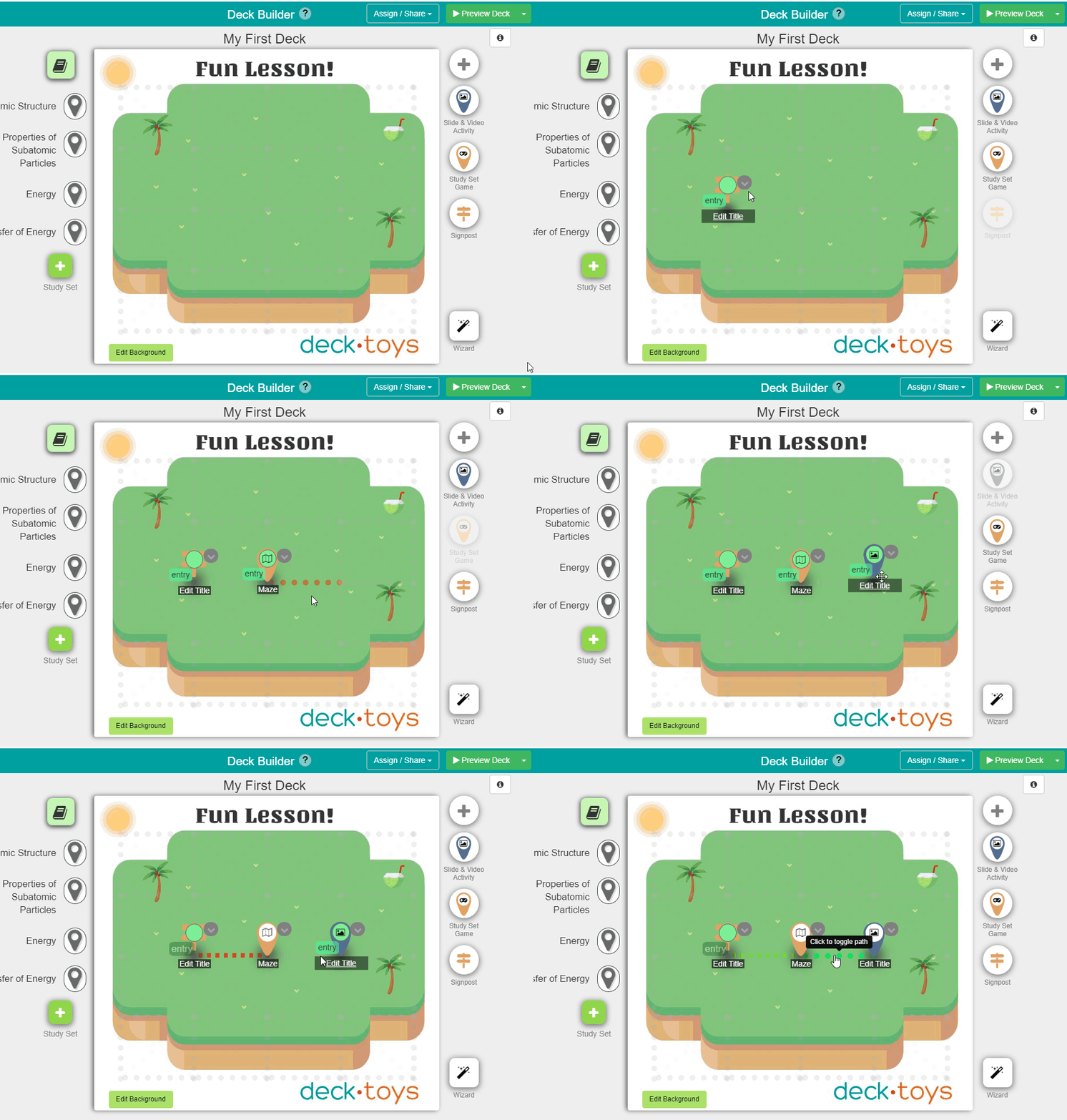
Crea una lezione trascinando gli elementi nella pagina Deck Builder.
-
Inserisci Slide & Video Activities interattive e Study Set Games per coinvolgere gli studenti.
-
Fai clic sulle linee tratteggiate per collegare le attività in un percorso di apprendimento.
Creare uno sfondo accattivante
Nel Deck Builder, fai clic sul pulsante Edit Background.
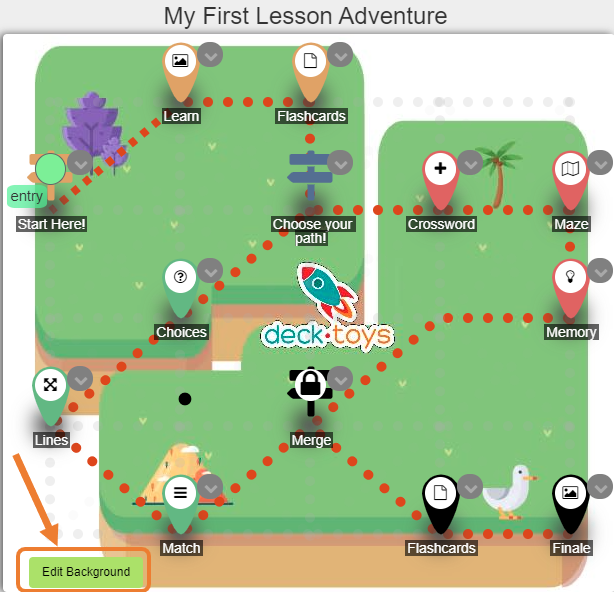 Scegli una grafica predefinita oppure incolla un'immagine tua con CTRL+V per caricarla. Al termine, fai clic su «Save and Exit Background Editor».
Per aggiungere un video di sfondo, apri Edit Background, scegli Image Picker, poi Video Background. Consulta i passaggi in Deck Background Video.
Scopri come creare modelli di sfondo accattivanti.
Anteprima del deck
Apri Preview Deck per scegliere un'anteprima docente o studente. L'anteprima predefinita mostra le viste docente e studente affiancate sugli schermi ampi e una sotto l'altra sugli schermi stretti.

Assegnare il deck agli studenti
La classe Deck.Toys registra progressi e dati in tempo reale, comprese le risposte degli studenti.
3 passaggi per assegnare un deck a una classe Deck.Toys
Passaggio #1: crea una classe Deck.Toys.
Passaggio #2: assegna il deck alla classe Deck.Toys.
Passaggio #3: condividi con gli studenti l'indirizzo o URL della classe Deck.Toys. Puoi pubblicarlo anche in una piattaforma didattica, come Google Classroom, Microsoft Teams, Canvas, Schoology o SLS.
La lezione dal vivo
Invita gli studenti nella tua classe Deck.Toys
Gli studenti possono accedere con le opzioni consentite dalle impostazioni dell'aula: Google, Microsoft, un account studente o Guest Student se abilitato. Gli ospiti potrebbero non riuscire a tornare e riprendere i propri progressi.
Una volta entrati, gli studenti possono esplorare il deck al proprio ritmo in Free Mode. Passa a Teacher Sync per guidare la lezione e mantenere la vista degli studenti sincronizzata con la tua schermata.

Monitoraggio in tempo reale
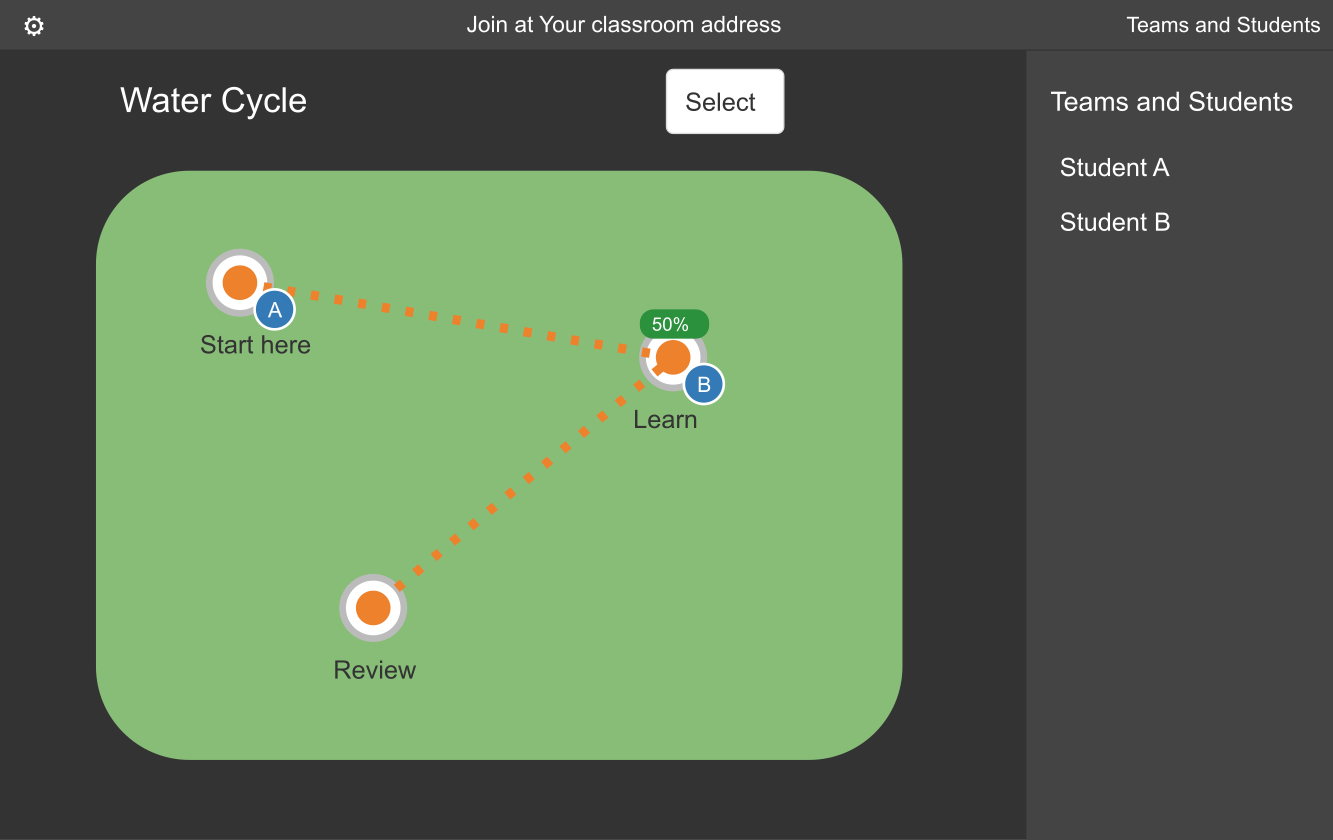
Nella vista insegnante, l’avatar di ogni studente mostra l’attività che sta svolgendo. L’indicatore verde mostra la percentuale degli studenti che hanno completato quell’attività.
App Report
Con l'app Report puoi recuperare i dati di un singolo studente o dell'intera classe. I dati vengono conservati per 7 giorni con il piano Free e per 30 giorni con il piano Pro. Scarica il report in PDF per conservarli più a lungo.

Scopri altre possibilità di Deck.Toys in questa lezione video interattiva:
Scopri altre funzioni di Deck.Toys!
- Deck.Toys funziona in presenza, a distanza, in modalità ibrida e nei percorsi misti o capovolti: https://blog.deck.toys/synchronous-and-asynchronous-learning/
- Tutti gli elementi per costruire un ottimo deck: https://blog.deck.toys/building-blocks-of-a-deck/
- Se insegni lingue, leggi: https://blog.deck.toys/teaching-languages-with-decktoys/
- Se insegni matematica, questa guida è per te: https://blog.deck.toys/complete-guide-for-maths-teachers/
- Crea avvincenti escape room digitali con Deck.Toys: https://help.deck.toys/article/120-escape-room
- Scopri come mantenere coinvolti gli studenti con Deck.Toys: https://blog.deck.toys/keep-students-engaged-in-remote-classes/
- Usa Deck.Toys come PDF o scheda di lavoro interattiva: https://blog.deck.toys/interactive-pdfs/
- Scopri le funzioni di gamification di Deck.Toys: https://blog.deck.toys/gamification-features-in-deck-toys/
- Trovi utili video tutorial sul nostro canale YouTube: https://www.youtube.com/c/DeckToys
- Puoi contattarci attraverso questi social: https://help.deck.toys/article/109-what-are-the-ways-to-contact-deck-toys