
Report App
학생의 데이터와 답변은 Deck.Toys Classroom에 덱을 배정한 경우에만 이용할 수 있습니다. 이 정보는 Deck.Toys의 Report App에 저장됩니다.
현재 보고서에서 학생별 진도 확인하기
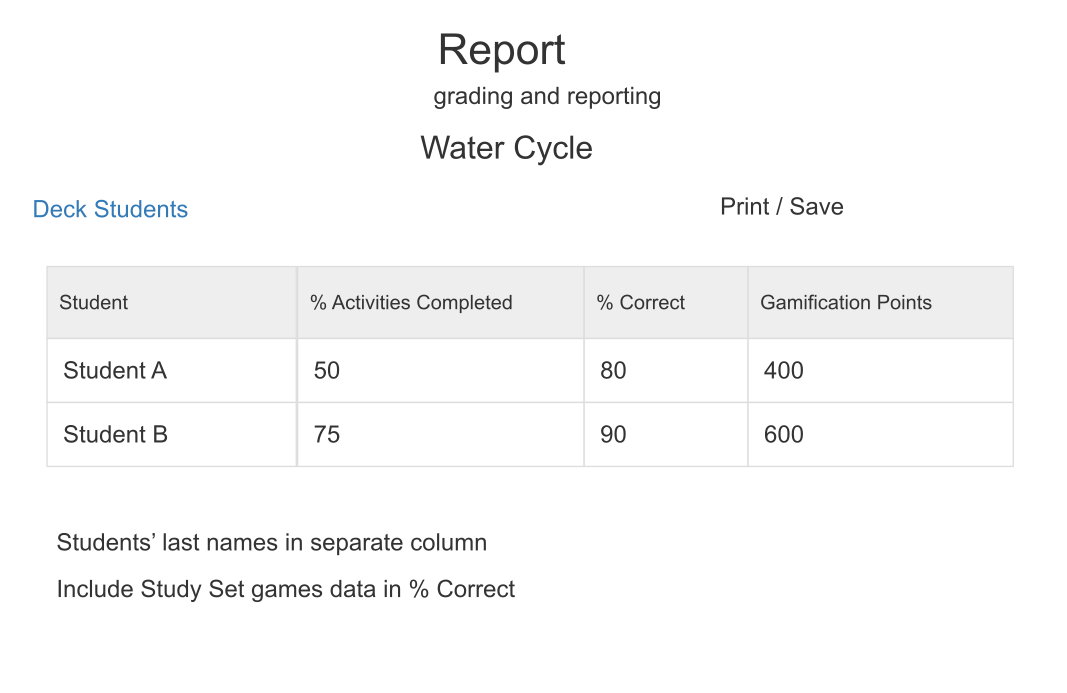
My Dashboard에서 Classroom의 View Classroom Report를 열고 Students를 선택하세요. Recorded activities에는 덱의 활동 중 각 학생이 완료한 수와 기록된 비율이 나옵니다. Scored accuracy는 채점된 답변의 정확도로, 덱 완료율과 다릅니다. Deck Points에는 덱에서 얻은 포인트가 표시됩니다. 별도의 전체 포인트 열도 보려면 Show Total Points를 선택하세요.
Filter로 학생을 좁히거나 활동을 열어 기록된 제출물을 살펴보세요. 사본을 보관하려면 Print / Save를 선택하세요. PDF를 공유하기 전에 내용을 확인하고 학생 보고서는 비공개로 보관하세요. 수업 간 학생 작업을 비교하기 전에 올바른 Classroom과 배정된 덱을 보고 있는지 확인하세요. 응답이 없다면 학생의 응답이 보이지 않는 이유는 무엇인가요?를 참고하세요.
1.1 보고서 받기
Classroom 보고서를 받는 방법은 4가지입니다.
a) Teacher View의 Report App
Teacher View에서 화면 오른쪽 위의 Teacher Launchpad를 클릭합니다. Tools 카테고리에서 Report 앱을 선택하고 'Print/Save'를 클릭해 학생 데이터를 다운로드하세요.
데이터 보관 기간은 Free Plan 7일, Pro Plan 30일입니다. 학생 데이터가 더 오래 필요하면 PDF 보고서를 다운로드해 두세요.

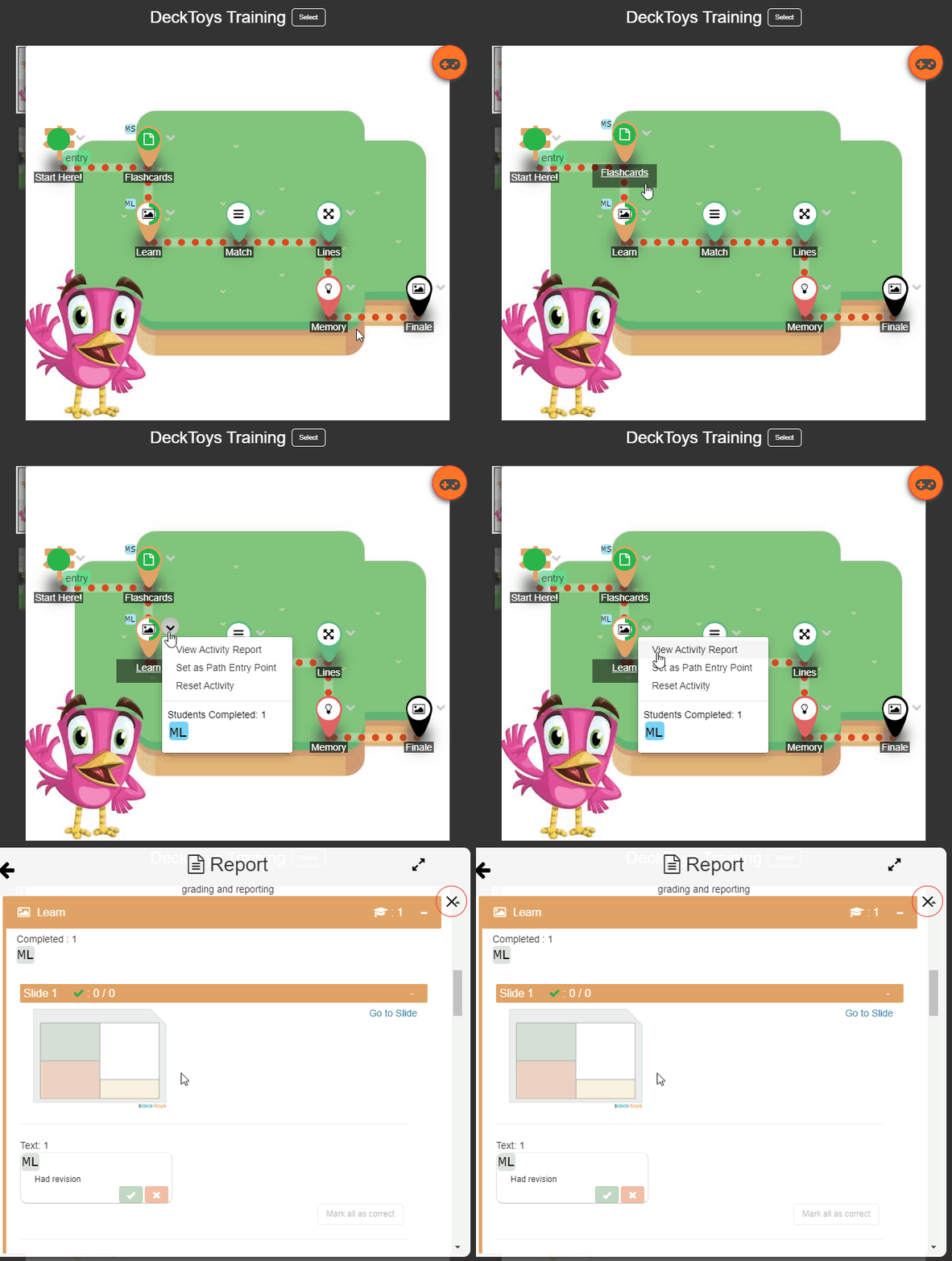
b) 개별 활동
특정 활동의 보고서를 바로 열려면 활동 옆의 드롭다운 메뉴를 클릭하세요.
c) My Dashboard의 Classroom
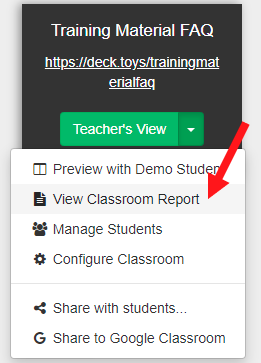
'My Dashboard'에서 보고서를 볼 Classroom의 'Teacher View'를 클릭합니다. 드롭다운 메뉴에서 'View Classroom Report'를 선택하세요.
d) Student View(개별 학생 보고서)
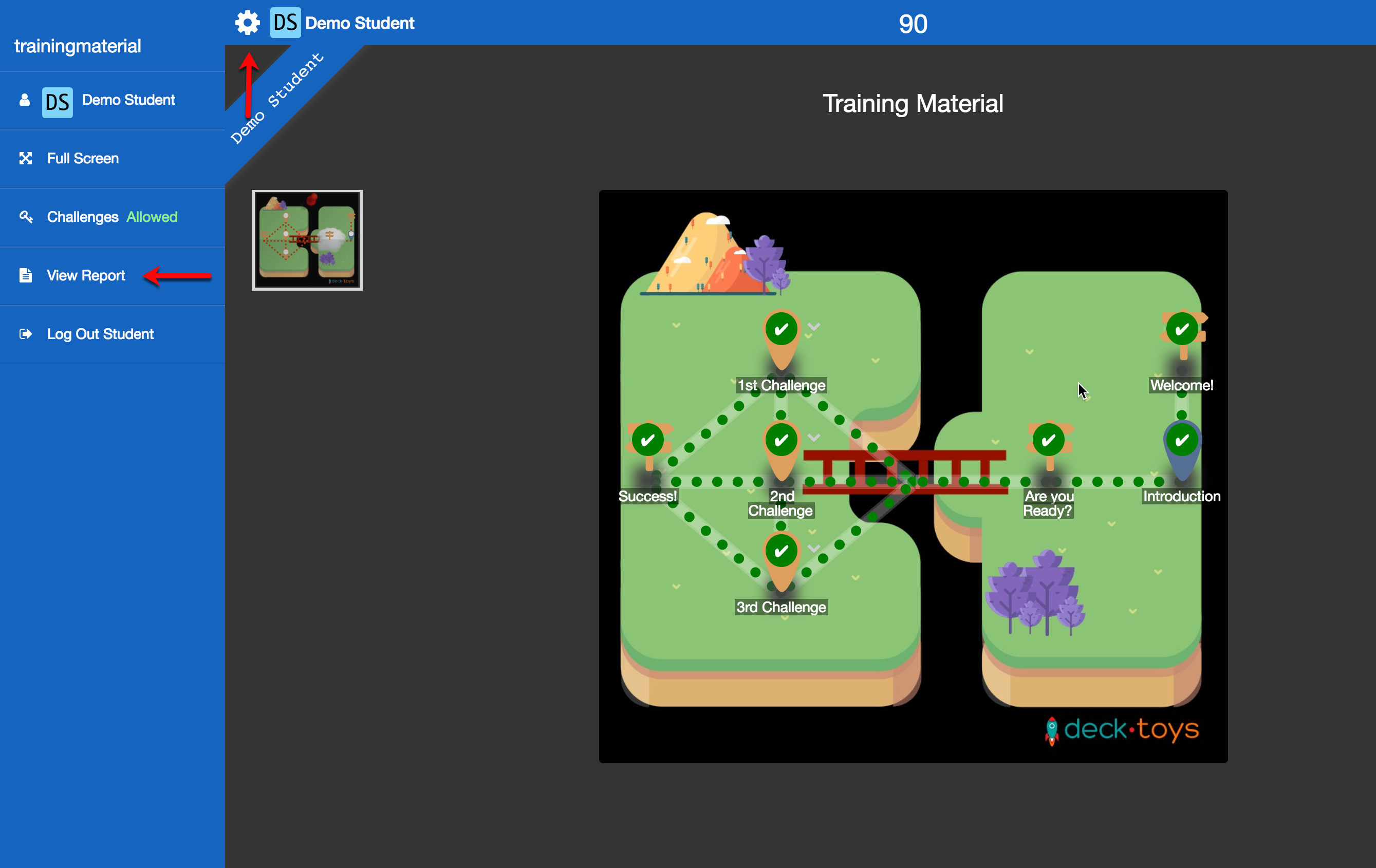
학생은 자신의 보고서를 만들어 교사에게 제출할 수 있습니다. Student View에서 'Gear' 아이콘을 클릭해 개별 보고서를 받습니다.
참고: Report App에는 현재 Classroom과 배정된 덱의 학생 제출 내용이 표시됩니다. 이전 덱의 보고서를 보려면 먼저 해당 덱을 선택해 Classroom에 배정하세요.
1.2 보고서 정보
Report에서는 각 활동을 완료한 학생 수, 활동별 학생 점수, 총점, 모든 학생의 완료율을 확인할 수 있습니다.
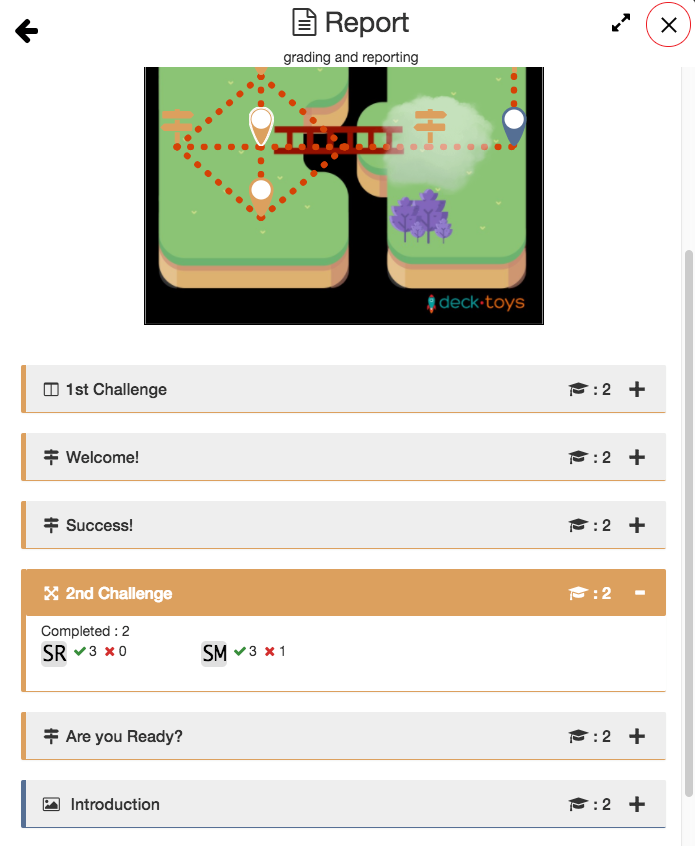
활동 완료율은 완료한 활동 수를 전체 활동 수로 나누어 계산합니다.
지도상의 각 활동은 Signpost를 포함해 하나의 활동으로 계산합니다.
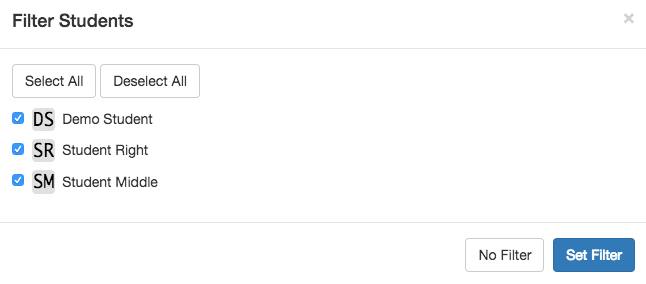
특정 학생의 보고서를 보려면 'Filter' 아이콘을 클릭해 학생을 고른 다음 'Set Filter'를 클릭하세요. 그 학생의 활동별 성과를 볼 수 있습니다.
1.3 보고서 인쇄
'Print/Save' 아이콘을 클릭해 PDF 보고서를 만드세요. 데이터 보관 기간은 Free Plan 7일, Pro Plan 30일이므로 오래 보관해야 한다면 PDF를 다운로드하는 것이 좋습니다.