
빠른 시작 가이드
Deck.Toys의 핵심은 수업 모험을 위한 Learning Paths입니다! 몇 분 안에 대화형 슬라이드와 동영상, 재미있는 Study Set Games를 만들 수 있습니다.
시작하기 전에 다음 글에서 Deck.Toys가 무엇을 하는지 살펴보세요: https://blog.deck.toys/learning-paths-for-lesson-adventures/
수업 모험을 만들기 시작하는 3가지 방법
1. Learning Paths and Activities Wizard 사용하기
2. 다른 교사나 Deck Gallery의 기존 덱을 복사하고 수정하기
3. 처음부터 만들기
My Dashboard에서 Start empty deck을 선택하면 지도에서 바로 만들 수 있습니다. 안내에 따라 시작하려면 Create a Full Lesson을 선택하세요.

- Deck Builder에서 드래그 앤 드롭으로 수업 만들기를 시작합니다.
- 대화형 Slide & Video Activities와 Study Set Games를 넣어 수업을 흥미롭게 만듭니다.
- 점선을 클릭해 활동을 연결하고 Learning Path를 만듭니다**.**
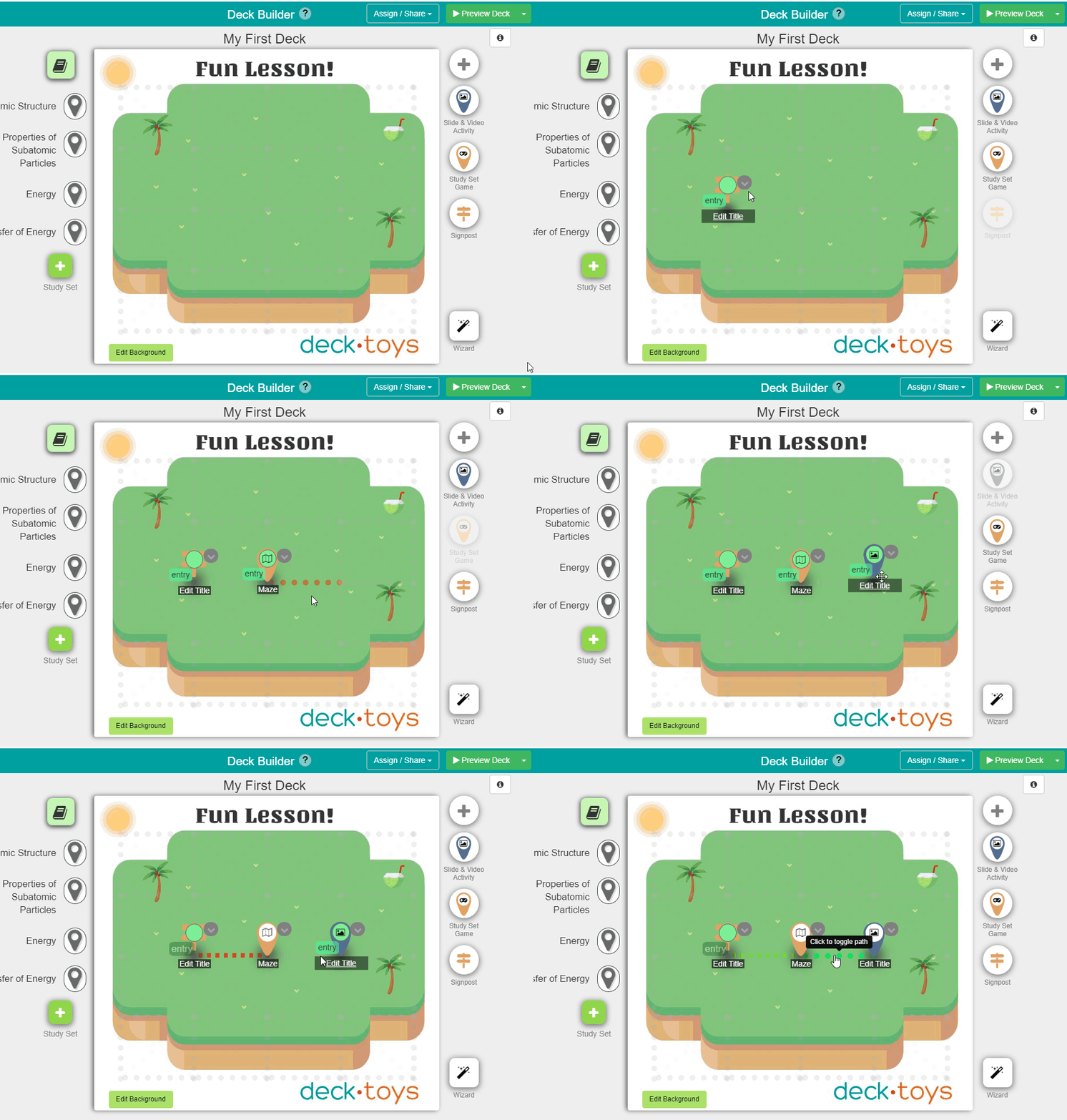
눈길을 끄는 배경 만들기
Deck Builder에서 'Edit Background' 버튼을 클릭합니다.
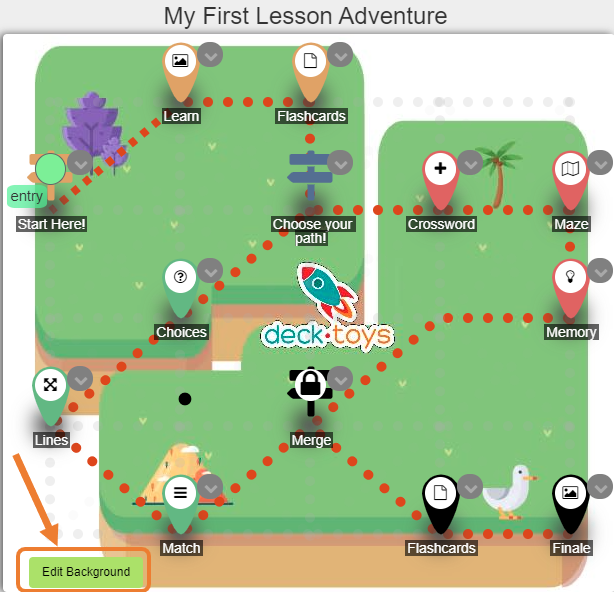 기본 그림을 선택하거나 직접 준비한 이미지를 CTRL+V로 복사해 붙여넣어 업로드합니다. 끝나면 'Save and Exit Background Editor'를 클릭합니다.
동영상 배경을 추가하려면 Edit Background를 열고 Image Picker, Video Background를 차례로 선택하세요. 단계는 Deck Background Video를 참고하세요.
눈길을 끄는 배경 템플릿 만드는 방법은 여기를 참고하세요.
덱 미리보기
Preview Deck를 열어 교사 또는 학생 미리보기를 선택하세요. 기본 미리보기는 교사 및 학생 화면을 넓은 화면에서는 나란히, 좁은 화면에서는 위아래로 표시합니다.

학생에게 덱 배정하기
Deck.Toys Classroom에서는 실시간 진행 상황과 데이터가 추적됩니다. 학생 답변도 이 모드에서 기록됩니다.
Deck.Toys Classroom에 덱을 배정하는 3단계
Step #1: Deck.Toys Classroom을 만듭니다.
Step #2: 덱을 Deck.Toys Classroom에 배정합니다.
Step #3: Deck.Toys Classroom 주소/URL을 학생에게 공유합니다. Google Classroom, Microsoft Teams, Canvas, Schoology, SLS 같은 학습 관리 시스템에도 공유할 수 있습니다.
실시간 수업 경험
학생을 Deck.Toys Classroom에 참여시키기
학생은 교실 설정에서 허용된 로그인 방식으로 참여할 수 있습니다. Google, Microsoft, 학생 계정 또는 활성화된 경우 Guest Student를 이용하세요. 게스트는 나중에 돌아와 진행 상황을 이어가지 못할 수 있습니다.
연결되면 학생은 자기 속도로 진행하는 **Free Mode**에서 바로 덱을 살펴볼 수 있습니다. 교사가 진행하면서 학생 화면을 교사 화면에 맞춰 고정하려면 Teacher Sync로 전환합니다.

실시간 진행 상황 확인
교사 화면에서 각 학생의 아바타는 현재 진행 중인 활동을 보여 줍니다. 초록색 표시는 해당 활동을 완료한 학생의 비율을 보여 줍니다.
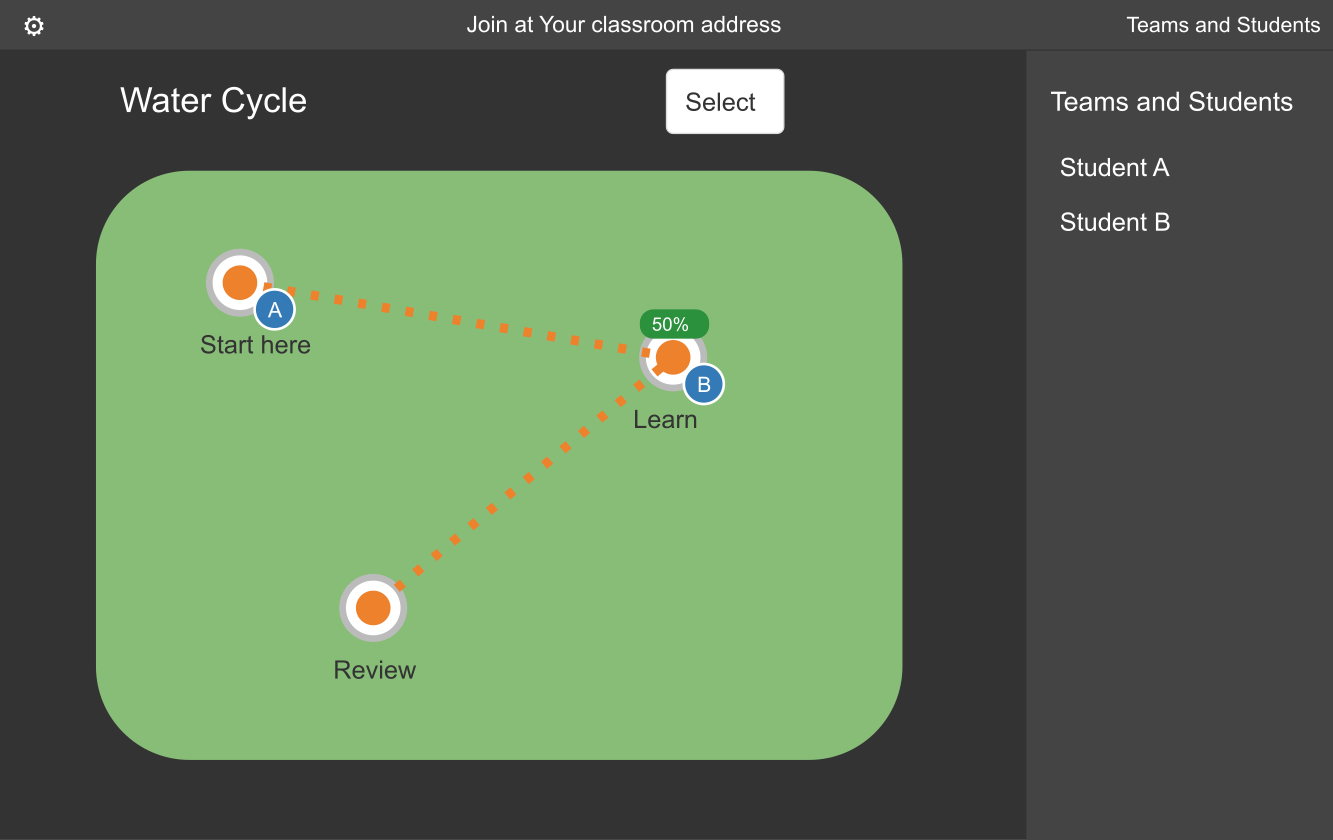
Report App
Report App에서 학생별 또는 Classroom 전체의 데이터를 볼 수 있습니다. 데이터 보관 기간은 Free Plan 이용자 7일, Pro Plan 이용자 30일입니다. 데이터를 보관하려면 보고서를 PDF로 내려받으세요.

이 대화형 동영상 수업에서 Deck.Toys에 대해 더 알아보세요!
Deck.Toys의 다른 기능 살펴보기
- Deck.Toys는 대면, 온라인, 하이브리드, 혼합 및 거꾸로 수업 환경에서 모두 작동합니다: https://blog.deck.toys/synchronous-and-asynchronous-learning/
- 훌륭한 덱을 구성하는 요소의 종합 소개: https://blog.deck.toys/building-blocks-of-a-deck/
- 언어 교사를 위한 글: https://blog.deck.toys/teaching-languages-with-decktoys/
- 수학 교사를 위한 가이드: https://blog.deck.toys/complete-guide-for-maths-teachers/
- Deck.Toys로 재미있는 디지털 방 탈출 게임 만들기: https://help.deck.toys/article/120-escape-room
- Deck.Toys로 학생의 참여를 높이는 방법: https://blog.deck.toys/keep-students-engaged-in-remote-classes/
- Deck.Toys를 대화형 PDF나 학습지처럼 사용하기: https://blog.deck.toys/interactive-pdfs/
- Deck.Toys의 게임화 기능 살펴보기: https://blog.deck.toys/gamification-features-in-deck-toys/
- YouTube 채널의 튜토리얼 동영상: https://www.youtube.com/c/DeckToys
- 소셜 미디어로 연락하기: https://help.deck.toys/article/109-what-are-the-ways-to-contact-deck-toys