
Lock
Lock 应用确保学生真正知道问题答案后,才能进入下一个活动,避免不认真阅读幻灯片内容。它也是在 Deck.Toys 创建密室逃脱与数字解谜活动的重要元素。只有注册并登录 Deck.Toys 的教师可以看到锁的答案。学生在 Student View 中无法获得答案。

Text Lock
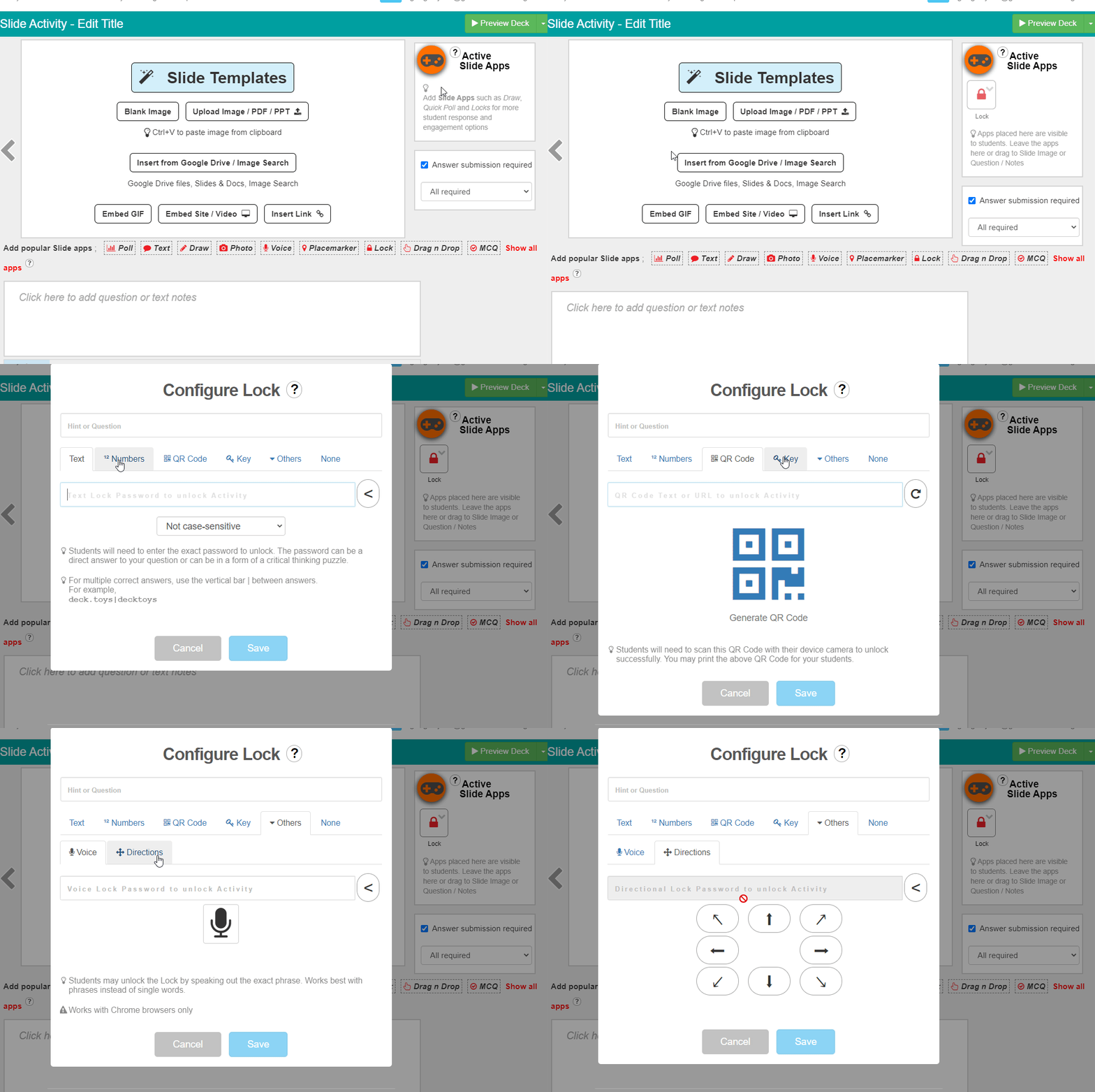
Text Lock 适合关键词等文字密码。学生必须答对才能通过。它接受英文字母、符号和空格,可用于下图的填空题。

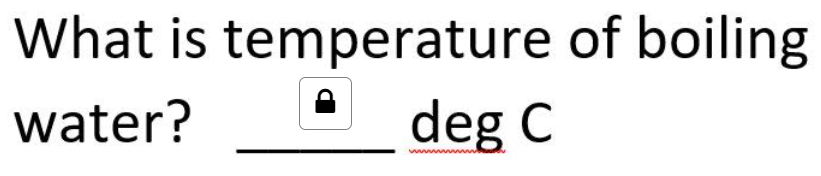
可以设置是否区分大小写。如果有多个可能答案,请用竖线 | 隔开,例如 deck.toys | decktoys。
另一种填空方式是 Text Slide App。它接受自由作答,学生提交答案后,即使不正确也能继续。
Numbers Lock
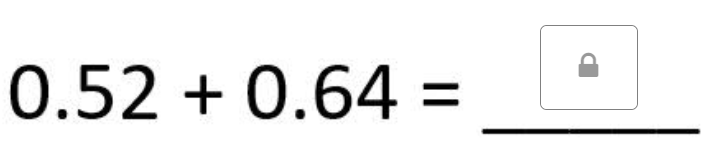
Numbers Lock 可用于简单数学或数字问题。

密码也可以是小数。
QR Code Lock
QR Code Lock 可用于分站活动。学生使用设备的摄像头扫描该锁专属生成的 QR Code。例如,在寻宝游戏中藏起印有 QR Code 的纸张,让学生找出并扫描以解锁。
Direction Lock
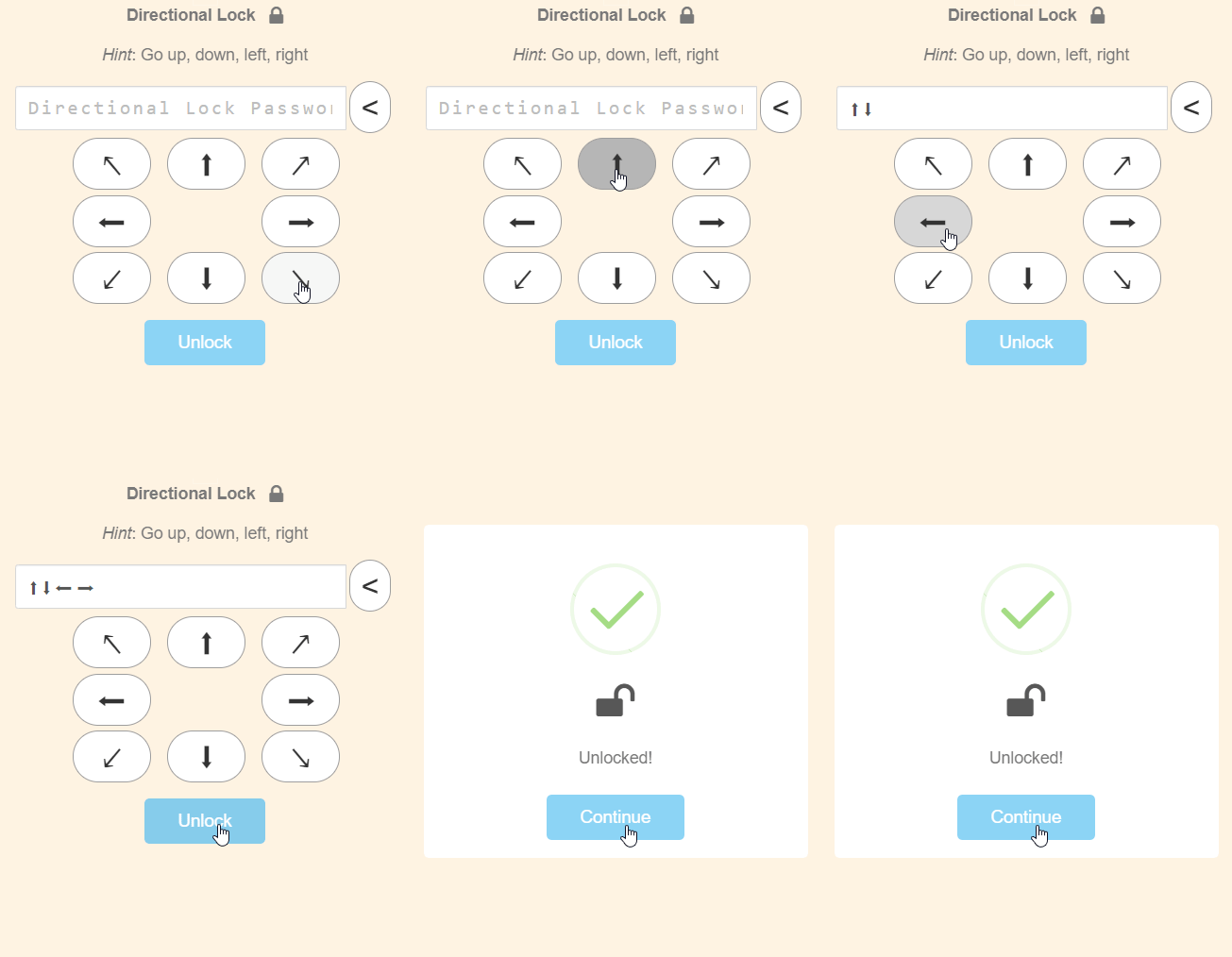
Direction Lock 适合方向密码。例如 ↑ 表示向上或北方。可以在密室逃脱活动中,让学生按方向输入逃脱路线。
Voice Lock
Voice Lock使用学生浏览器的语音识别功能,并以美式英语聆听。学生需要支持语音识别的浏览器,并允许使用麦克风。学生说出密码即可解锁。简短短语通常比单个词更容易识别。例如,可问:“我们今天读的书里,主角叫什么名字?”Voice Lock是Pro功能;如果当前方案未包含它,编辑器会显示升级或试用选项。
Treasure Key Lock
Treasure Key Lock 要求学生收集 Key ID 匹配的 Treasure Key 才能解锁。可设为完成 Activity 的奖励,或添加为 Slide App 让学生寻找和收集。详见:
https://help.deck.toys/article/91-treasure-key-lock
设置 Lock
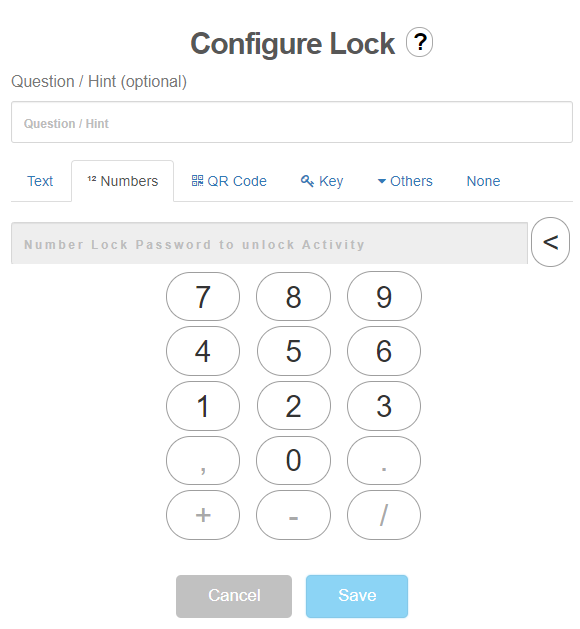
设置锁时,在白色输入框填写问题或密码提示。例如提示可以是“4+4 是多少?”;灰色输入框中要填写的 Numbers Lock 密码便是“8”。
 Lock App 可以放在幻灯片图片中、直接放在 Interactive Video 上,或保留在 Active Slide App 面板。如果放在图片或视频上,可拖动右下角调整大小。
显示锁的密码
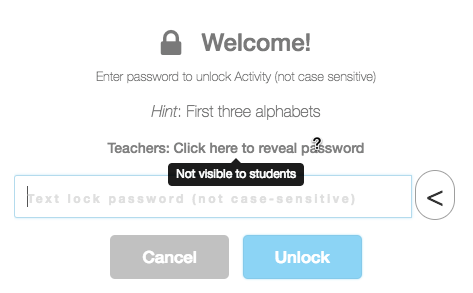
以教师身份登录后,你可以显示所有 Lock 的密码,包括其他教师分享的教学文件。
在 Student's View 中,学生看不到密码。
额外提示:地图上还有另一种锁,称为 Activity Entry Lock!