
Slide & Video Activity
Deck.Toys 的 Slide & Video Activity 可嵌入以下教材,并通过 Slide Apps 制作高度互动的内容。
✓ PowerPoint ✓ PDF ✓ 图片 ✓ Google Slides ✓ 视频 ✓ 链接 ✓ 网站 ✓ 音频片段 ✓ GIF ✓ 背景音乐
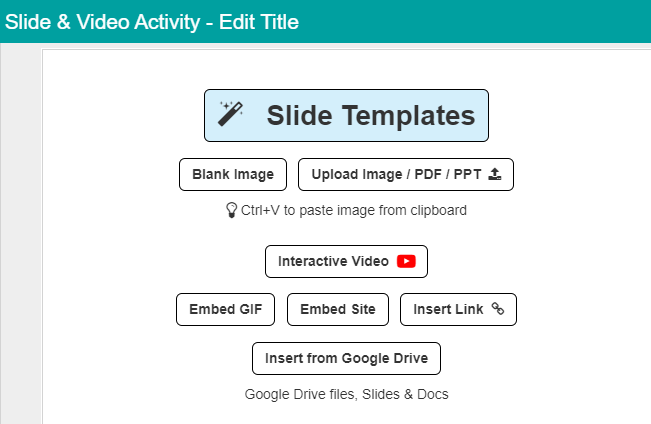
可以使用 Slide Templates 获取预设幻灯片,包括课前提问、形成性评估和课后检查。
如果想从空白幻灯片开始编辑,请点击“Blank Image”。
点击“Upload Image/PDF/PPT”可上传图片、PDF、PowerPoint。你也可以用 CTRL+V 直接复制粘贴这些教材,或拖放文件到 Slide Activity。
点击 “Interactive Video” 可嵌入 YouTube 视频并添加互动,检查学生的理解。详见这里。
点击“Embed Site”可嵌入其他网站及 Google Docs / Google Form。
使用“Embed GIF”可搜索不同的 GIF 并嵌入 Slide Activity。
点击“Insert Link”可带学生前往另一个网站。链接会在新标签页打开。如果网站允许嵌入,建议使用“Embed Site”,让学生留在 Deck.Toys 环境中。
点击“Insert from Google Drive”可添加 Google Drive 文件、Google Slides 或 Google Docs。只有使用 Google 账户登录 Deck.Toys,此按钮才会启用。
在 Slide & Video Activity 设置选择题
设置选择题时,至少须添加两个答案选项。点击绿色勾号图标选择正确答案。
学生提交后,答对会显示绿色标签,答错会显示红色标签。答错时,正确答案也会自动显示。学生不必答对也能进入下一个活动。
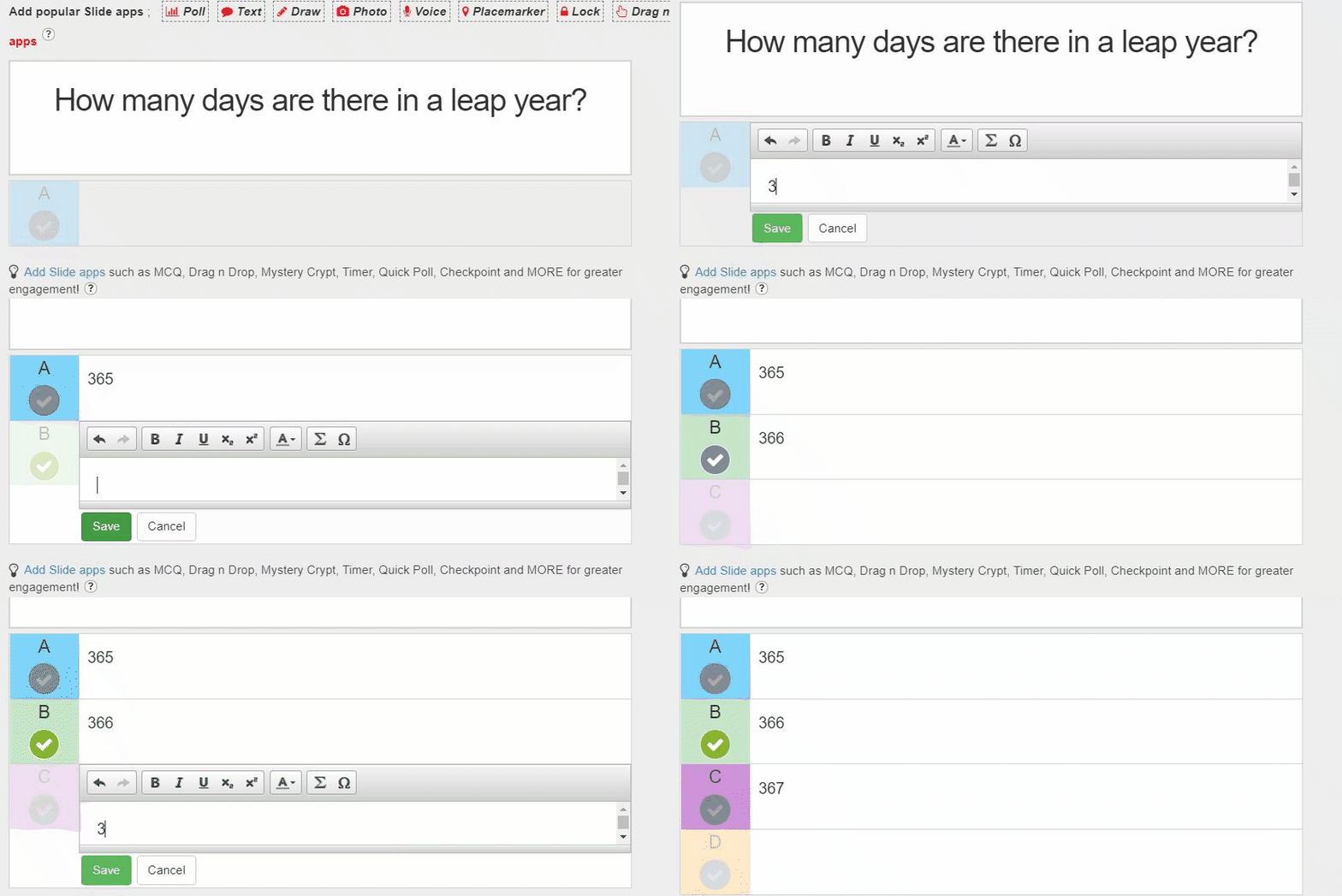
如果同一个 Slide Activity 需要多道题目,建议改用 MCQ Slide App。与此单题输入形式不同,你可在问题区或幻灯片区添加任意数量的 MCQ Slide Apps。
在 Slide & Video Activity 使用 Slide Apps
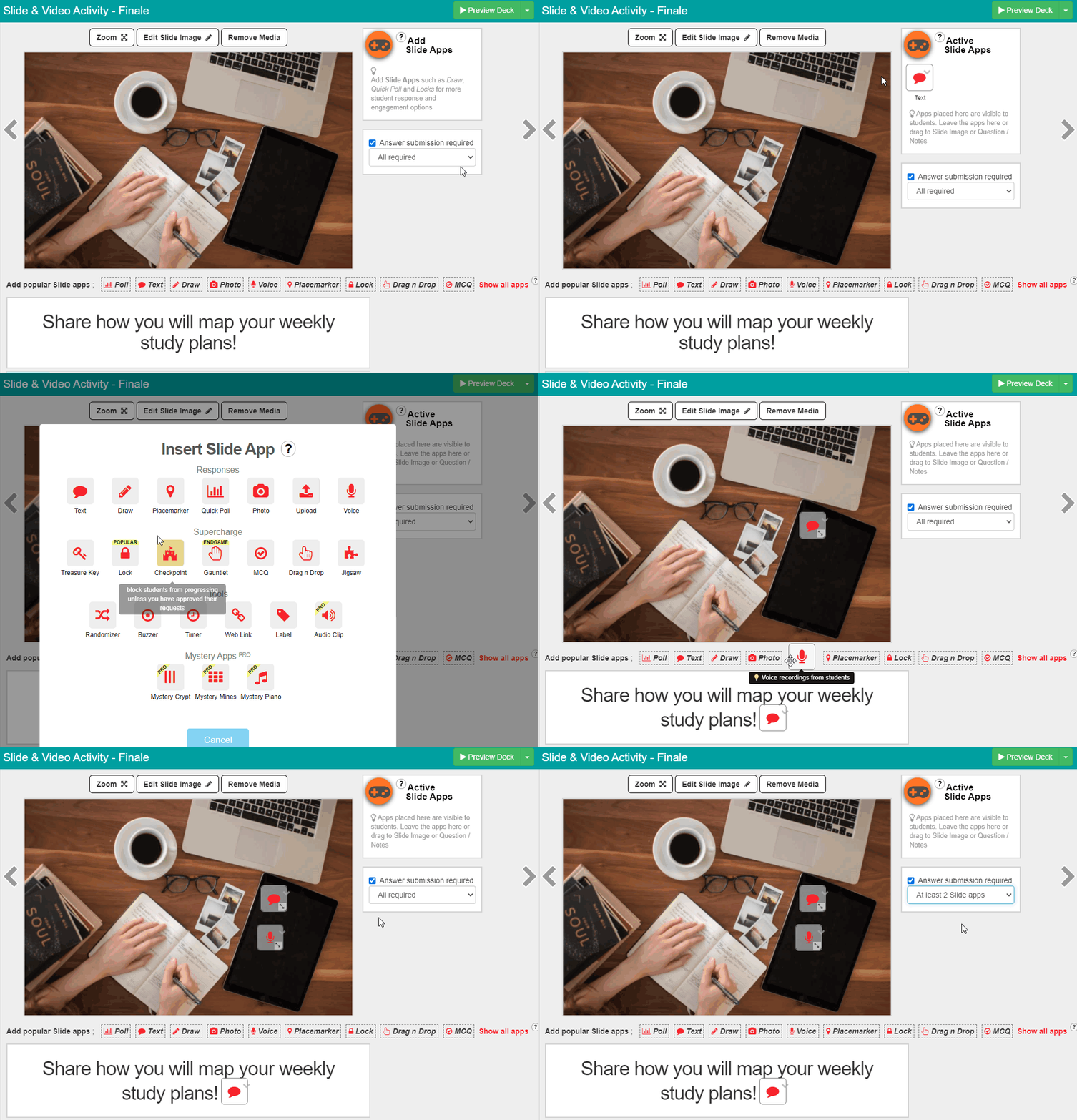
点击幻灯片右上角红色的“Add Slide Apps”图标,再点击想使用的应用图标,即可添加到 Slide 或 Video。各种 Slide Apps 的详细资料见这里。
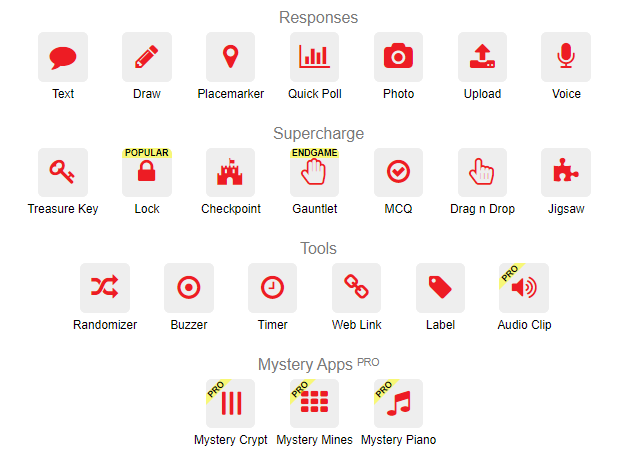
Slide Apps 可放在幻灯片的三个位置:旁边的 Active Slide Apps Panel、文字区内,或直接放在视频/幻灯片图片上。
也可以更改学生必须完成的 Slide Apps 数量。
已在 Active Slide Apps Panel 中的 Slide Apps 代表已在课程启用。请设置面板中的所有应用。
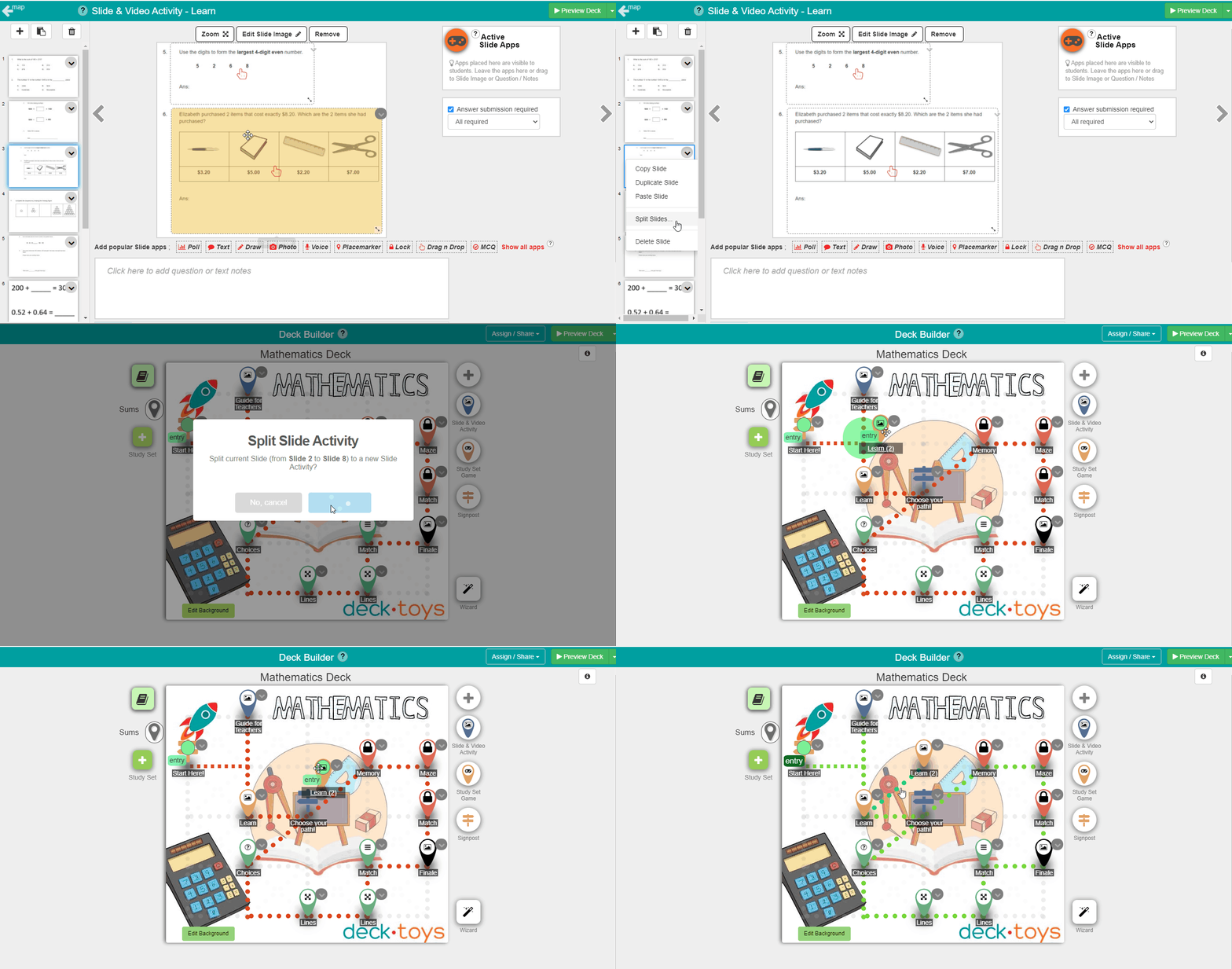
 分割幻灯片
分割幻灯片
在 Slide & Video Activity 中可分割幻灯片;分割位置及之后的幻灯片会自动移到新的 Slide & Video Activity。这有助把上传的多份 PDF、PPT 或大量幻灯片分成较小、较易管理的活动,让学生更容易理解。请重新放置新的 Activity,并连接至 Learning Path。
教师与学生协作
在 Slide Activity 中,可通过“Embed Site / Interactive Video”选项嵌入可共同编辑的 Google Doc,让你和学生一起处理文件。
请将 Google Doc 设为任何持有链接的人都可编辑,再把链接嵌入 Deck.Toys 幻灯片即可。
为避免学生改动题目,请把问题输入 Slide 的 Text 区域,不要放在 Google Doc 中。