
Report App
只有将 Deck 分配给 Deck.Toys Classroom 后,才能查看学生数据和回答。这些信息保存在 Deck.Toys 的 Report App 中。
在当前报告中查看每位学生的进度
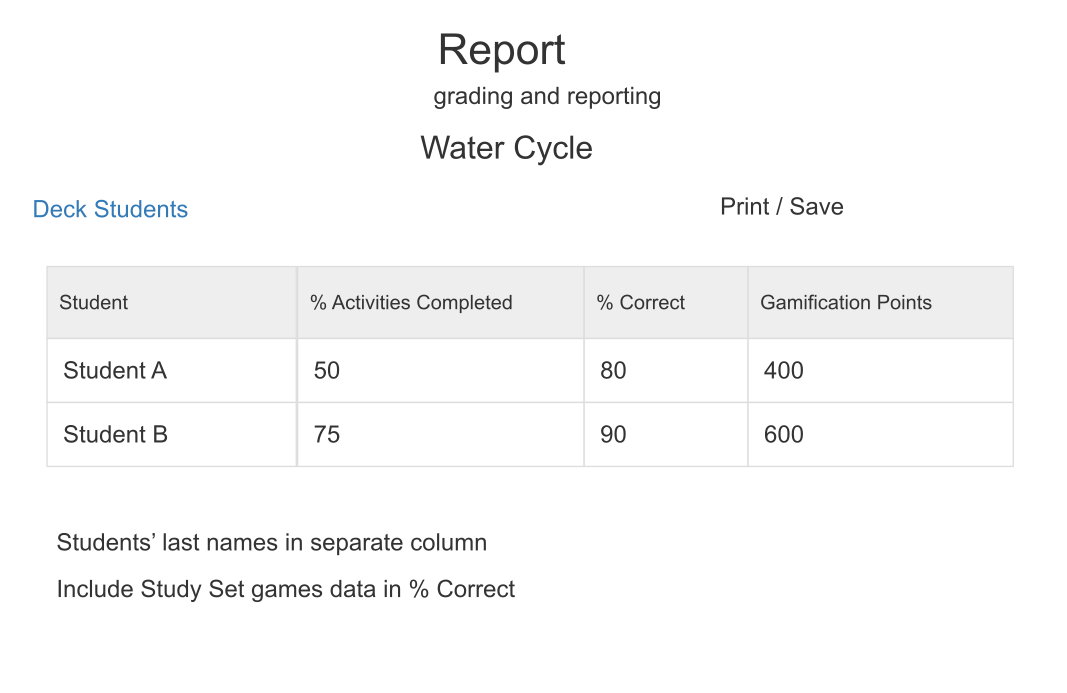
在 My Dashboard 中打开 Classroom 的 View Classroom Report,选择 Students。Recorded activities 显示每位学生完成了 Deck 中多少项活动及记录的百分比。Scored accuracy 是已评分答案的准确率,与 Deck 完成百分比不同。Deck Points 显示该 Deck 获得的积分。如果还要单独显示总积分列,请选择 Show Total Points。
使用 Filter 查看指定学生,或打开活动检查记录的提交内容。选择 Print / Save 保留副本。分享 PDF 前请先检查内容,并对学生报告保密。比较不同课程的学生作品前,请确认当前查看的是正确的 Classroom 和已分配的 Deck。如果缺少回答,请参见为什么看不到学生的回答?。
1.1 获取报告
有4种方法获取Classroom报告。
a) Teacher View中的Report App
在Teacher View,点击屏幕右上角的Teacher Launchpad。在Tools类别中选择Report App,然后点击Print/Save下载学生数据。
Free Plan的数据保留7天,Pro Plan保留30天。如果需要长期保存学生数据,建议下载PDF报告。

b) 单个活动
如需直接查看特定活动的报告,点击活动旁的下拉菜单。
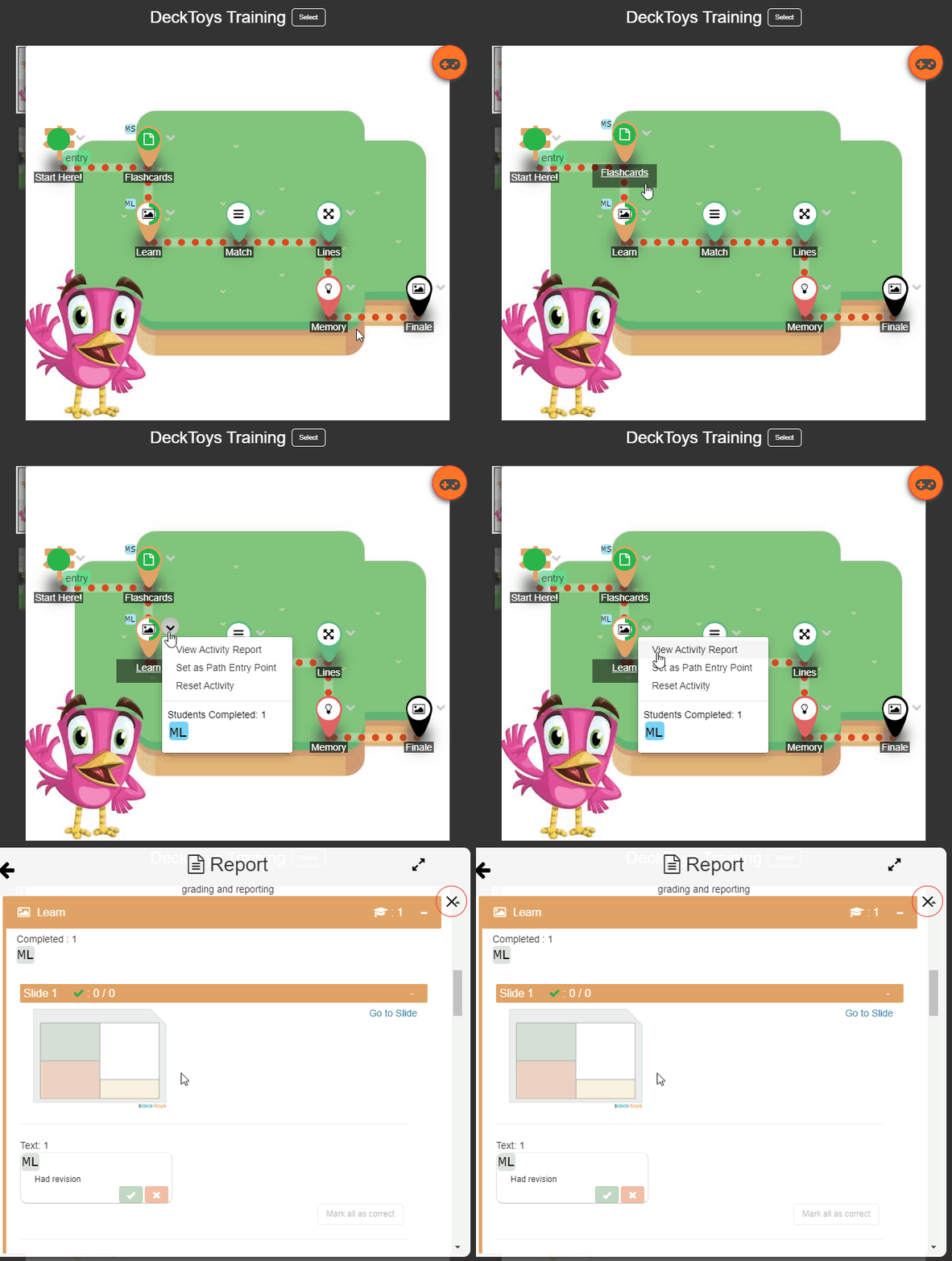
c) My Dashboard中的Classroom
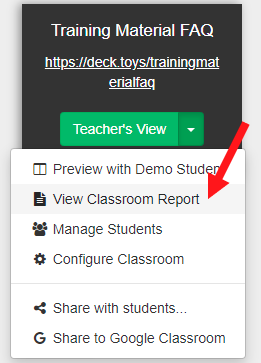
在“My Dashboard”中,点击要获取报告的Classroom的“Teacher View”,再从下拉菜单选择“View Classroom Report”。
d) Student View(单个学生报告)
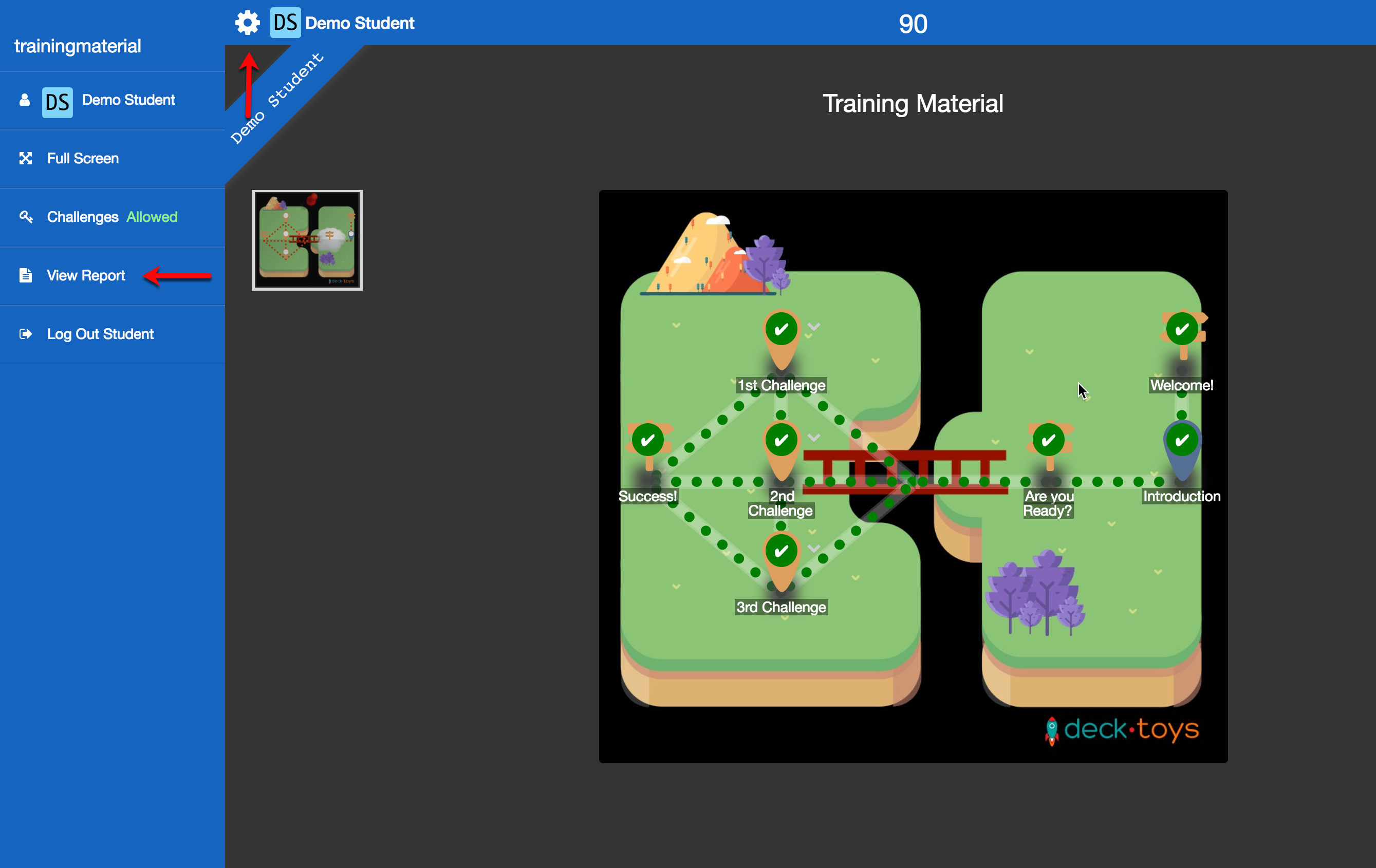
学生可以自行生成报告并交给您。在Student View中,点击“Gear”图标即可获取个人报告。
注意:Report App显示当前Classroom及已分配教学单元的学生提交内容。如需获取之前教学单元的报告,请先选择该单元并分配到Classroom。
1.2 报告内容
报告可以显示完成各活动的学生人数、每名学生在各活动的分数、总分,以及全体学生的完成百分比。
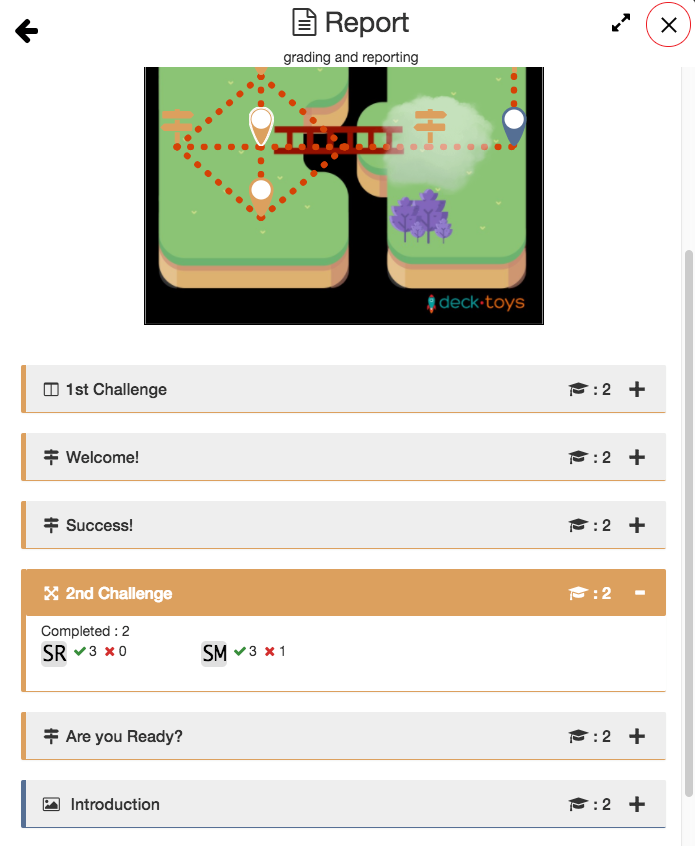
活动完成百分比是以已完成活动数除以活动总数计算。
地图上的每项活动,包括Signpost,都算独立一项。
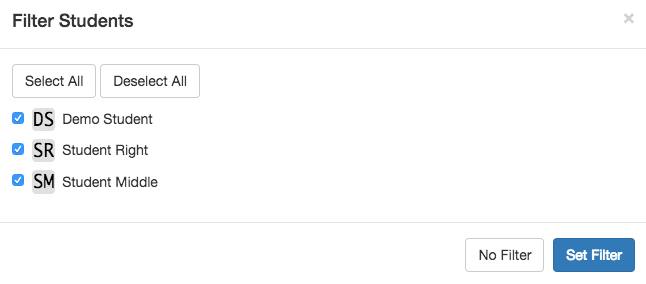
如需查看某名学生的报告,点击“Filter”图标作出选择,然后点击“Set Filter”。您便可以查看该学生在每项活动的表现。
1.3 打印报告
点击“Print/Save”图标,即可生成PDF报告。Free Plan的数据保留7天,Pro Plan保留30天;如果需要长期保存学生数据,请下载PDF。