
快速入门指南
Deck.Toys 的核心是让课堂变成冒险的 Learning Paths!你可以在几分钟内制作互动幻灯片、互动视频和有趣的 Study Set Games。
开始使用 Deck.Toys 前,可先阅读这篇概览:https://blog.deck.toys/learning-paths-for-lesson-adventures/
3 种开始制作课堂冒险的方法
1. 使用 Learning Paths and Activities Wizard
2. 复制并编辑其他教师分享或 Deck Gallery 中的现成教学文件
3. 从零开始创建
在My Dashboard选择Start empty deck,即可直接在地图上创建。若想按引导开始,请选择Create a Full Lesson。

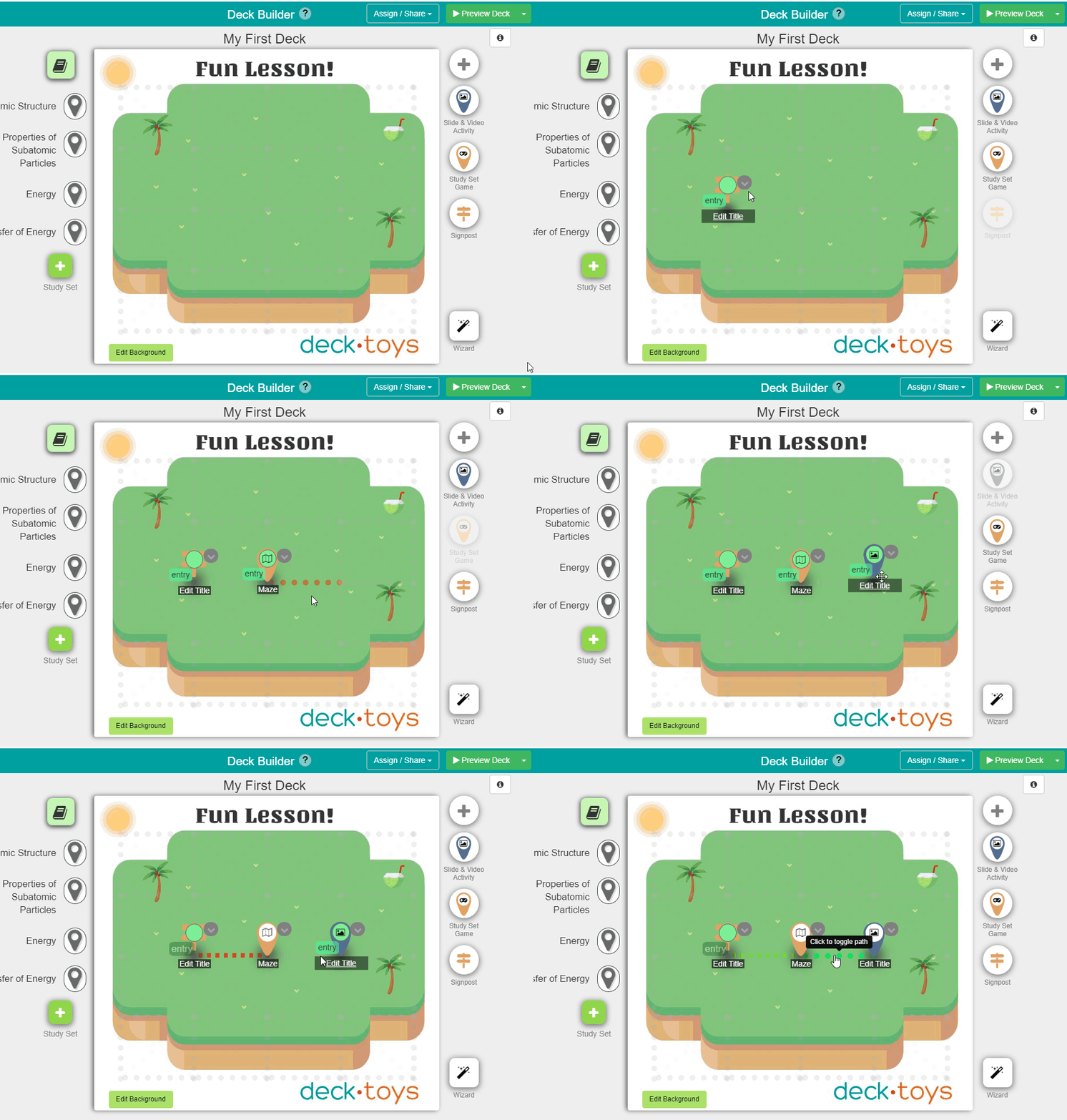
- 在“Deck Builder”页面拖动创建课程。
- 添加互动 Slide & Video Activities 和 Study Set Games,让课堂更吸引人。
- 点击虚线连接活动,创建 Learning Path。
制作醒目背景
在 Deck Builder 中点击“Edit Background”按钮。
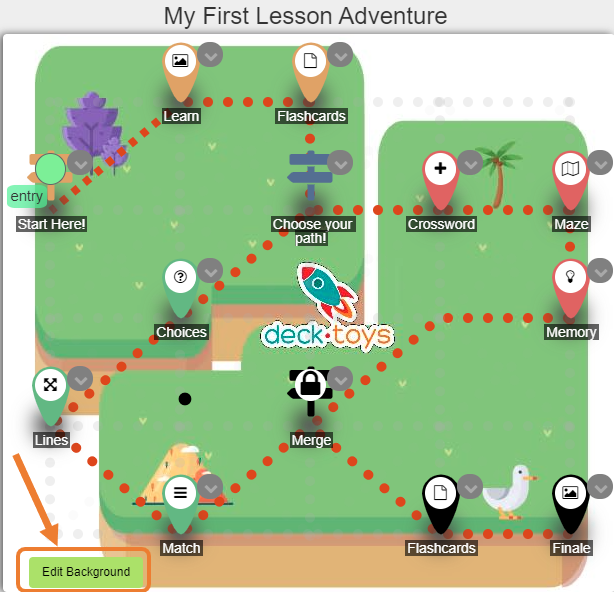 选择预设图片,或用 CTRL+V 复制粘贴自己的图片以上传。完成后点击“Save and Exit Background Editor”。
要添加视频背景,请打开 Edit Background,选择 Image Picker,再选择 Video Background。具体步骤请参阅 Deck Background Video。
醒目背景模板的制作方法见这里。
预览教学文件
打开 Preview Deck,选择教师或学生预览。默认预览会在宽屏上并排显示教师和学生视图,在窄屏上则上下排列。

将教学文件分配给学生
Deck.Toys Classroom 会实时跟踪进度和数据,并记录学生作答。
将教学文件分配至 Deck.Toys Classroom 的 3 个步骤
Step #1: 创建 Deck.Toys Classroom
Step #2: 将教学文件分配至 Deck.Toys Classroom
Step #3: 与学生分享 Deck.Toys Classroom 的地址/URL。你可以通过 Google Classroom、Microsoft Teams、Canvas、Schoology、SLS 等学习管理系统分享。
实时课堂体验
请学生加入 Deck.Toys Classroom
学生可以使用课堂设置允许的登录方式加入:Google、Microsoft、学生账户,或在启用后使用 Guest Student。访客之后可能无法返回并继续原来的学习进度。
连接后,学生立即可以在按个人节奏进行的 Free Mode 探索教学文件。想由教师带领并把学生界面锁定在教师所见界面时,请切换至 Teacher Sync。

实时跟踪
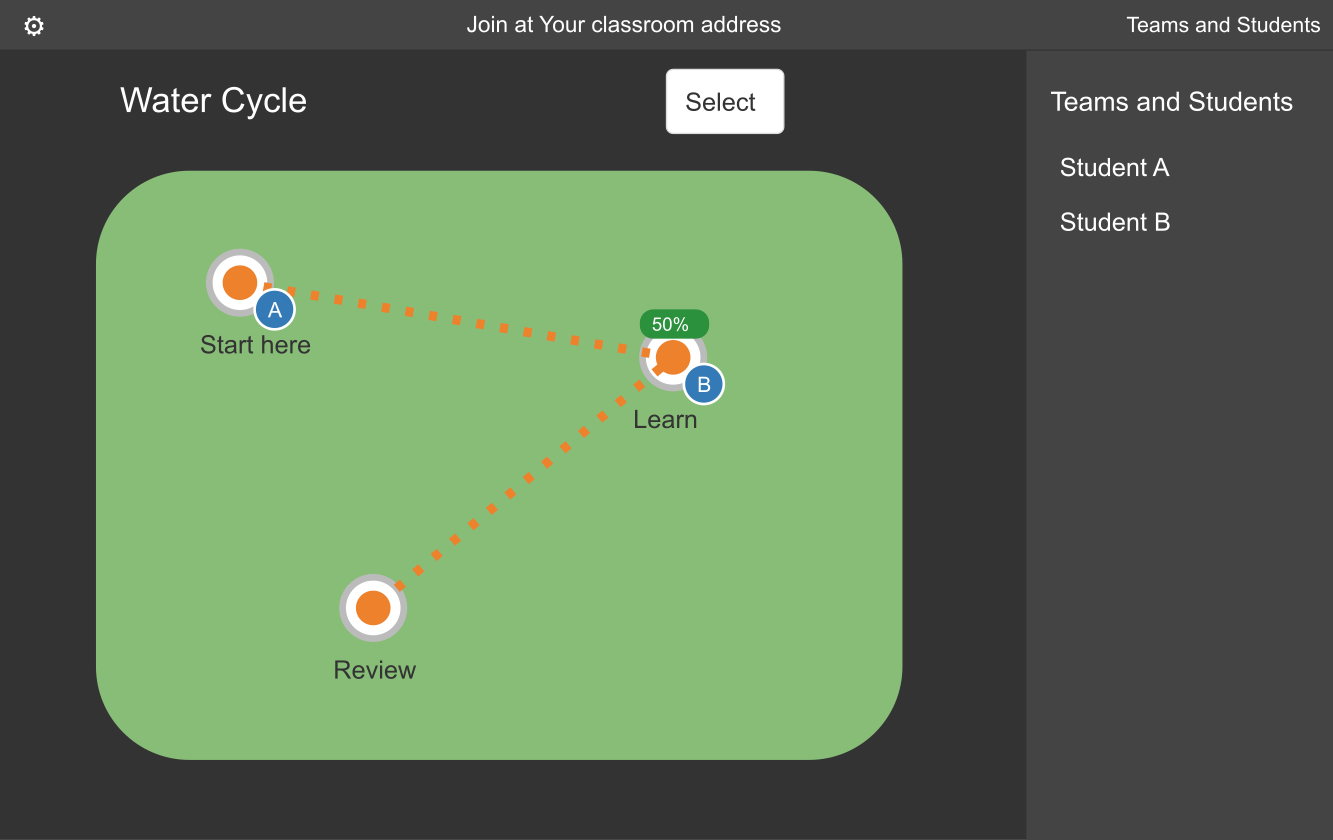
在教师界面,每个学生的头像会显示他们正在进行的活动。绿色指示器显示已完成该活动的学生百分比。
Report App
使用 Report App 获取个人学生或整个 Classroom 的数据。Free Plan 的数据保留 7 天,Pro Plan 保留 30 天。下载 PDF 报告即可保存数据。

在这段互动视频课程中,进一步认识 Deck.Toys!
探索更多 Deck.Toys 功能!
- Deck.Toys 适用于教室、在线、混合及翻转课堂等各种学习环境:https://blog.deck.toys/synchronous-and-asynchronous-learning/
- 优秀教学文件的各种组成元素:https://blog.deck.toys/building-blocks-of-a-deck/
- 语文教师可阅读这篇文章:https://blog.deck.toys/teaching-languages-with-decktoys/
- 数学教师可阅读这份指南:https://blog.deck.toys/complete-guide-for-maths-teachers/
- 用 Deck.Toys 制作精彩的数字密室逃脱:https://help.deck.toys/article/120-escape-room
- 用 Deck.Toys 提高学生参与度:https://blog.deck.toys/keep-students-engaged-in-remote-classes/
- 把 Deck.Toys 用作互动 PDF 或练习纸:https://blog.deck.toys/interactive-pdfs/
- Deck.Toys 的游戏化功能:https://blog.deck.toys/gamification-features-in-deck-toys/
- YouTube 频道上的教学视频:https://www.youtube.com/c/DeckToys
- 通过社交媒体与我们联系:https://help.deck.toys/article/109-what-are-the-ways-to-contact-deck-toys