
Slide & Video Activity
Deck.Toys 的 Slide & Video Activity 可嵌入以下教材,並透過 Slide Apps 製作高度互動的內容。
✓ PowerPoint ✓ PDF ✓ 圖片 ✓ Google Slides ✓ 影片 ✓ 連結 ✓ 網站 ✓ 音訊片段 ✓ GIF ✓ 背景音樂
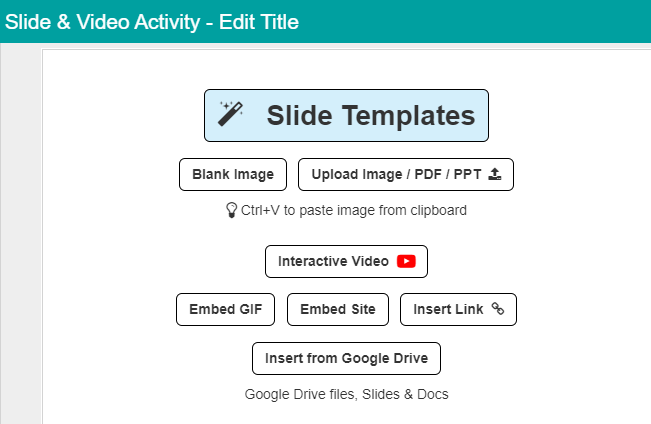
可使用 Slide Templates 取得預設投影片,包括課前提問、形成性評估及課後檢核。
如果想從空白投影片開始編輯,請點擊「Blank Image」。
點擊「Upload Image/PDF/PPT」可上傳圖片、PDF、PowerPoint。你也可以用 CTRL+V 直接複製貼上這些教材,或拖曳檔案到 Slide Activity。
點擊 「Interactive Video」 可嵌入 YouTube 影片並加入互動,檢查學生的理解。詳見這裡。
點擊「Embed Site」可嵌入其他網站及 Google Docs / Google Form。
使用「Embed GIF」可搜尋不同的 GIF 並嵌入 Slide Activity。
點擊「Insert Link」可帶學生前往另一個網站。連結會在新分頁開啟。如果網站允許嵌入,建議使用「Embed Site」,讓學生留在 Deck.Toys 環境中。
點擊「Insert from Google Drive」可加入 Google Drive 檔案、Google Slides 或 Google Docs。只有使用 Google 帳戶登入 Deck.Toys,此按鈕才會啟用。
在 Slide & Video Activity 設定選擇題
設定選擇題時,至少須加入兩個答案選項。點擊綠色勾號圖示選擇正確答案。
學生提交後,答對會顯示綠色標籤,答錯會顯示紅色標籤。答錯時,正確答案也會自動顯示。學生不必答對也能進入下一個活動。
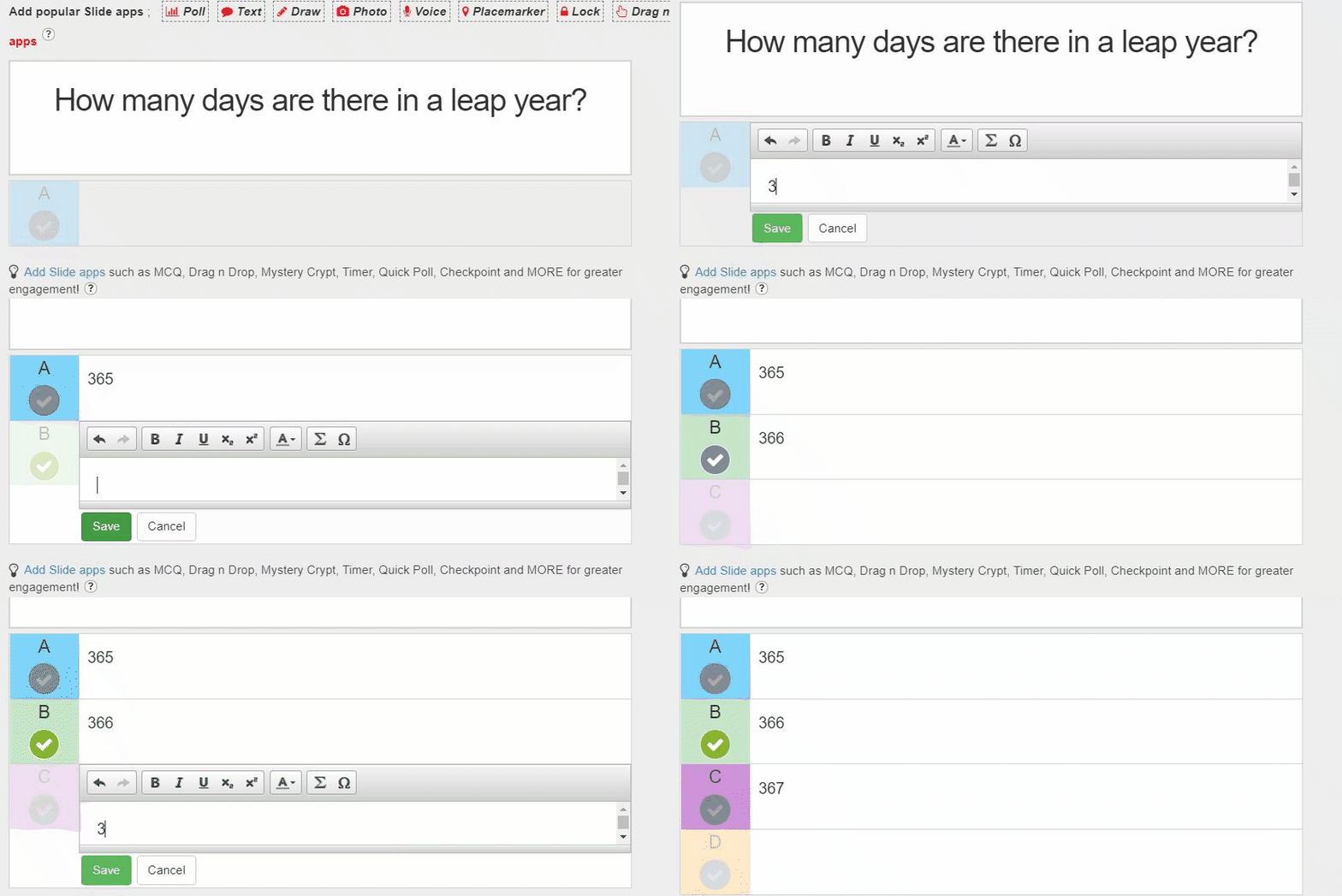
如果同一個 Slide Activity 需要多道題目,建議改用 MCQ Slide App。與此單題輸入形式不同,你可在問題區或投影片區加入任意數量的 MCQ Slide Apps。
在 Slide & Video Activity 使用 Slide Apps
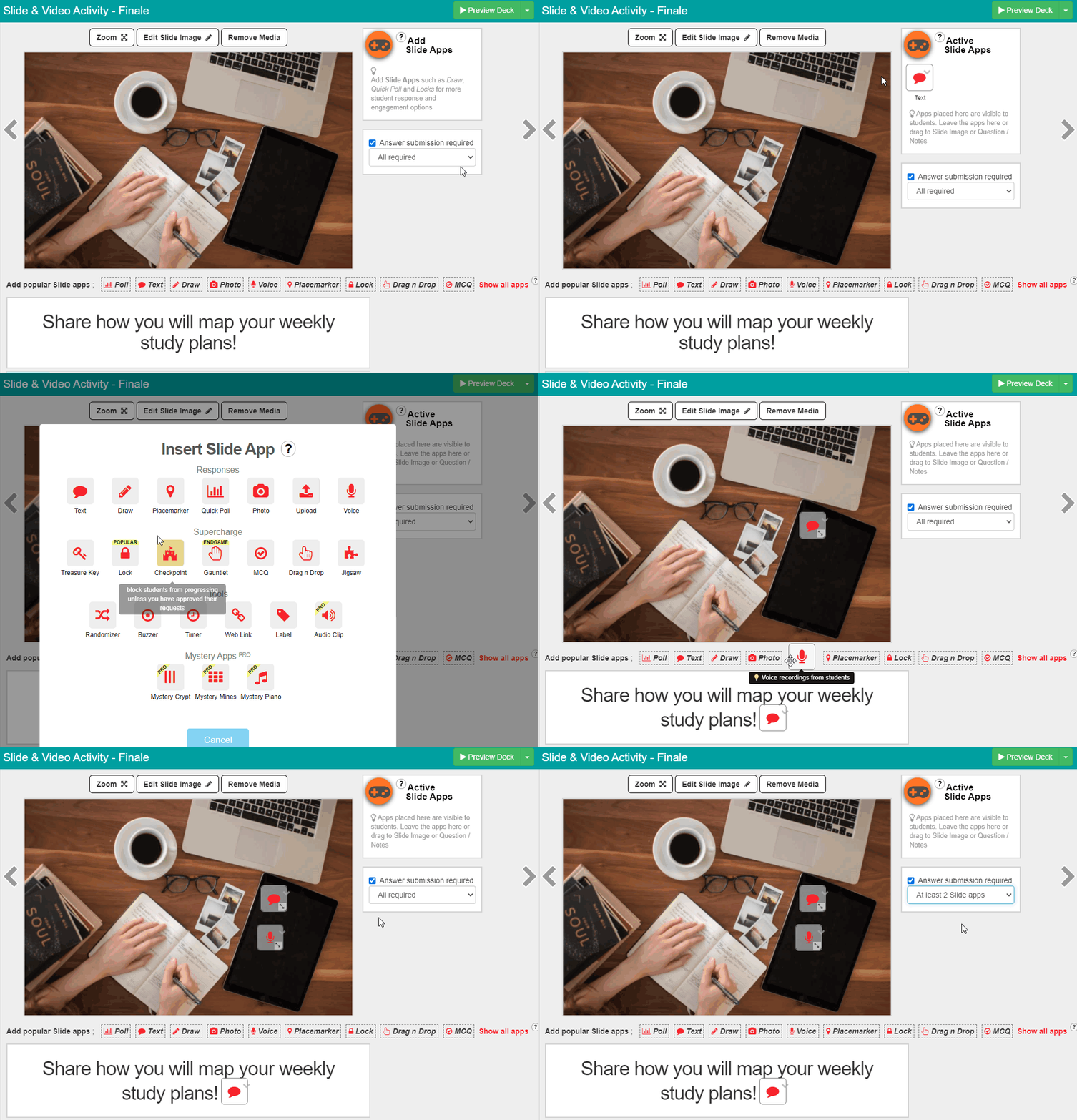
點擊投影片右上角紅色的「Add Slide Apps」圖示,再點擊想使用的應用程式圖示,即可加入 Slide 或 Video。各種 Slide Apps 的詳細資料見這裡。
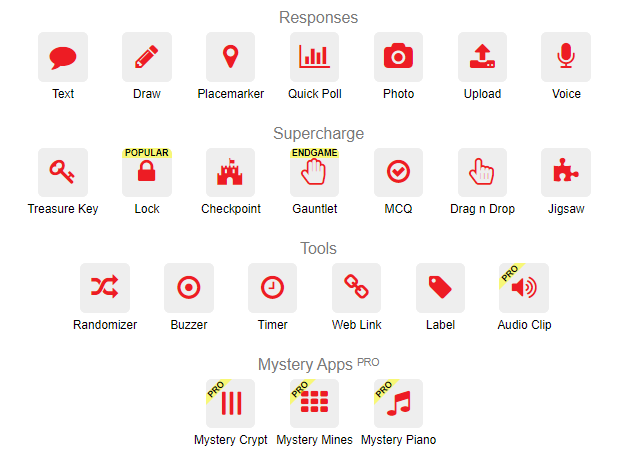
Slide Apps 可放在投影片的三個位置:旁邊的 Active Slide Apps Panel、文字區內,或直接放在影片/投影片圖片上。
也可以更改學生必須完成的 Slide Apps 數量。
已在 Active Slide Apps Panel 中的 Slide Apps 代表已在課程啟用。請設定面板中的所有應用程式。
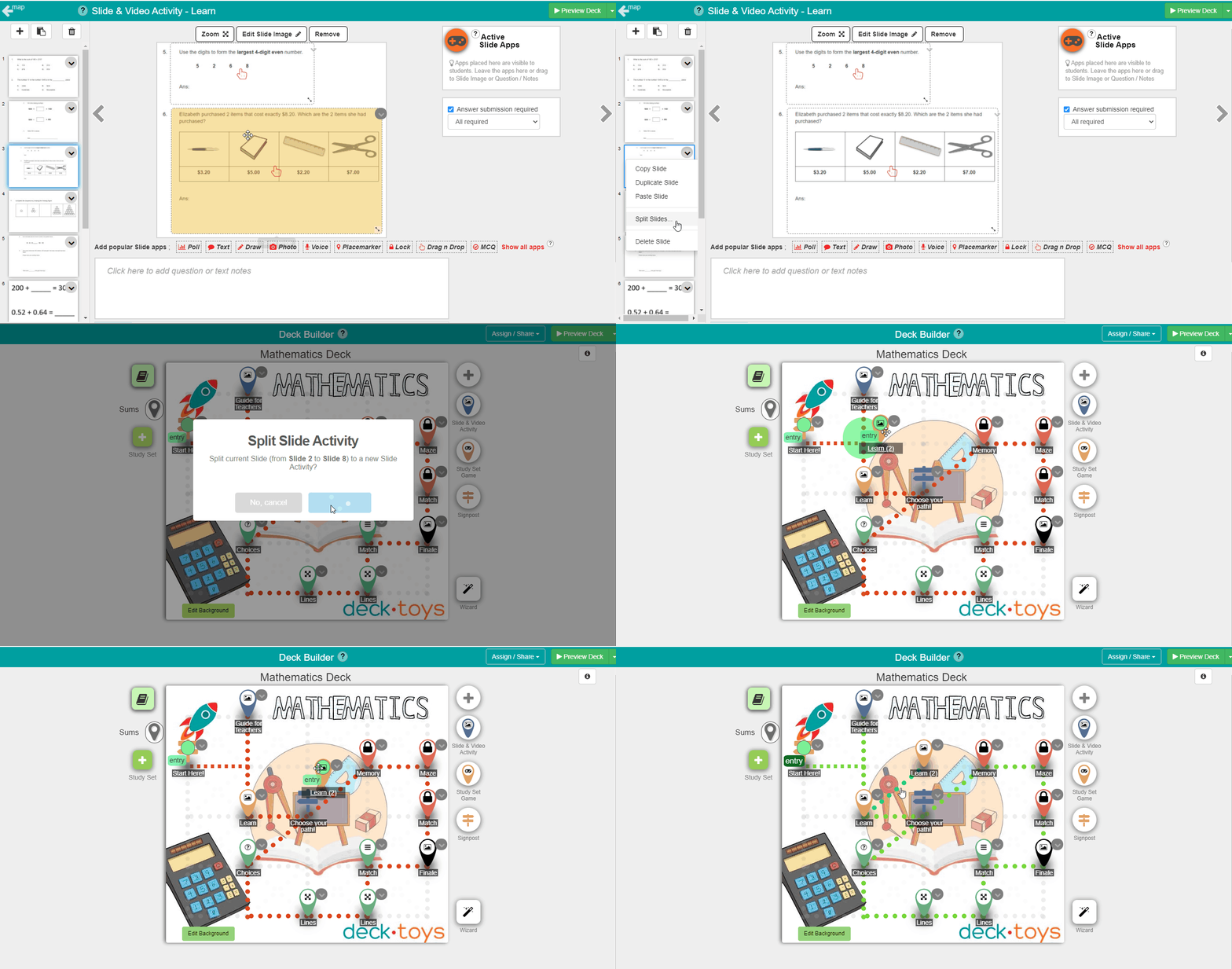
 分割投影片
分割投影片
在 Slide & Video Activity 中可分割投影片;分割位置及之後的投影片會自動移到新的 Slide & Video Activity。這有助把上傳的多份 PDF、PPT 或大量投影片分成較小、較易管理的活動,讓學生更容易理解。請重新放置新的 Activity,並連接至 Learning Path。
教師與學生協作
在 Slide Activity 中,可透過「Embed Site / Interactive Video」選項嵌入可共同編輯的 Google Doc,讓你和學生一起處理文件。
請將 Google Doc 設為任何持有連結的人都可編輯,再把連結嵌入 Deck.Toys 投影片即可。
為避免學生改動題目,請把問題輸入 Slide 的 Text 區域,不要放在 Google Doc 中。