
快速入門指南
Deck.Toys 的核心是讓課堂變成冒險的 Learning Paths!你可以在幾分鐘內製作互動投影片、互動影片和有趣的 Study Set Games。
開始使用 Deck.Toys 前,可先閱讀這篇概覽:https://blog.deck.toys/learning-paths-for-lesson-adventures/
3 種開始製作課堂冒險的方法
1. 使用 Learning Paths and Activities Wizard
2. 複製並編輯其他教師分享或 Deck Gallery 中的現成教學檔案
3. 從零開始建立
在My Dashboard選擇Start empty deck,即可直接在地圖上建立。若想按引導開始,請選擇Create a Full Lesson。

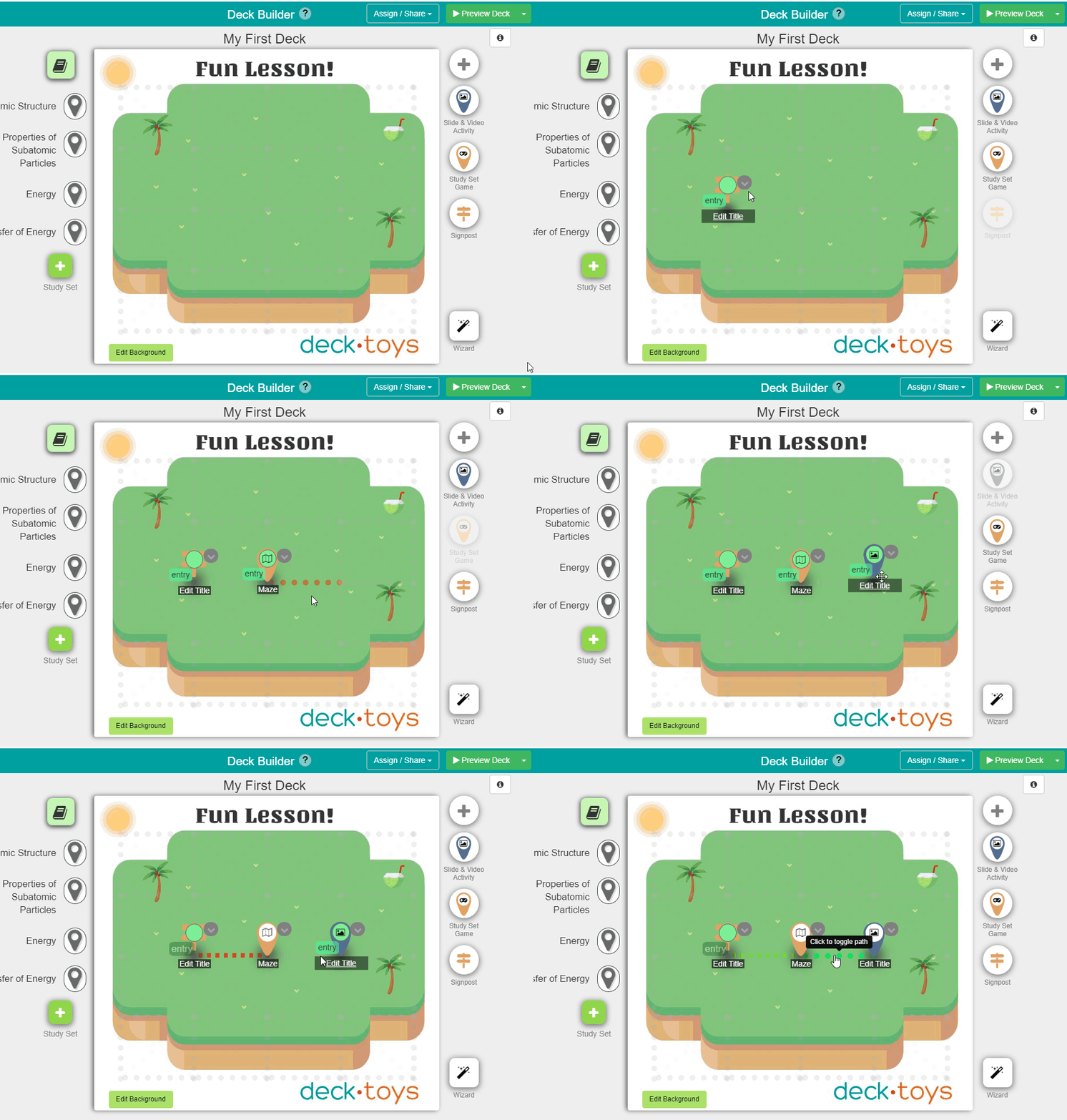
- 在「Deck Builder」頁面拖曳建立課程。
- 加入互動 Slide & Video Activities 和 Study Set Games,讓課堂更吸引人。
- 點擊虛線連接活動,建立 Learning Path。
製作吸睛背景
在 Deck Builder 中點擊「Edit Background」按鈕。
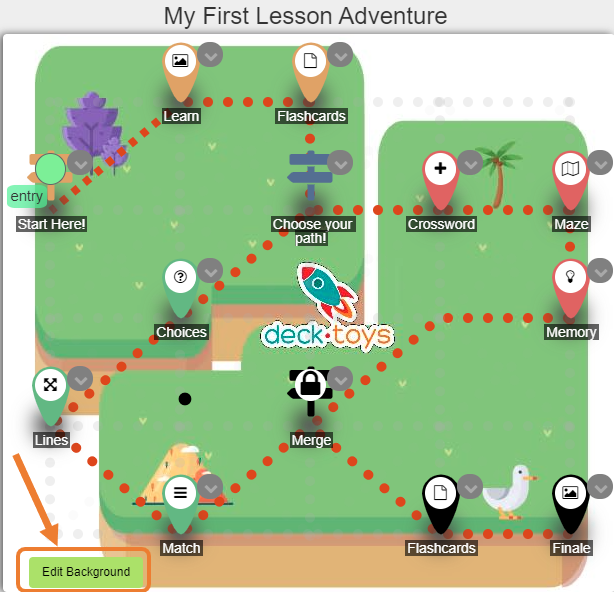 選擇預設圖片,或用 CTRL+V 複製貼上自己的圖片以進行上傳。完成後點擊「Save and Exit Background Editor」。
若要新增影片背景,請開啟 Edit Background,選擇 Image Picker,再選擇 Video Background。具體步驟請參閱 Deck Background Video。
吸睛背景範本的製作方法見這裡。
預覽教學檔案
開啟 Preview Deck,選擇教師或學生預覽。預設預覽會在寬螢幕上並排顯示教師和學生檢視,在窄螢幕上則上下排列。

將教學檔案指派給學生
Deck.Toys Classroom 會即時追蹤進度與資料,並記錄學生作答。
將教學檔案指派至 Deck.Toys Classroom 的 3 個步驟
Step #1: 建立 Deck.Toys Classroom
Step #2: 將教學檔案指派至 Deck.Toys Classroom
Step #3: 與學生分享 Deck.Toys Classroom 的地址/URL。你可透過 Google Classroom、Microsoft Teams、Canvas、Schoology、SLS 等學習管理系統分享。
即時課堂體驗
請學生加入 Deck.Toys Classroom
學生可以使用課堂設定允許的登入方式加入:Google、Microsoft、學生帳戶,或在啟用後使用 Guest Student。訪客之後可能無法返回並繼續原來的學習進度。
連線後,學生立即可以在按個人步調進行的 Free Mode 探索教學檔案。想由教師帶領並把學生畫面鎖定在教師所見畫面時,請切換至 Teacher Sync。

即時追蹤
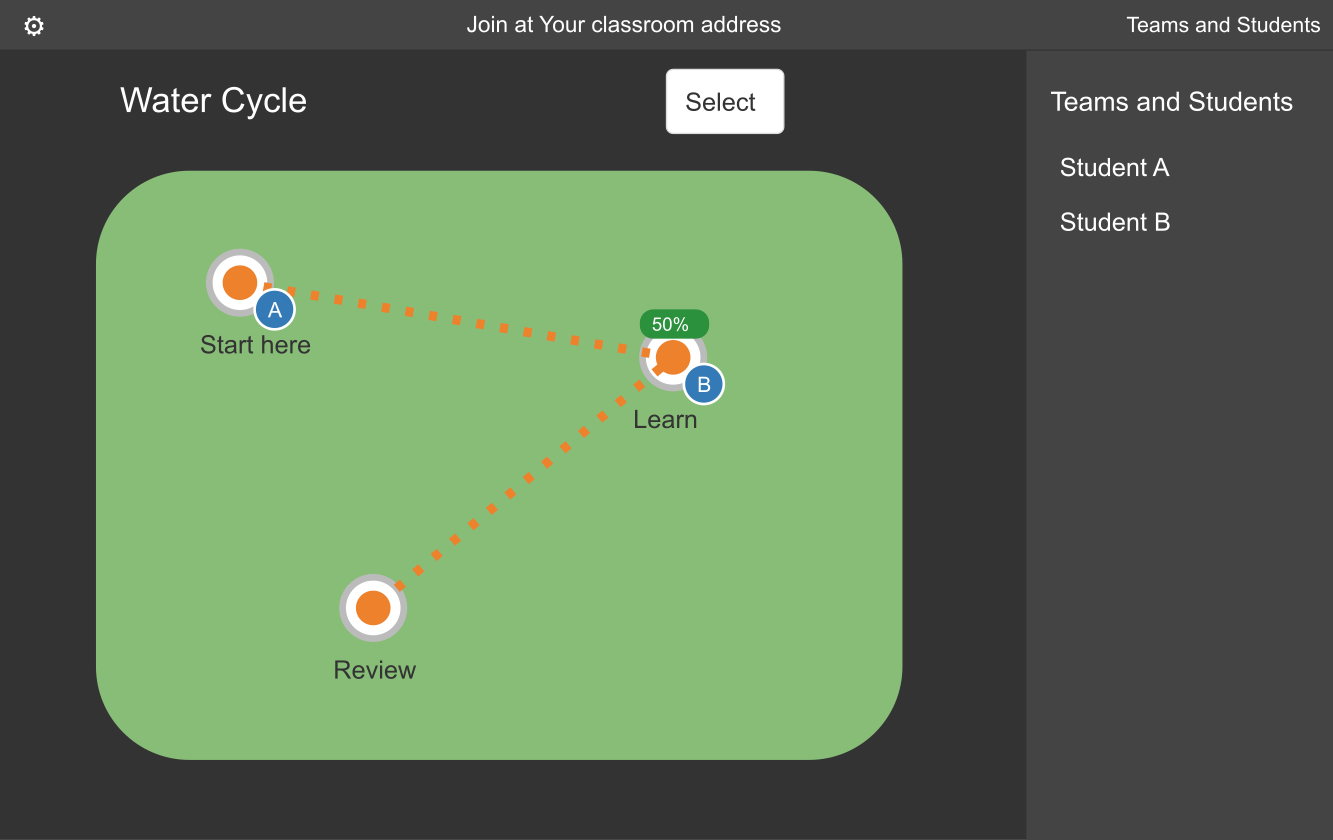
在教師畫面,每個學生的頭像會顯示他們正在進行的活動。綠色指示器顯示已完成該活動的學生百分比。
Report App
使用 Report App 取得個別學生或整個 Classroom 的資料。Free Plan 的資料保留 7 天,Pro Plan 保留 30 天。下載 PDF 報告即可儲存資料。

在這段互動影片課程中,進一步認識 Deck.Toys!
探索更多 Deck.Toys 功能!
- Deck.Toys 適用於課室、線上、混合及翻轉課堂等各種學習環境:https://blog.deck.toys/synchronous-and-asynchronous-learning/
- 優秀教學檔案的各種組成元素:https://blog.deck.toys/building-blocks-of-a-deck/
- 語文教師可閱讀這篇文章:https://blog.deck.toys/teaching-languages-with-decktoys/
- 數學教師可閱讀這份指南:https://blog.deck.toys/complete-guide-for-maths-teachers/
- 用 Deck.Toys 製作精彩的數位密室逃脫:https://help.deck.toys/article/120-escape-room
- 用 Deck.Toys 提高學生參與度:https://blog.deck.toys/keep-students-engaged-in-remote-classes/
- 把 Deck.Toys 用作互動 PDF 或工作紙:https://blog.deck.toys/interactive-pdfs/
- Deck.Toys 的遊戲化功能:https://blog.deck.toys/gamification-features-in-deck-toys/
- YouTube 頻道上的教學影片:https://www.youtube.com/c/DeckToys
- 透過社交媒體與我們聯絡:https://help.deck.toys/article/109-what-are-the-ways-to-contact-deck-toys