
Report App
只有將 Deck 指派給 Deck.Toys Classroom 後,才能查看學生資料及回答。這些資料儲存在 Deck.Toys 的 Report App 中。
在目前報告中查看每位學生的進度
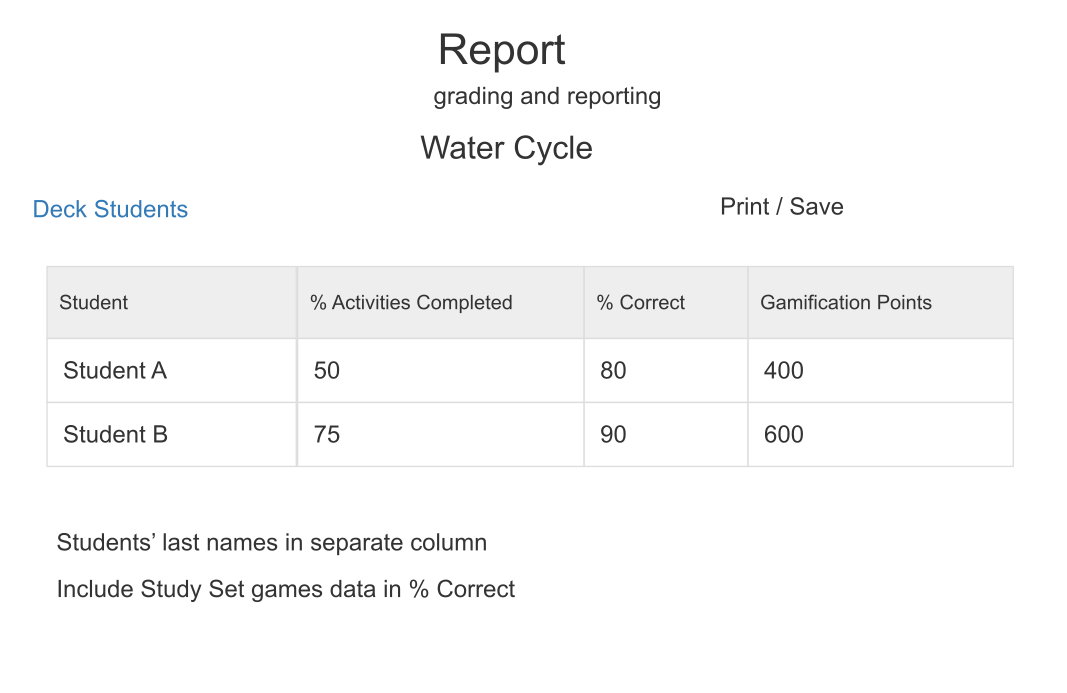
在 My Dashboard 開啟 Classroom 的 View Classroom Report,選擇 Students。Recorded activities 顯示每位學生完成 Deck 中多少項活動及記錄的百分比。Scored accuracy 是已評分答案的準確率,與 Deck 完成百分比不同。Deck Points 顯示在該 Deck 獲得的分數。如要另設總分欄,請選擇 Show Total Points。
使用 Filter 查看指定學生,或開啟活動檢查已記錄的提交內容。選擇 Print / Save 保存副本。分享 PDF 前請先檢查內容,並將學生報告保密。比較不同課程的學生作品前,請確認目前查看的是正確的 Classroom 及已指派的 Deck。若缺少回答,請參閱為何看不到學生的回答?。
1.1 取得報告
有4種方法取得Classroom報告。
a) Teacher View中的Report App
在Teacher View,點擊畫面右上角的Teacher Launchpad。在Tools類別中選擇Report App,然後點擊Print/Save下載學生資料。
Free Plan的資料保留7天,Pro Plan保留30天。如需長期保存學生資料,建議下載PDF報告。

b) 個別活動
如要直接查看特定活動的報告,點擊活動旁的下拉選單。
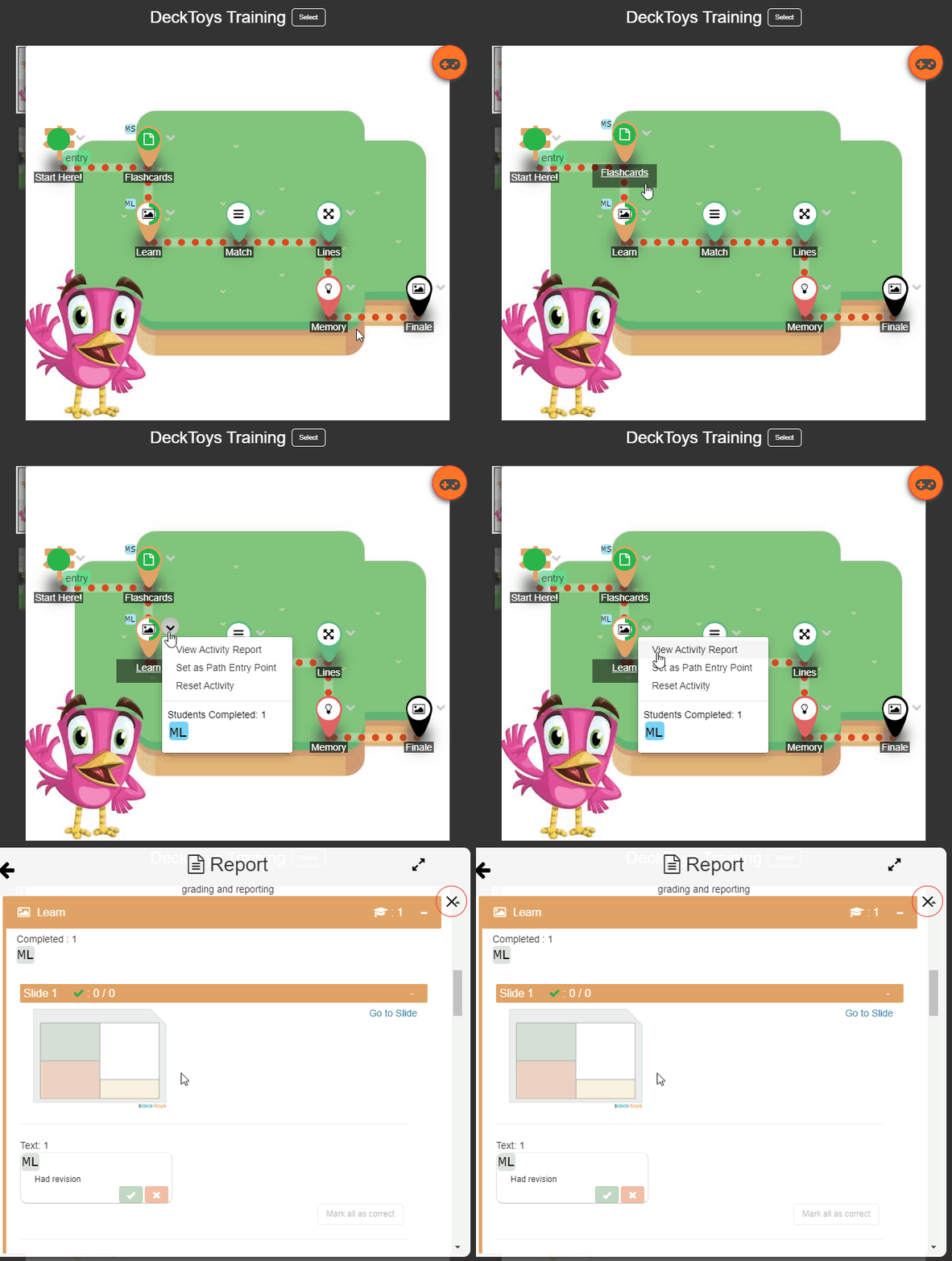
c) My Dashboard中的Classroom
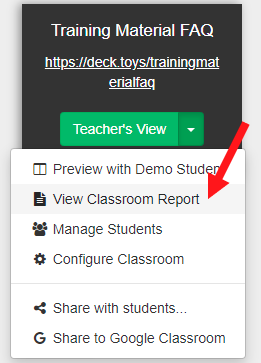
在「My Dashboard」中,點擊要取得報告的Classroom的「Teacher View」,再從下拉選單選擇「View Classroom Report」。
d) Student View(個別學生報告)
學生可自行產生報告並交給您。在Student View中,點擊「Gear」圖示即可取得個人報告。
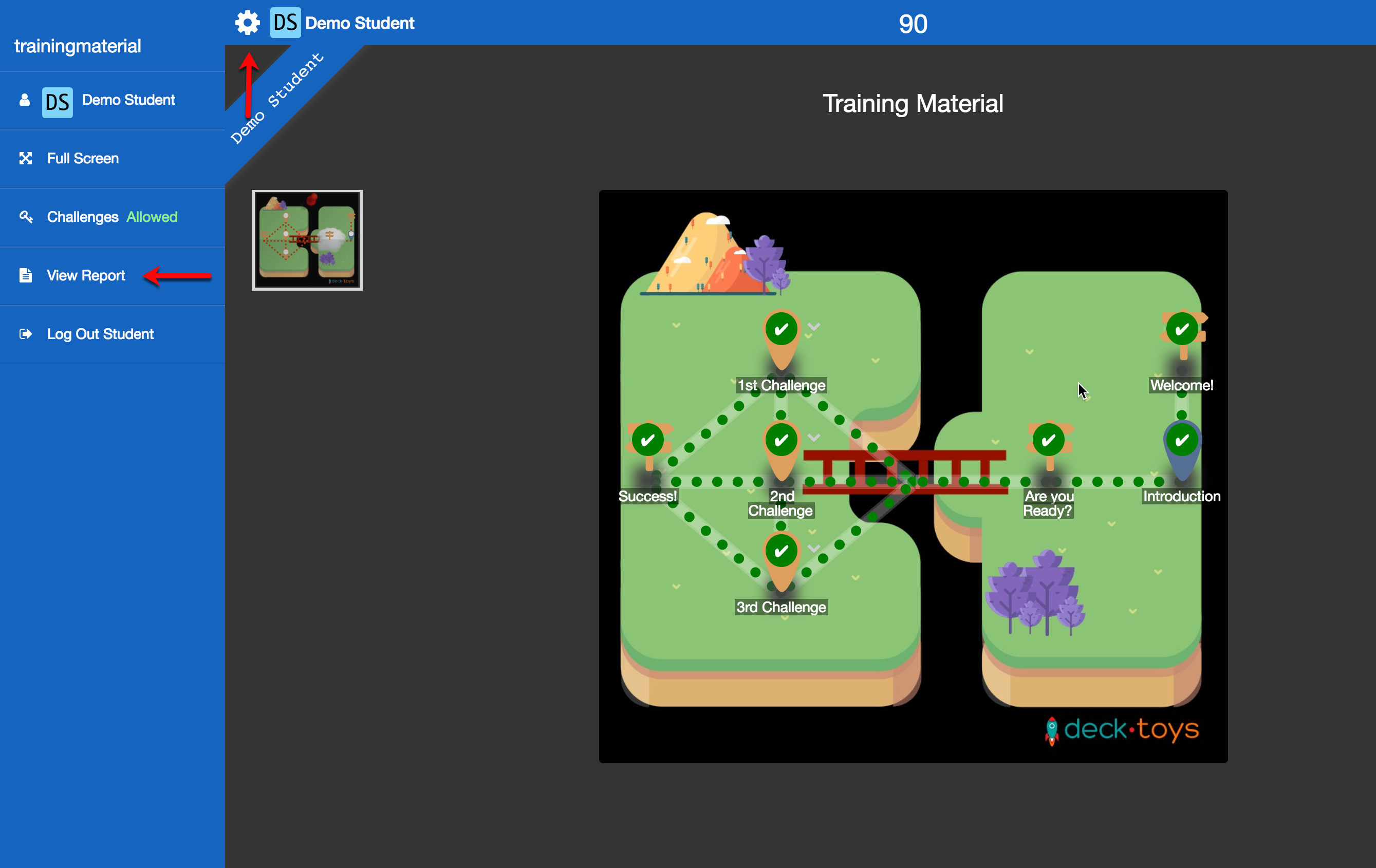
注意:Report App顯示目前Classroom及已指派教學單元的學生提交內容。如要取得先前教學單元的報告,請先選取該單元並指派給Classroom。
1.2 報告內容
報告可顯示完成各活動的學生人數、每名學生於各活動的分數、總分,以及全體學生的完成百分比。
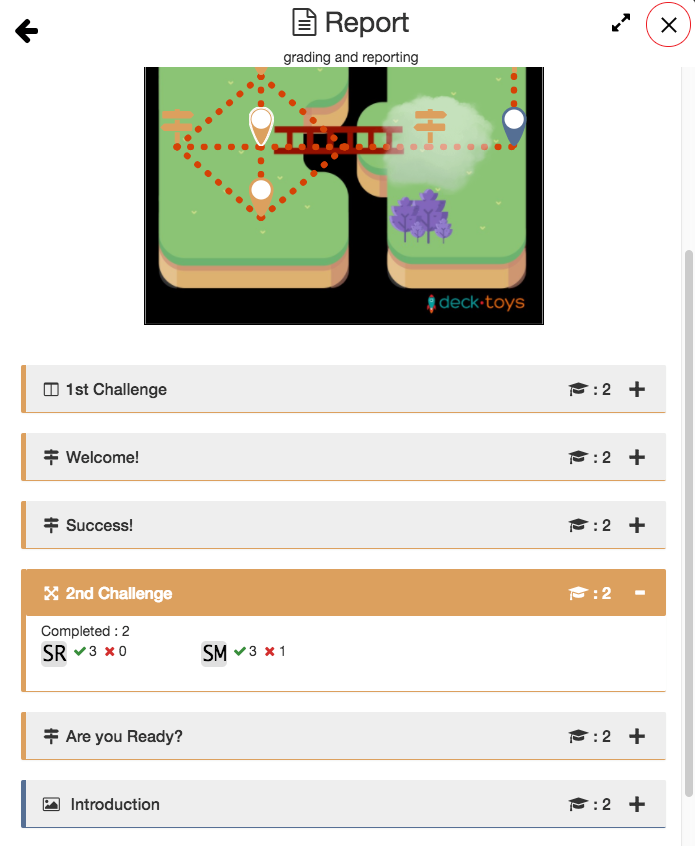
活動完成百分比是以已完成活動數除以活動總數計算。
地圖上的每項活動,包括Signpost,都算獨立一項。
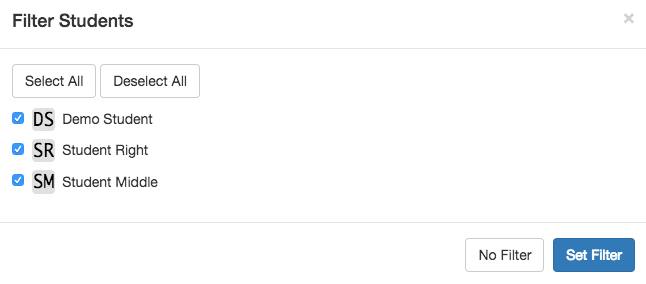
如要查看某名學生的報告,點擊「Filter」圖示作出選擇,然後點擊「Set Filter」。您便可查看該學生在每項活動的表現。
1.3 列印報告
點擊「Print/Save」圖示,即可產生PDF報告。Free Plan的資料保留7天,Pro Plan保留30天;如需長期保存學生資料,請下載PDF。