
Activitat de diapositives i vídeo
L'activitat de diapositives i vídeo de Deck.Toys us permet incorporar els materials següents i fer-los molt interactius amb les Slide Apps.
✓ PowerPoint ✓ PDF ✓ Imatge ✓ Google Slides ✓ Vídeo ✓ Enllaç ✓ Lloc web ✓ Fragments d'àudio ✓ GIF ✓ Música de fons
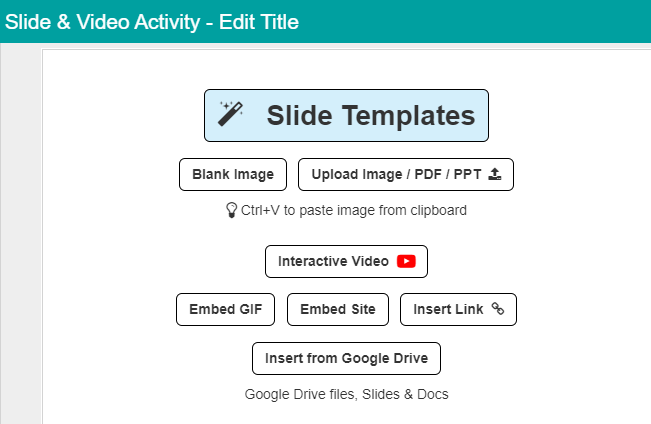
Podeu utilitzar les plantilles de diapositives per començar amb diapositives ja preparades que inclouen activitats d'entrada, d'avaluació formativa i de sortida.
Feu clic a 'Blank Image' si voleu començar a editar una diapositiva buida.
Podeu pujar imatges, PDF o PowerPoint amb el botó 'Upload Image/PDF/PPT'. També podeu copiar i enganxar aquests materials directament amb CTRL+V o arrossegar i deixar anar els fitxers a l'activitat de diapositives.
Feu clic a 'Interactive Video' per inserir vídeos de YouTube i convertir-los en activitats interactives que comprovin què han entès els alumnes. En trobareu més informació aquí.
Podeu inserir altres llocs web, Google Docs i Google Forms amb el botó 'Embed Site'.
Cerqueu GIF i inseriu-los a l'activitat de diapositives amb el botó 'Embed GIF'.
Amb 'Insert Link', podeu portar els alumnes a un altre lloc web. L'enllaç s'obrirà en una altra pestanya. Si el lloc web ho permet, recomanem 'Embed Site' perquè els alumnes continuïn dins de Deck.Toys.
Podeu afegir fitxers de Google Drive, Google Slides o Google Docs amb el botó 'Insert from Google Drive'. Aquest botó només està disponible si heu iniciat sessió a Deck.Toys amb un compte de Google.
Configurar una pregunta d'opció múltiple a l'activitat de diapositives i vídeo
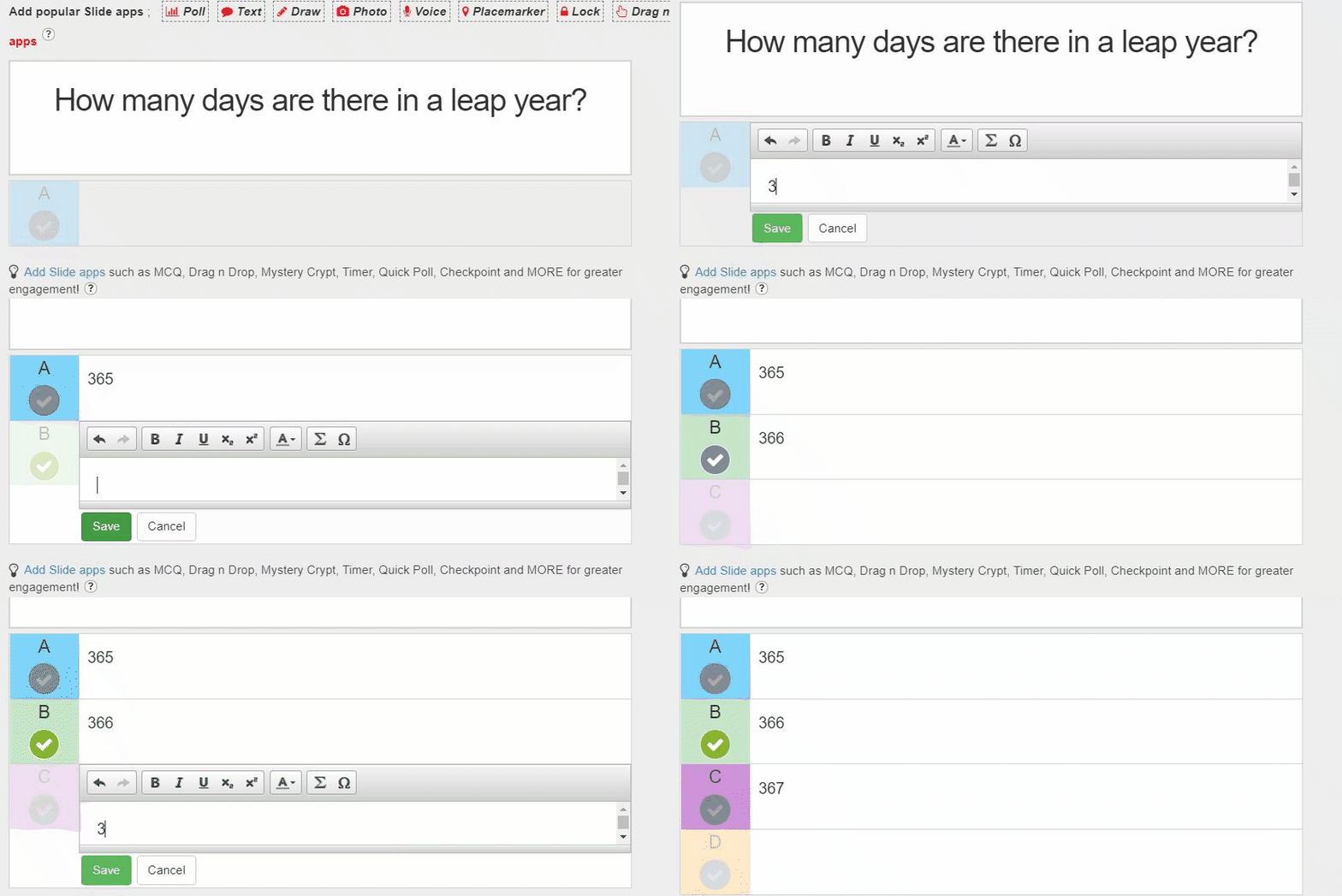
Per configurar una pregunta d'opció múltiple en aquesta activitat, introduïu almenys dues opcions de resposta. Feu clic a la marca verda per indicar quina és la resposta correcta.
Quan l'alumne enviï la resposta, apareixerà una pestanya verda si és correcta o una pestanya vermella si és incorrecta. En aquest últim cas, es mostrarà automàticament la resposta correcta. L'alumne podrà passar a l'activitat següent sense haver d'encertar la pregunta.
Si necessiteu diverses preguntes en una mateixa activitat de diapositives, us recomanem la Slide App MCQ. A diferència del format de pregunta única, podeu afegir tantes Slide Apps MCQ com vulgueu a l'àrea de preguntes o a la diapositiva.
Utilitzar les Slide Apps a l'activitat de diapositives i vídeo
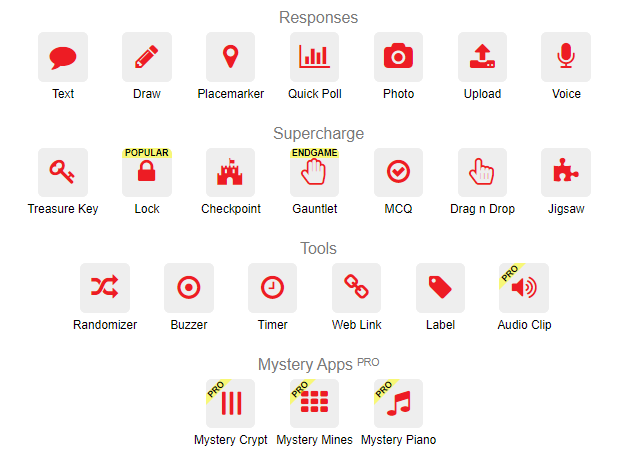
Feu clic a la icona vermella 'Add Slide Apps' de la part superior dreta de la diapositiva. Seleccioneu la icona de l'aplicació que us interessi per afegir-la a la diapositiva o al vídeo. Trobareu més informació sobre les diferents Slide Apps aquí.
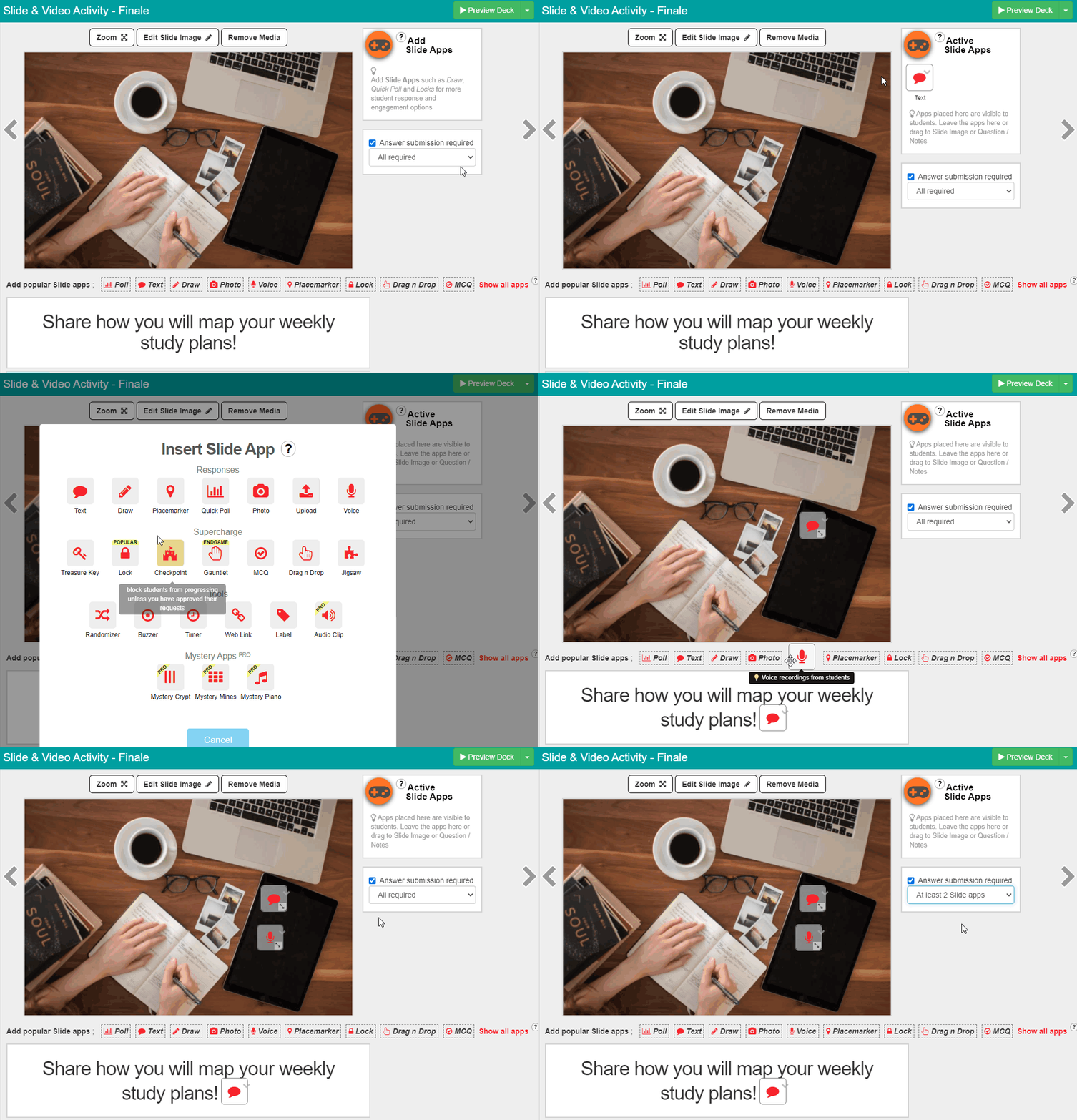
Les Slide Apps es poden col·locar en tres llocs de la diapositiva: al lateral, dins del panell d'aplicacions actives, a l'àrea de text o directament sobre la imatge o el vídeo.
També podeu canviar quantes Slide Apps han de completar els alumnes.
Les Slide Apps que ja són al panell d'aplicacions actives estan actives a la lliçó. Assegureu-vos de configurar-les.
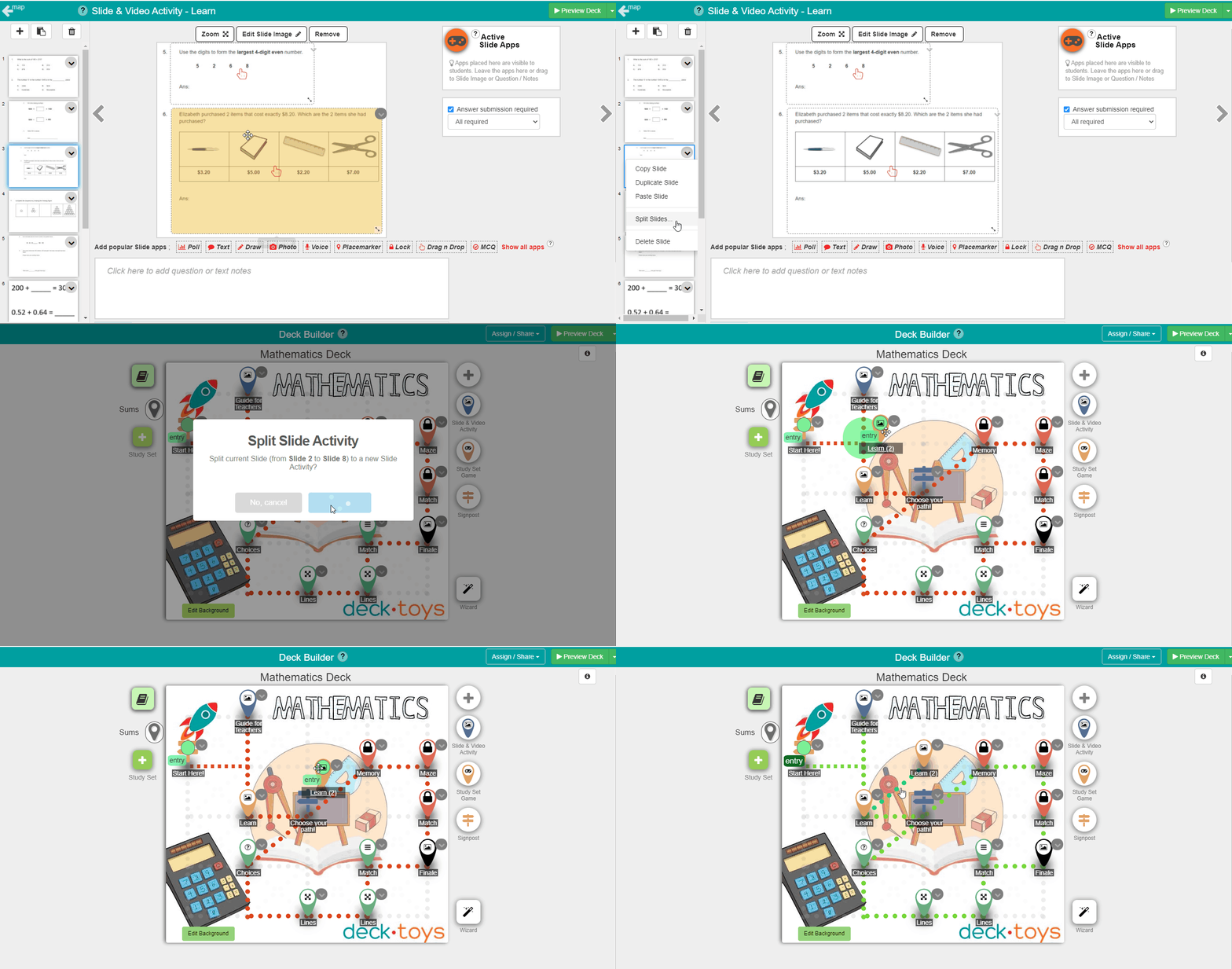
 Dividir diapositives
Podeu dividir una activitat de diapositives i vídeo: les diapositives a partir del punt on feu el tall es traslladaran automàticament a una nova activitat. Això és útil per fragmentar PDF, PowerPoint o conjunts de diapositives llargs en activitats més petites i fàcils de seguir per als alumnes. Després, col·loqueu la nova activitat on convingui i connecteu-la al recorregut d'aprenentatge.
Col·laborar amb els alumnes
Podeu inserir un document de Google Docs compartit a l'activitat amb l'opció 'Embed Site / Interactive Video' perquè vosaltres i els alumnes hi treballeu plegats.
Configureu el document perquè qualsevol persona amb l'enllaç el pugui editar. Inseriu l'enllaç a la diapositiva de Deck.Toys i ja estarà a punt.
Per evitar que els alumnes modifiquin la pregunta, escriviu-la a l'àrea de text de la diapositiva i no al document de Google Docs.