
Lock
La Slide App Lock comprova que els alumnes coneguin la resposta abans de deixar-los passar a l'activitat següent. Així no poden recórrer la diapositiva sense atenció. També és essencial per crear escape rooms i reptes digitals a Deck.Toys. Les contrasenyes només es mostren als docents registrats i connectats, mai als alumnes a la vista de l'alumne.

Text Lock
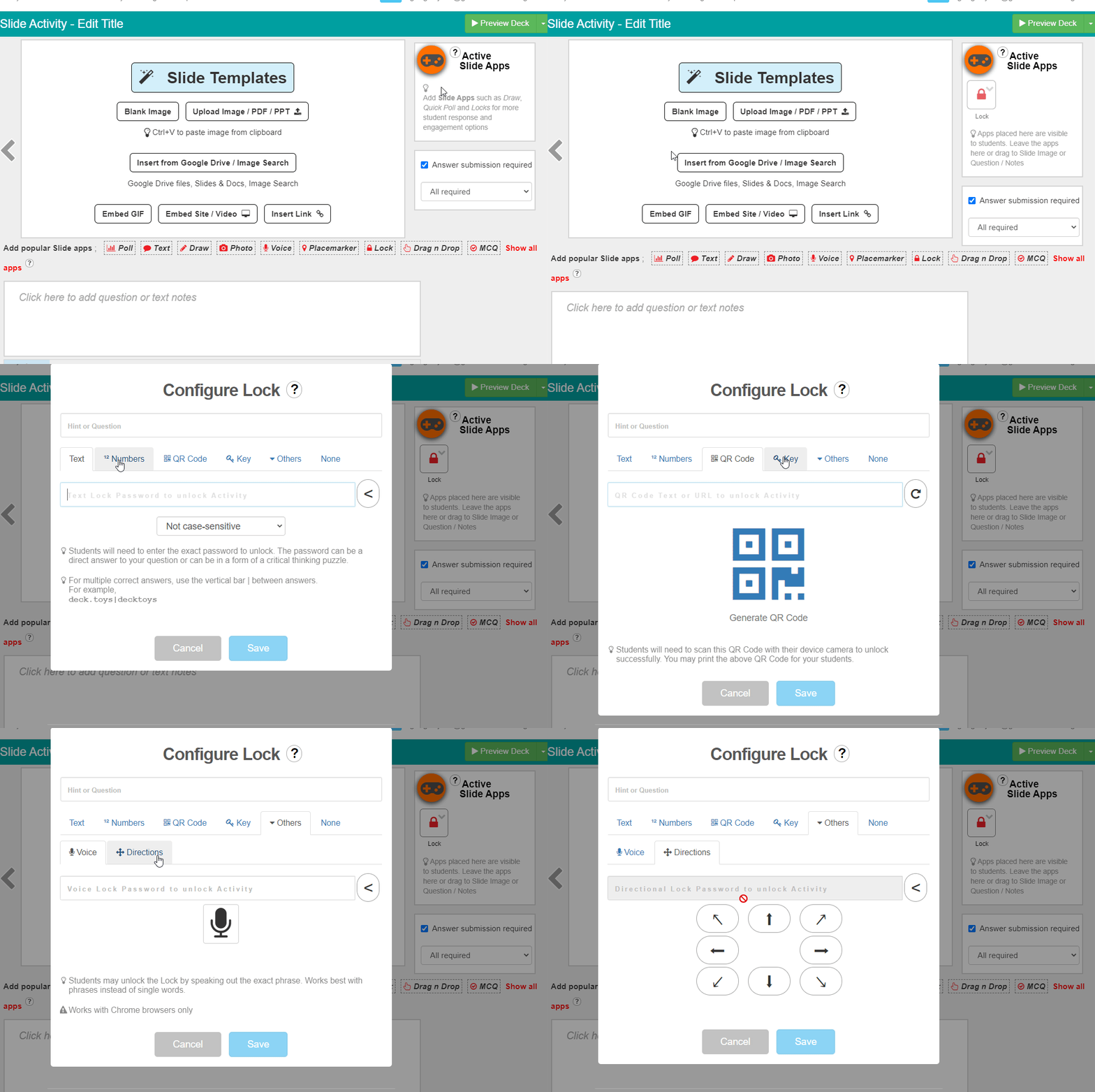
Text Lock és adequat per a contrasenyes com una paraula clau. L'alumne l'ha d'encertar OBLIGATÒRIAMENT per superar el bloqueig. Admet lletres, símbols i espais. També serveix per a preguntes d'emplenar buits.

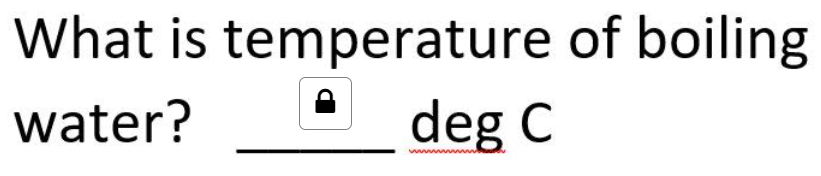
Pots configurar si distingeix majúscules de minúscules. Si hi ha diverses respostes possibles, separa-les amb una barra vertical |, per exemple deck.toys | decktoys.
Una altra opció per emplenar buits és la Slide App Text, que accepta respostes lliures i deixa continuar l'alumne encara que s'equivoqui.
Numbers Lock
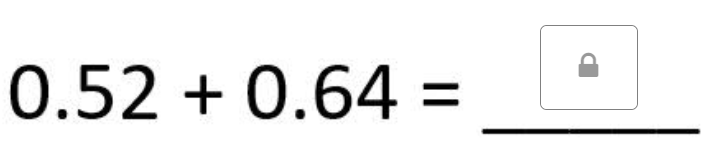
Numbers Lock serveix per a preguntes senzilles de matemàtiques o nombres.

La contrasenya també pot ser un nombre decimal.
QR Code Lock
QR Code Lock es pot utilitzar en activitats per estacions: els alumnes escanegen amb la càmera el codi QR generat pel bloqueig. Per exemple, pots amagar un full amb el codi en una gimcana perquè el trobin i l'escanegin per obrir-lo.
Direction Lock
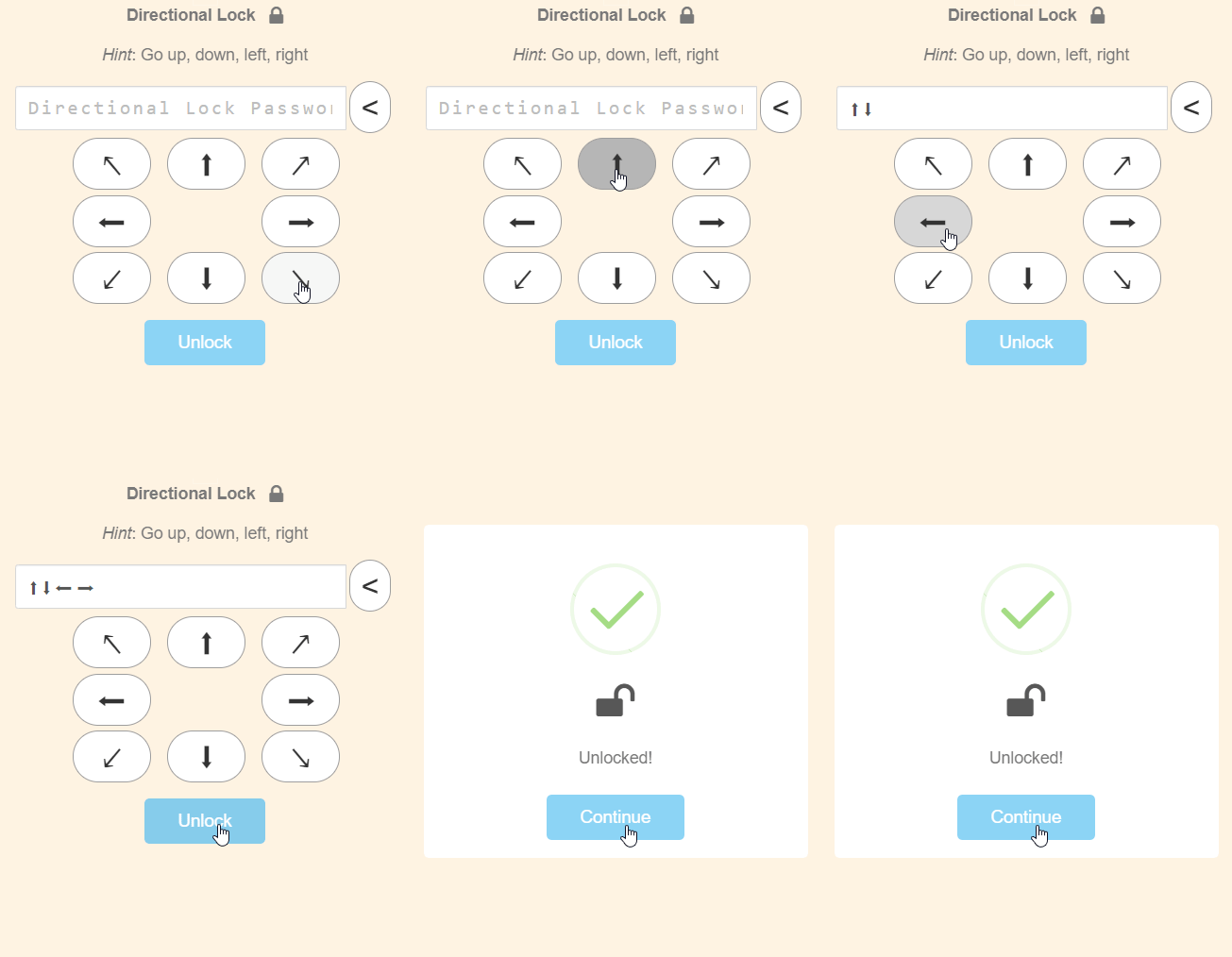
Direction Lock permet crear una contrasenya d'orientació: ↑ vol dir amunt o nord. És útil en una escape room on cal introduir la seqüència de direccions per sortir-ne.
Voice Lock
Voice Lock utilitza el reconeixement de veu del navegador de l’alumne i escolta en anglès (EUA). Cal un navegador compatible i permís per fer servir el micròfon. L’alumne diu la contrasenya en veu alta per obrir el bloqueig. Una frase curta sol funcionar millor que una sola paraula. Per exemple, pregunta: «Com es diu el personatge principal del llibre que hem llegit avui?». Voice Lock és una funció Pro; si el teu pla no la inclou, l’editor mostra una opció de prova o actualització.
Treasure Key Lock
Per obrir Treasure Key Lock, els alumnes han de recollir una Treasure Key amb el Key ID corresponent. Pots donar-la com a recompensa després d'una activitat o posar-la com a Slide App perquè la trobin. Més informació:
https://help.deck.toys/article/91-treasure-key-lock
Configurar Lock
Quan configuris el bloqueig, escriu la pregunta o una pista al quadre blanc. Per exemple, «Quant fan 4+4?». Al quadre gris de Numbers Lock, introdueix la resposta «8».
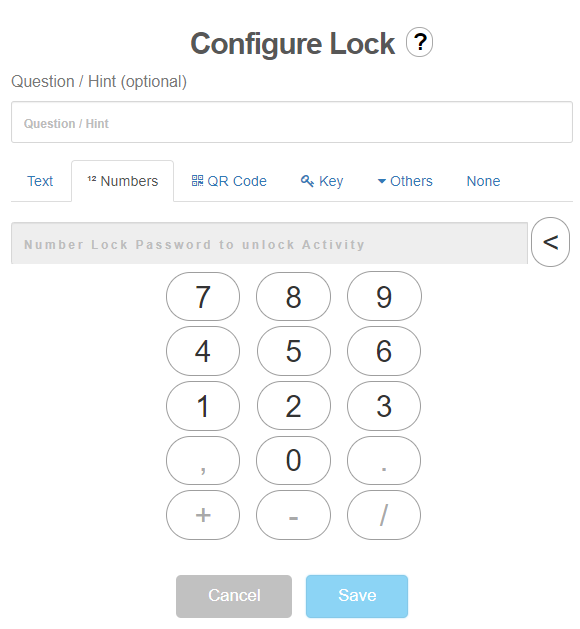 Pots col·locar Lock a la imatge de la diapositiva, directament al vídeo interactiu o deixar-lo al panell Active Slide App. Si el poses sobre la imatge o el vídeo, pots redimensionar-lo arrossegant la cantonada inferior dreta.
Mostrar les contrasenyes dels bloquejos
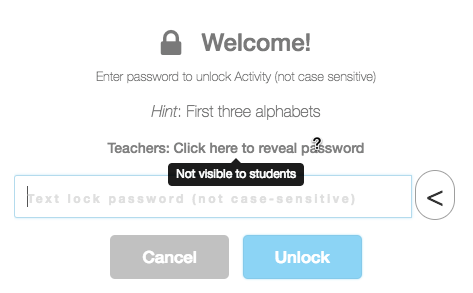
Si has iniciat sessió com a docent, pots mostrar les contrasenyes de tots els Locks, també dels decks compartits per altres docents.
A la vista de l'alumne, no es veuen.
Consell: al mapa hi ha un altre bloqueig, anomenat Activity Entry Lock!