
Schnellstartanleitung
Bei Deck.Toys geht es um Lernpfade für Unterrichtsabenteuer. Sie können interaktive Folien, interaktive Videos und Study-Set-Spiele in wenigen Minuten erstellen.
Lesen Sie vor dem Einstieg diese Einführung, um Deck.Toys kennenzulernen: https://blog.deck.toys/learning-paths-for-lesson-adventures/
3 Wege zum eigenen Unterrichtsabenteuer
1. Verwenden Sie den Learning Paths and Activities Wizard
2. Kopieren Sie ein fertiges Deck und bearbeiten Sie es, etwa ein Deck anderer Lehrkräfte oder aus der Deck Gallery
3. Erstellen Sie ein Deck von Grund auf
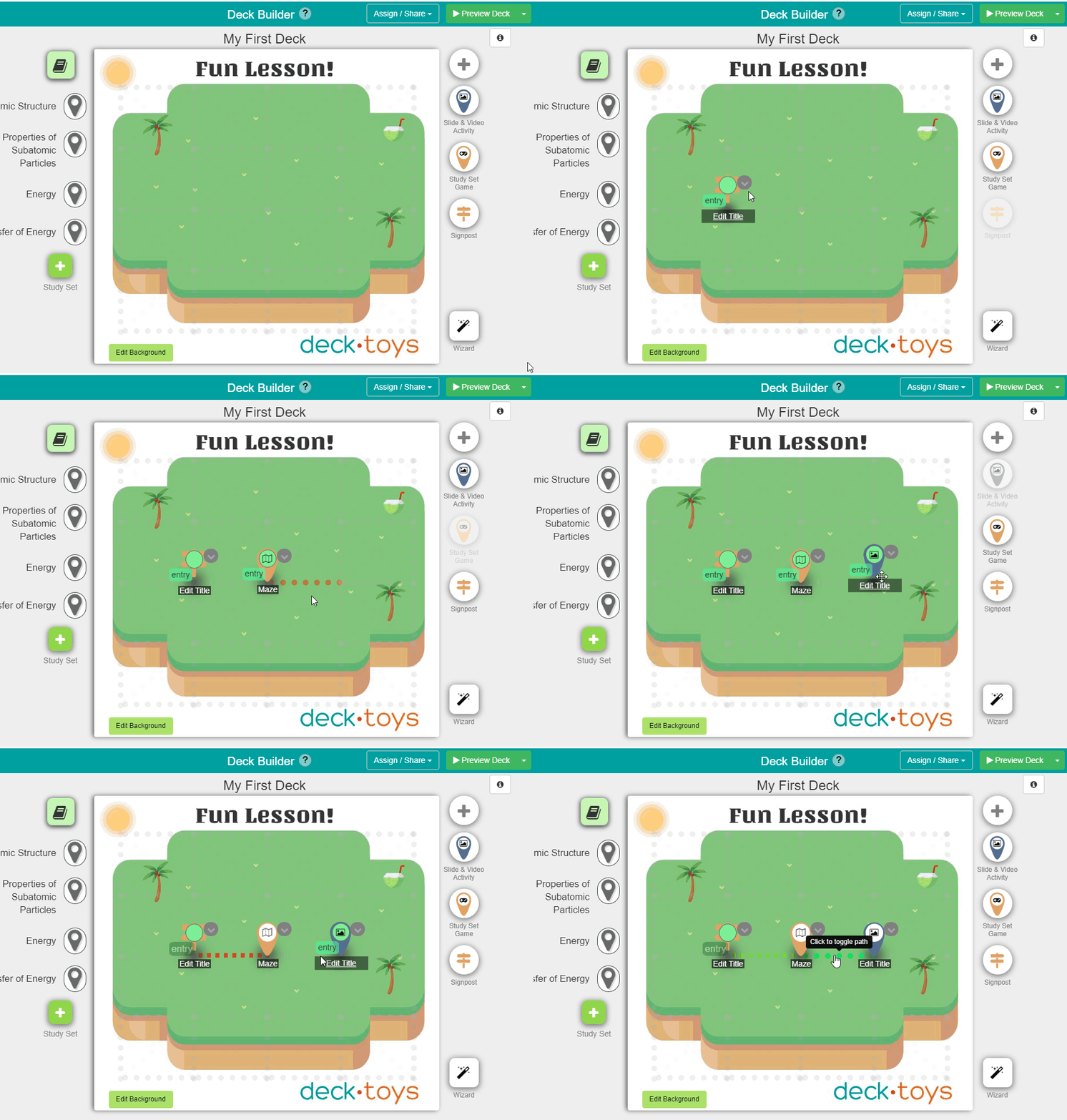
Wählen Sie unter My Dashboard die Option Start empty deck, um direkt auf der Karte zu beginnen. Mit Create a Full Lesson erhalten Sie einen geführten Ausgangspunkt.

-
Gestalten Sie die Unterrichtseinheit per Drag-and-Drop unter Deck Builder.
-
Fügen Sie interaktive Slide & Video Activities und Study-Set-Spiele hinzu, damit die Unterrichtseinheit lebendig wird.
-
Verbinden Sie die Aktivitäten über die gepunkteten Linien zu einem Lernpfad.
Einen ansprechenden Hintergrund erstellen
Klicken Sie im Deck Builder auf „Edit Background“.
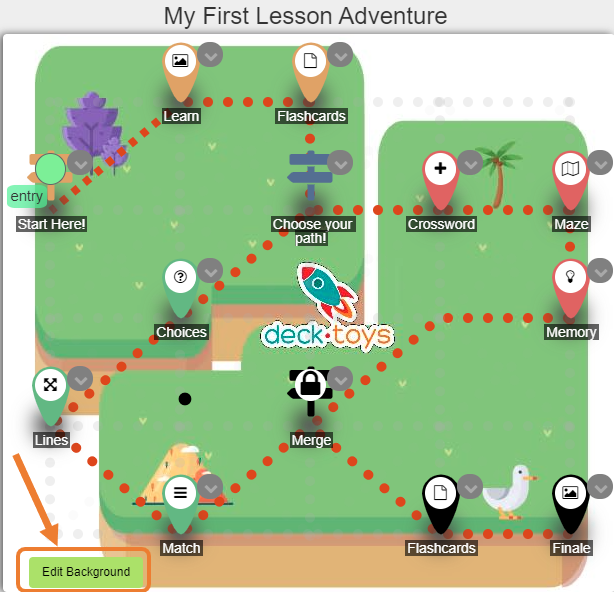
Wählen Sie eine der Standardgrafiken oder fügen Sie mit CTRL+V ein eigenes Bild zum Hochladen ein. Klicken Sie anschließend auf „Save and Exit Background Editor“.
Öffnen Sie für einen Videohintergrund Edit Background, wählen Sie Image Picker und dann Video Background. Die Schritte finden Sie unter Deck Background Video.
Mehr über ansprechende Hintergrundvorlagen erfahren Sie hier.
Deck in der Vorschau ansehen
Öffnen Sie Preview Deck, um eine Lehrer- oder Schülervorschau auszuwählen. Die Standardvorschau zeigt die Lehrer- und Schüleransicht auf breiten Bildschirmen nebeneinander und auf schmalen untereinander.

Deck den Schülern zuweisen
Im Deck.Toys Classroom werden Fortschritt und Daten in Echtzeit erfasst. Auch die Antworten Ihrer Schüler werden dort gesammelt.
3 Schritte, um ein Deck einem Deck.Toys Classroom zuzuweisen
Schritt #1: Erstellen Sie einen Deck.Toys Classroom.
Schritt #2: Weisen Sie dem Deck.Toys Classroom das Deck zu.
Schritt #3: Teilen Sie die Adresse oder URL des Deck.Toys Classroom mit Ihren Schülern. Sie können sie auch in Lernmanagementsystemen wie Google Classroom, Microsoft Teams, Canvas, Schoology oder SLS veröffentlichen.
Eine Live-Unterrichtseinheit durchführen
Lassen Sie die Schüler Ihrem Deck.Toys Classroom beitreten
Schüler können die in den Klassenzimmereinstellungen erlaubten Anmeldeoptionen nutzen: Google, Microsoft, ein Schülerkonto oder Guest Student, wenn aktiviert. Gäste können ihren Fortschritt möglicherweise später nicht fortsetzen.
Nach dem Beitritt können Schüler das Deck in Free Mode in ihrem eigenen Tempo erkunden. Wechseln Sie zu Teacher Sync, um die Unterrichtseinheit selbst zu steuern und die Schüleransicht mit Ihrem Bildschirm zu synchronisieren.

Fortschritt in Echtzeit verfolgen
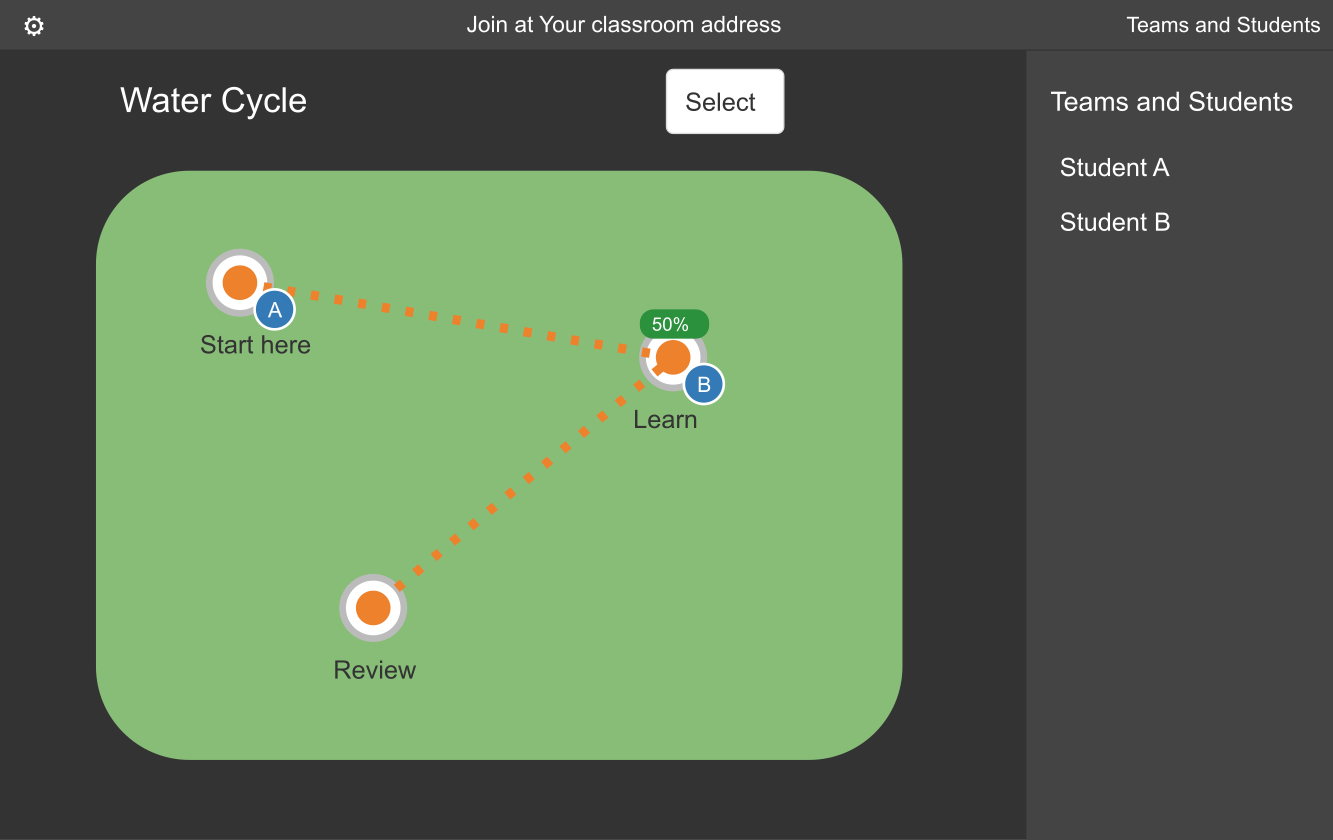
In der Lehreransicht zeigt der Avatar jedes Schülers die Aktivität, an der er gerade arbeitet. Der grüne Indikator zeigt den Prozentsatz der Schüler, die diese Aktivität abgeschlossen haben.
Report App
Mit der Report App können Sie die Daten einzelner Schüler oder der ganzen Klasse abrufen. Im Free Plan bleiben sie 7 Tage gespeichert, im Pro Plan 30 Tage. Laden Sie den Bericht als PDF herunter, wenn Sie die Daten aufbewahren möchten.

In dieser interaktiven Video-Unterrichtseinheit erfahren Sie mehr über Deck.Toys:
Weitere Funktionen von Deck.Toys entdecken
- Deck.Toys funktioniert in allen Lernumgebungen: im Klassenzimmer, online, hybrid, kombiniert und im Flipped Classroom. https://blog.deck.toys/synchronous-and-asynchronous-learning/
- Dieser ausführliche Überblick erklärt die Bausteine eines gelungenen Decks: https://blog.deck.toys/building-blocks-of-a-deck/
- If Sie Sprachen unterrichten, ist dieser Artikel für Sie: https://blog.deck.toys/teaching-languages-with-decktoys/
- Wenn Sie Mathematik unterrichten, lesen Sie diesen Leitfaden: https://blog.deck.toys/complete-guide-for-maths-teachers/
- Gestalten Sie spannende digitale Escape Rooms mit Deck.Toys: https://help.deck.toys/article/120-escape-room
- Entdecken Sie Wege, Schüler mit Deck.Toys aktiv einzubeziehen: https://blog.deck.toys/keep-students-engaged-in-remote-classes/
- Nutzen Sie Deck.Toys als interaktives PDF oder Arbeitsblatt: https://blog.deck.toys/interactive-pdfs/
- Lernen Sie die spielerischen Funktionen von Deck.Toys kennen: https://blog.deck.toys/gamification-features-in-deck-toys/
- Nützliche Video-Tutorials finden Sie auf unserem YouTube-Kanal: https://www.youtube.com/c/DeckToys
- Kontaktieren Sie uns über diese sozialen Medien: https://help.deck.toys/article/109-what-are-the-ways-to-contact-deck-toys