
Report App
Schülerdaten und Antworten sind nur verfügbar, wenn Sie einem Deck.Toys-Klassenraum ein Deck zugewiesen haben. Diese Informationen werden bei Deck.Toys in Report App gespeichert.
Fortschritt jeder Person im aktuellen Bericht prüfen
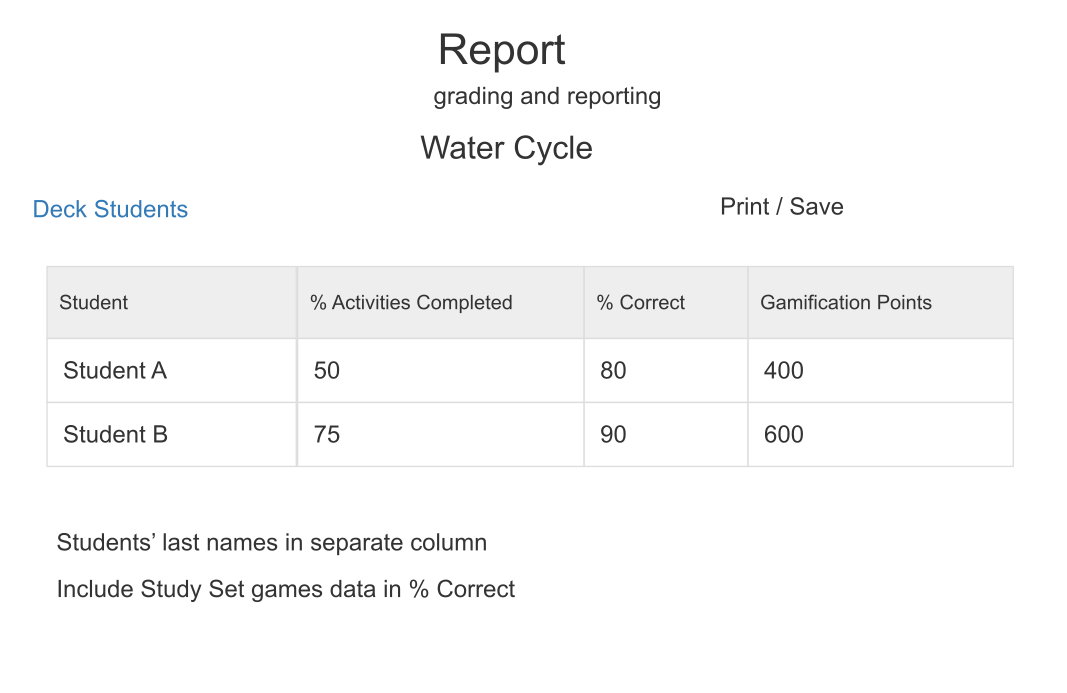
Öffnen Sie unter My Dashboard View Classroom Report für den Klassenraum und wählen Sie Students. Recorded activities zeigt, wie viele Aktivitäten jede Person von allen Aktivitäten im Deck abgeschlossen hat, einschließlich eines erfassten Prozentsatzes. Scored accuracy misst getrennt die Genauigkeit bewerteter Antworten; es ist nicht der Abschlussprozentsatz des Decks. Deck Points zeigt die im Deck erzielten Punkte. Wählen Sie Show Total Points für eine zusätzliche Gesamtpunktespalte.
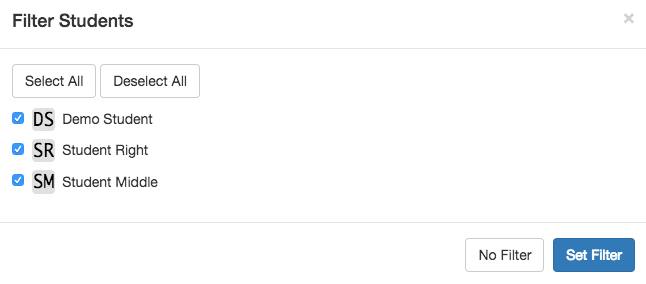
Mit Filter konzentrieren Sie sich auf eine oder mehrere Personen; öffnen Sie eine Aktivität, um ihre erfassten Abgaben zu prüfen. Mit Print / Save bewahren Sie eine Kopie auf. Prüfen Sie die PDF-Datei vor dem Teilen und behandeln Sie Schülerberichte vertraulich. Prüfen Sie Klassenraum und zugewiesenes Deck, bevor Sie Schülerarbeiten verschiedener Lektionen vergleichen. Falls eine Antwort fehlt, lesen Sie Warum sehe ich die Antwort eines Schülers nicht?.
1.1 Bericht abrufen
Es gibt 4 Wege zum Klassenraumbericht.
a) Lehrkraftansicht mit Report App
Klicken Sie in der Lehrkraftansicht oben rechts auf Teacher Launchpad. Wählen Sie die App Report unter Tools. Mit Print/Save laden Sie die Schülerdaten herunter.
Die Aufbewahrungsdauer beträgt 7 Tage im Free Plan und 30 Tage im Pro Plan. Laden Sie deshalb den PDF-Bericht herunter, wenn Sie die Daten länger benötigen.

b) Einzelne Aktivität
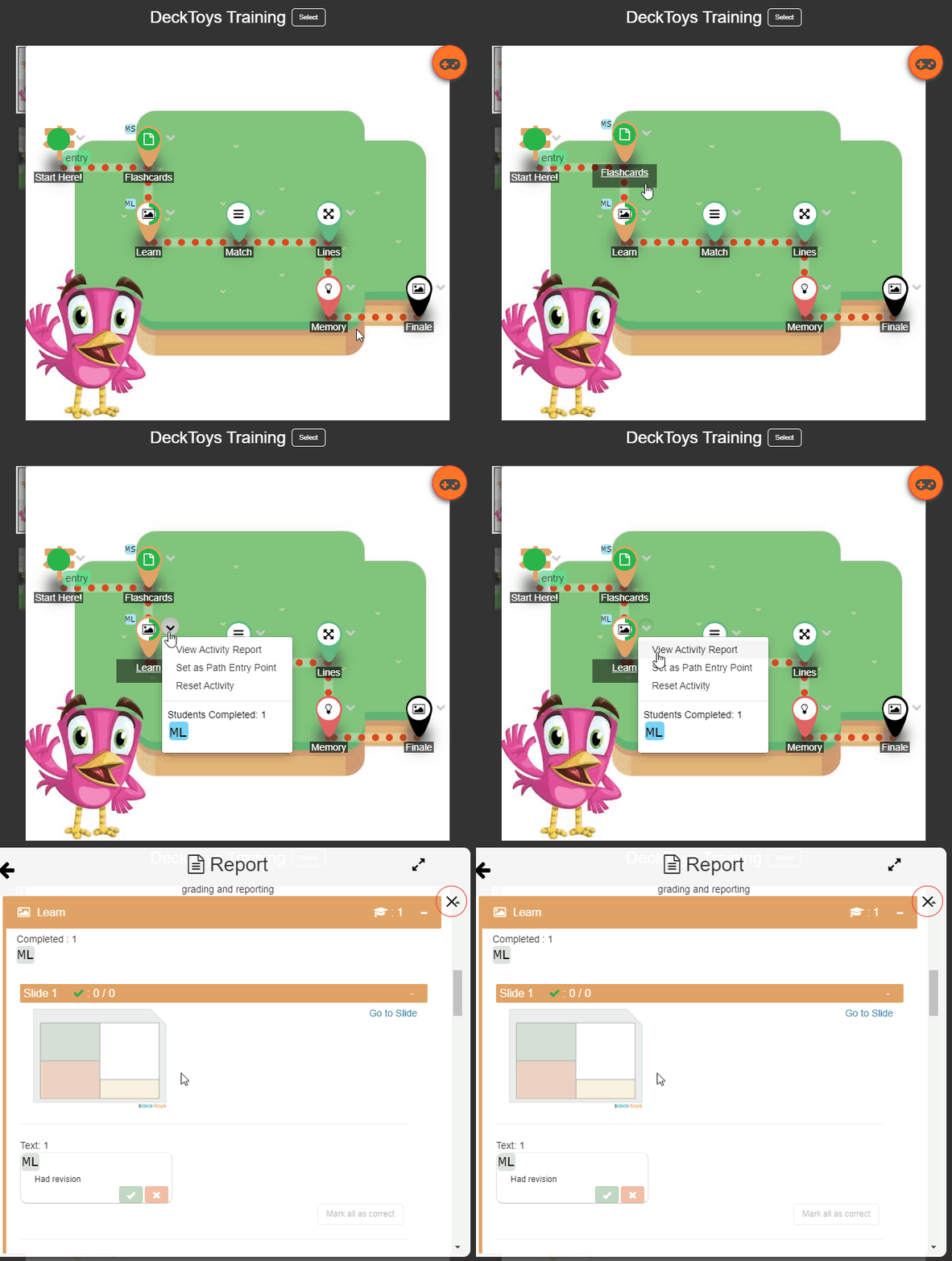
Über das Dropdown-Menü neben einer Aktivität gelangen Sie direkt zu ihrem Bericht.
c) Klassenraum unter My Dashboard
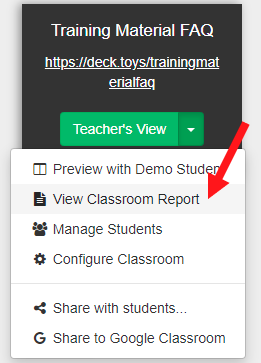
Klicken Sie unter My Dashboard für den gewünschten Klassenraum auf Teacher's View. Wählen Sie im Dropdown-Menü View Classroom Report.
d) Schüleransicht (Bericht für eine Person)
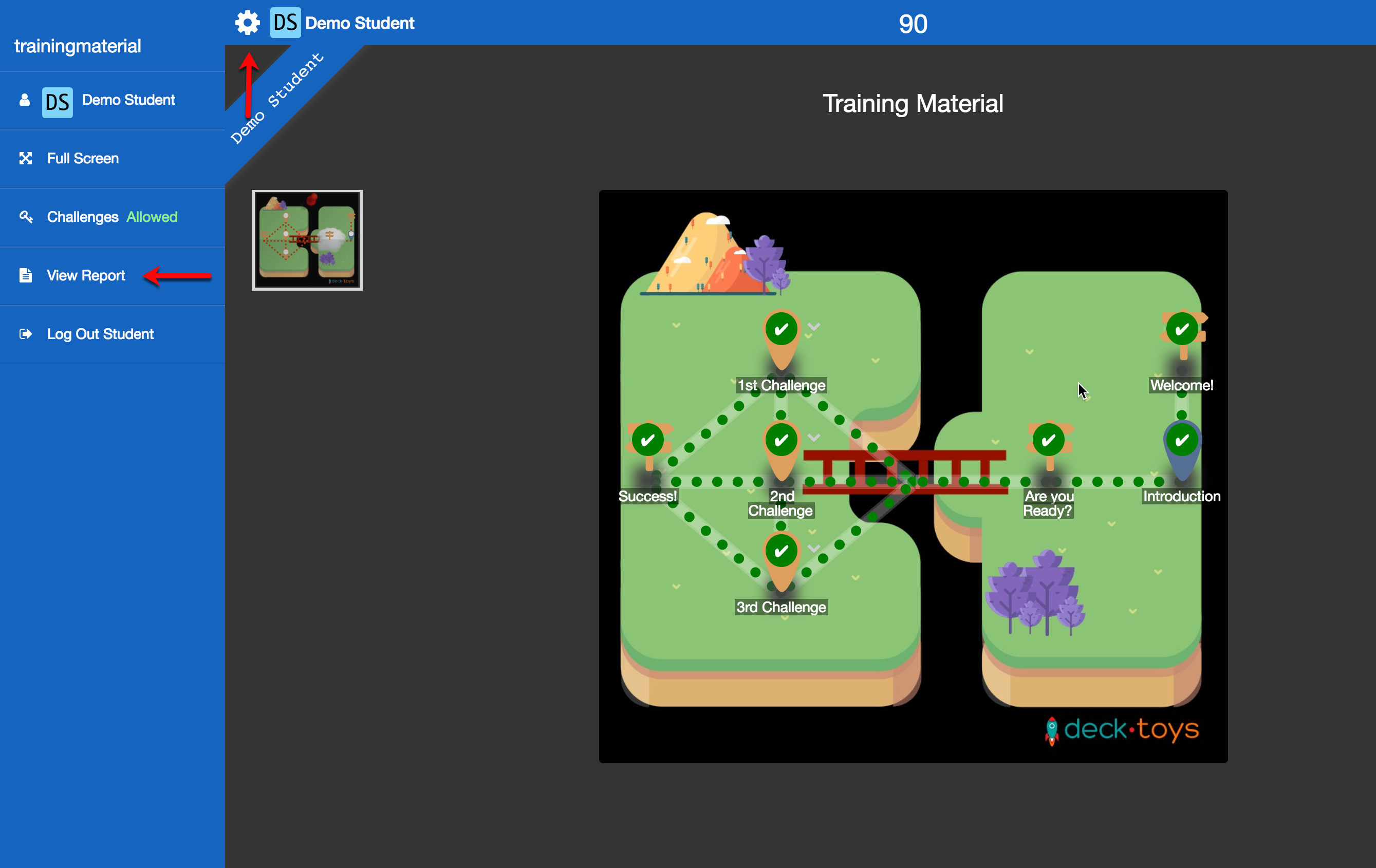
Lernende können ihren eigenen Bericht erstellen und an Sie senden. In der Schüleransicht öffnen sie ihn über das Zahnradsymbol.
Hinweis: Report App zeigt die Abgaben für den aktuellen Klassenraum und das zugewiesene Deck. Für den Bericht eines früheren Decks müssen Sie dieses zuerst wieder auswählen und dem Klassenraum zuweisen.
1.2 Informationen im Bericht
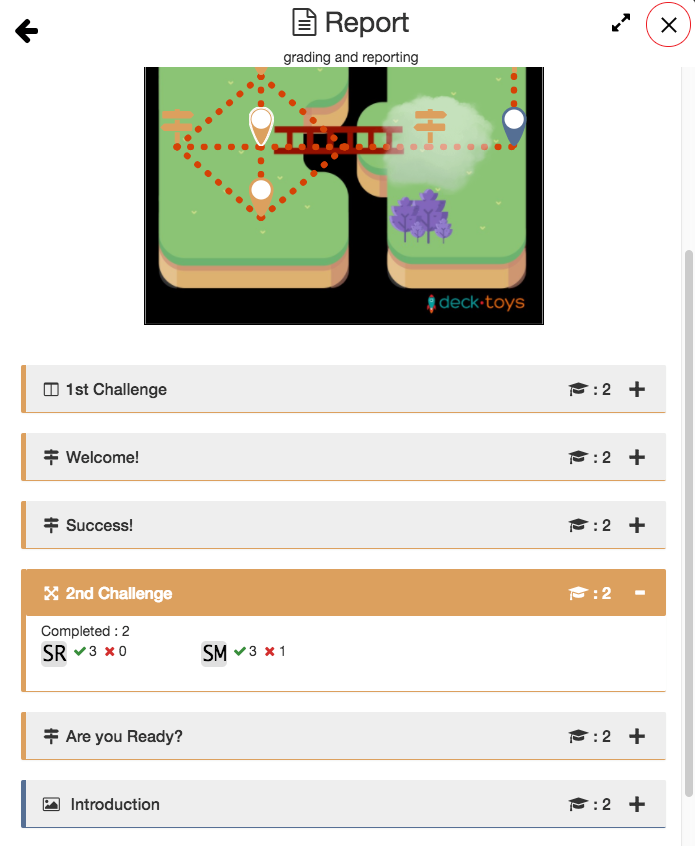
Der Bericht zeigt unter anderem, wie viele Lernende eine Aktivität abgeschlossen haben, die Punkte je Person und Aktivität, die Gesamtpunkte und den Abschlussprozentsatz.
Der Prozentsatz abgeschlossener Aktivitäten ergibt sich aus abgeschlossenen Aktivitäten geteilt durch alle Aktivitäten.
Jede Aktivität auf der Karte zählt einzeln, auch der Signpost.
Für einen Einzelbericht klicken Sie auf Filter, treffen Ihre Auswahl und dann auf Set Filter. So sehen Sie die Leistung der Person in jeder Aktivität.
1.3 Bericht drucken
Klicken Sie auf Print/Save, um den Bericht als PDF zu erzeugen. Daten werden im Free Plan 7 Tage und im Pro Plan 30 Tage aufbewahrt. Laden Sie das PDF herunter, wenn Sie sie länger benötigen.