
Report App
Los datos y respuestas de los alumnos solo están disponibles si has asignado un deck a un aula de Deck.Toys. La información se guarda en Deck.Toys, dentro de Report App.
Comprueba el progreso de cada alumno en el informe actual
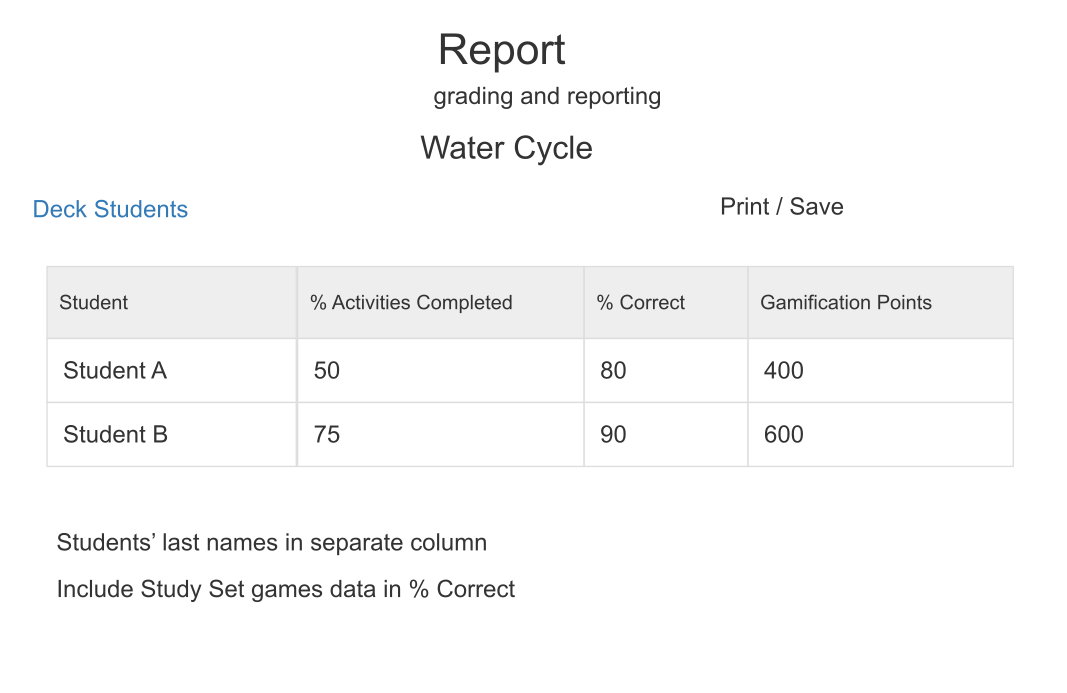
Desde My Dashboard, abre View Classroom Report del aula y selecciona Students. Recorded activities muestra cuántas actividades completó cada alumno de las actividades del deck, junto con un porcentaje registrado. Scored accuracy mide por separado los aciertos en respuestas puntuadas; no es el porcentaje de finalización del deck. Deck Points muestra los puntos obtenidos en el deck. Selecciona Show Total Points si también quieres ver la columna de puntos totales.
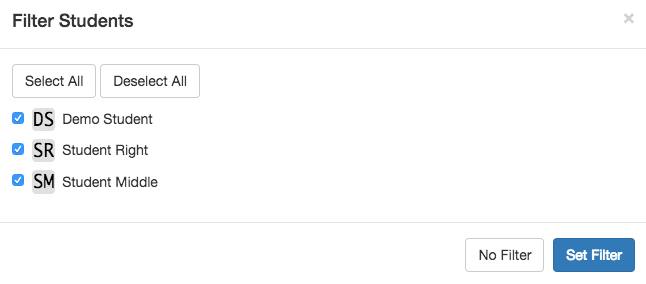
Usa Filter para centrarte en uno o varios alumnos, o abre una actividad para examinar sus entregas registradas. Selecciona Print / Save para conservar una copia. Revisa el PDF antes de compartirlo y mantén privados los informes de los alumnos. Comprueba que estás viendo el aula y deck asignado correctos antes de comparar el trabajo entre lecciones. Si falta una respuesta, consulta ¿Por qué no veo la respuesta de un alumno?.
1.1 Obtener el informe
Hay 4 maneras de obtener el informe del aula.
a) Vista docente con Report App
En la vista docente, haz clic en Teacher Launchpad, arriba a la derecha. Selecciona la aplicación Report en la categoría Tools. Haz clic en Print/Save para descargar los datos del alumnado.
Los datos se conservan 7 días en el plan Free y 30 días en el Pro. Descarga el informe PDF si necesitas guardarlos más tiempo.

b) Actividad individual
Para ir directamente al informe de una actividad concreta, haz clic en el menú desplegable junto a ella.
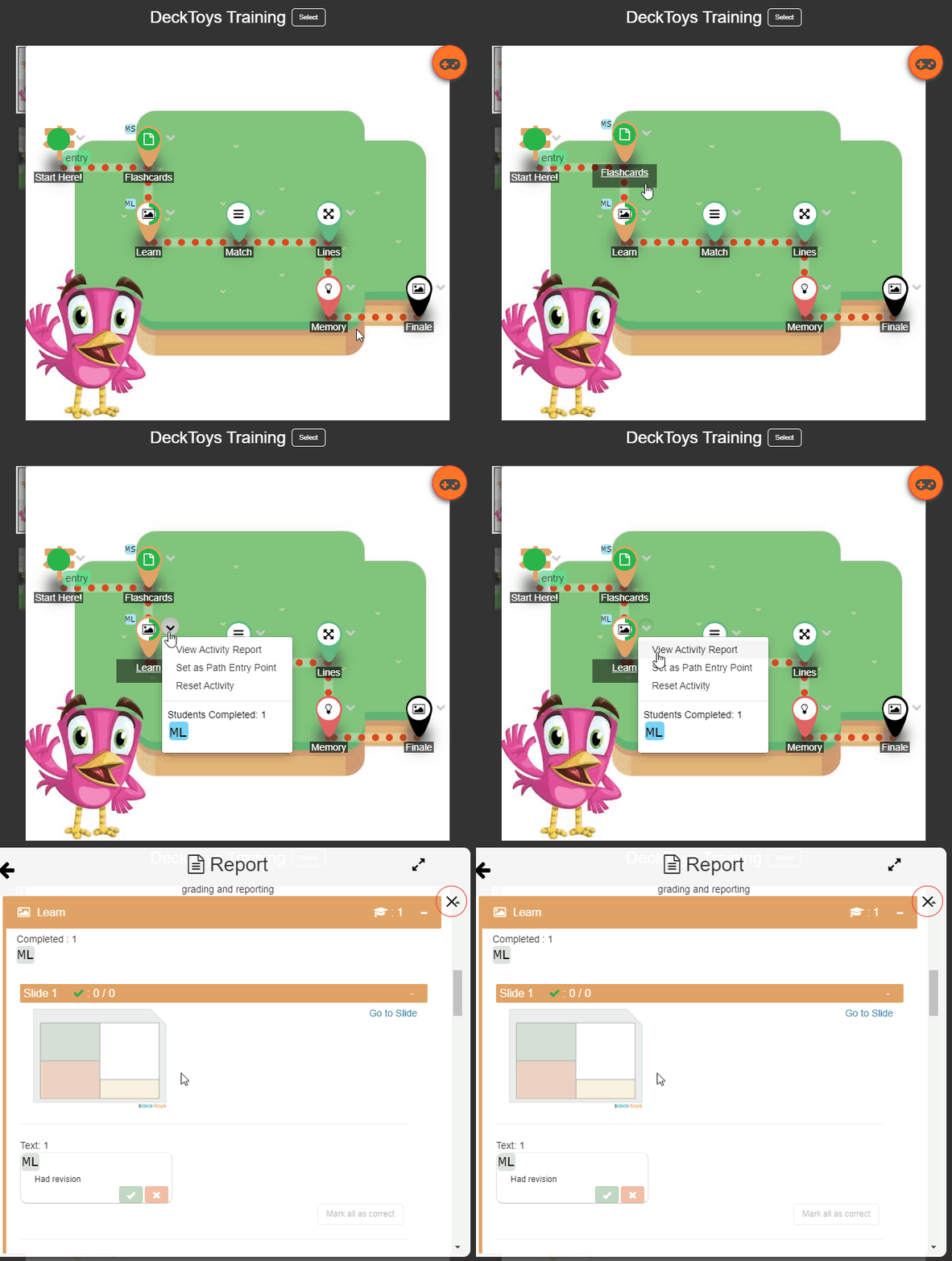
c) Aula en My Dashboard
En My Dashboard, haz clic en Teacher's View del aula cuyo informe quieres consultar. En el menú desplegable, selecciona View Classroom Report.
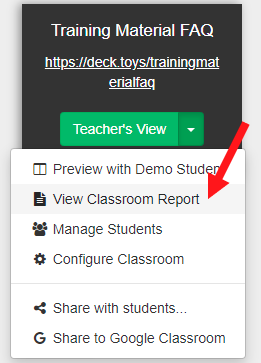
d) Vista del alumno (informe individual)
Un alumno puede generar su informe y enviártelo. En la vista del alumno, haz clic en el icono de engranaje para obtener el informe individual.
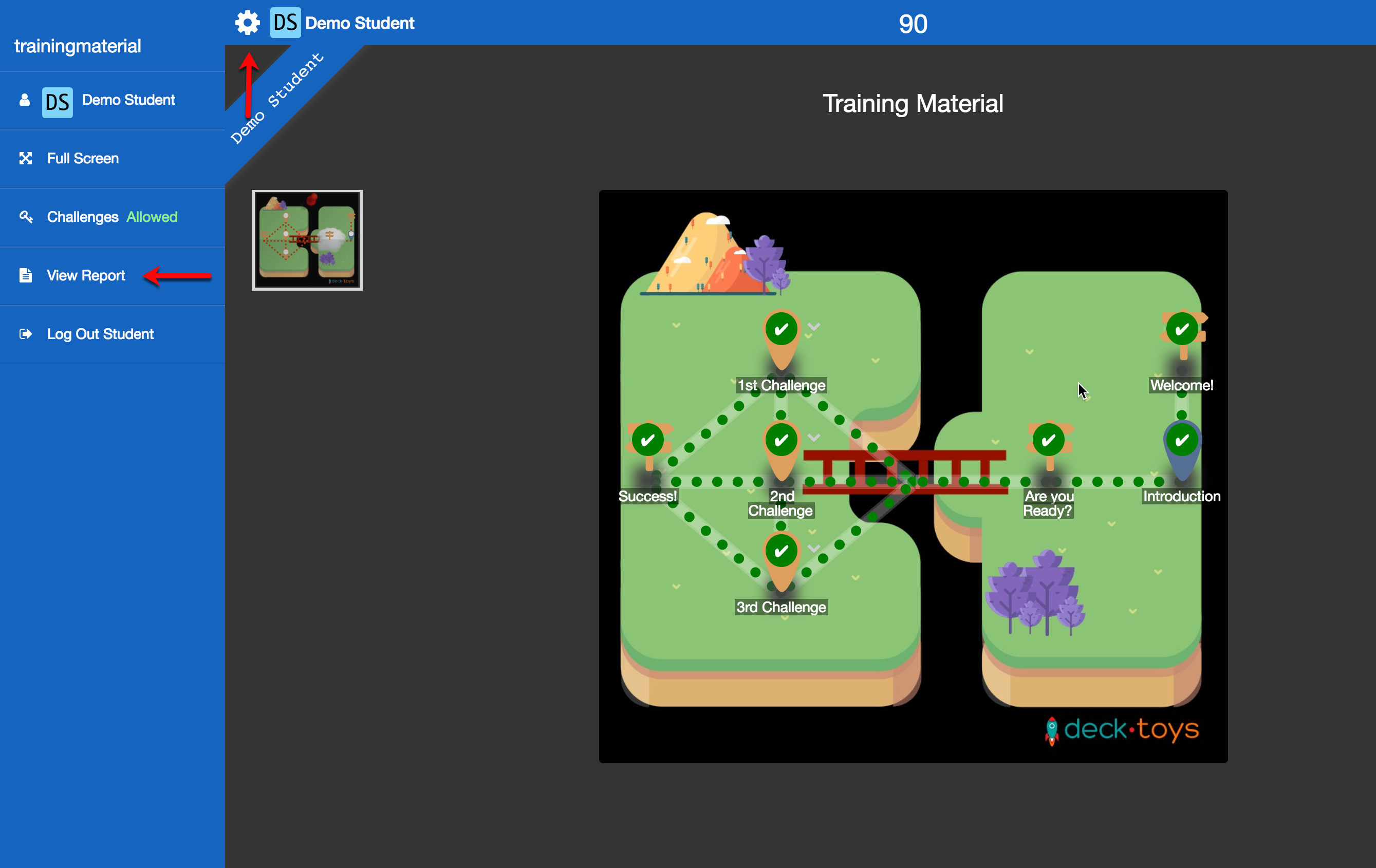
Nota: Report App muestra las entregas del aula y deck asignado actuales. Para generar el informe de un deck anterior, selecciónalo y vuelve a asignarlo al aula primero.
1.2 Información del informe
El informe muestra cuántos alumnos completaron cada actividad, la puntuación de cada alumno por actividad, la puntuación total y el porcentaje de finalización.
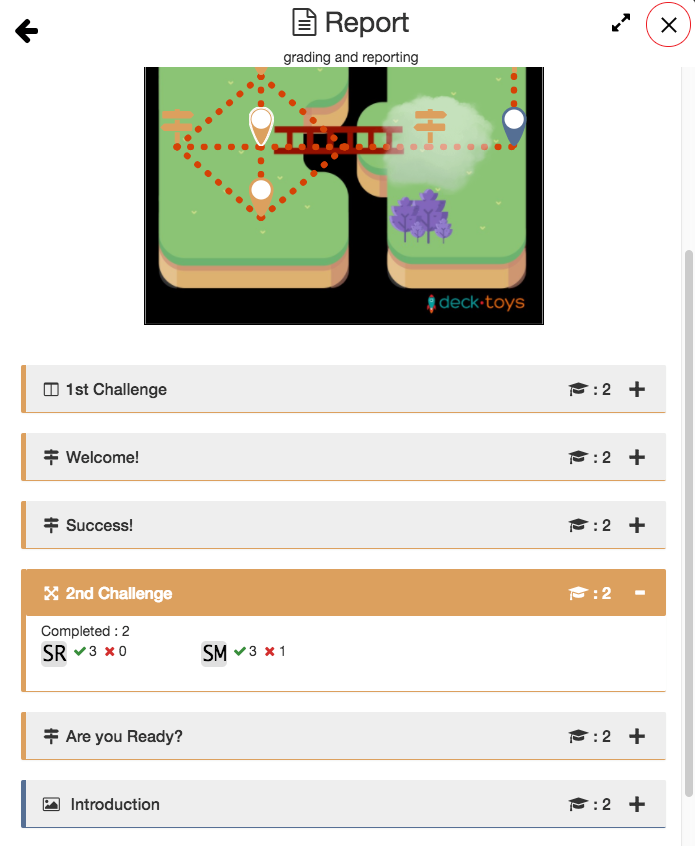
El porcentaje de actividades completadas se calcula dividiendo las completadas entre el total.
Cada actividad del mapa cuenta como una sola actividad, incluso el Signpost.
Para consultar el informe de un alumno concreto, haz clic en Filter y selecciónalo. Luego haz clic en Set Filter. Así verás cómo le fue en cada actividad.
1.3 Imprimir el informe
Haz clic en Print/Save para generar el informe en PDF. Los datos se conservan 7 días en el plan Free y 30 días en el Pro; descarga el PDF si necesitas guardarlos más tiempo.