
Guía de inicio rápido
Deck.Toys utiliza Learning Paths para crear aventuras de aprendizaje. Puedes preparar diapositivas y vídeos interactivos y juegos de conjuntos de estudio en pocos minutos.
Antes de empezar, consulta esta introducción: https://blog.deck.toys/learning-paths-for-lesson-adventures/
3 formas de crear una aventura de aprendizaje
1. Usa el asistente de Learning Paths y actividades.
2. Copia y edita un deck preparado por otro docente o de la Deck Gallery.
3. Crea uno desde cero
En My Dashboard, elige Start empty deck para crear directamente en el mapa. Elige Create a Full Lesson si prefieres un punto de partida guiado.

- Usa la creación mediante arrastrar y soltar desde Deck Builder.
- Añade Slide & Video Activities y Study Set Games para dar variedad a la lección.
- Pulsa las líneas punteadas para conectar las actividades en un Learning Path.
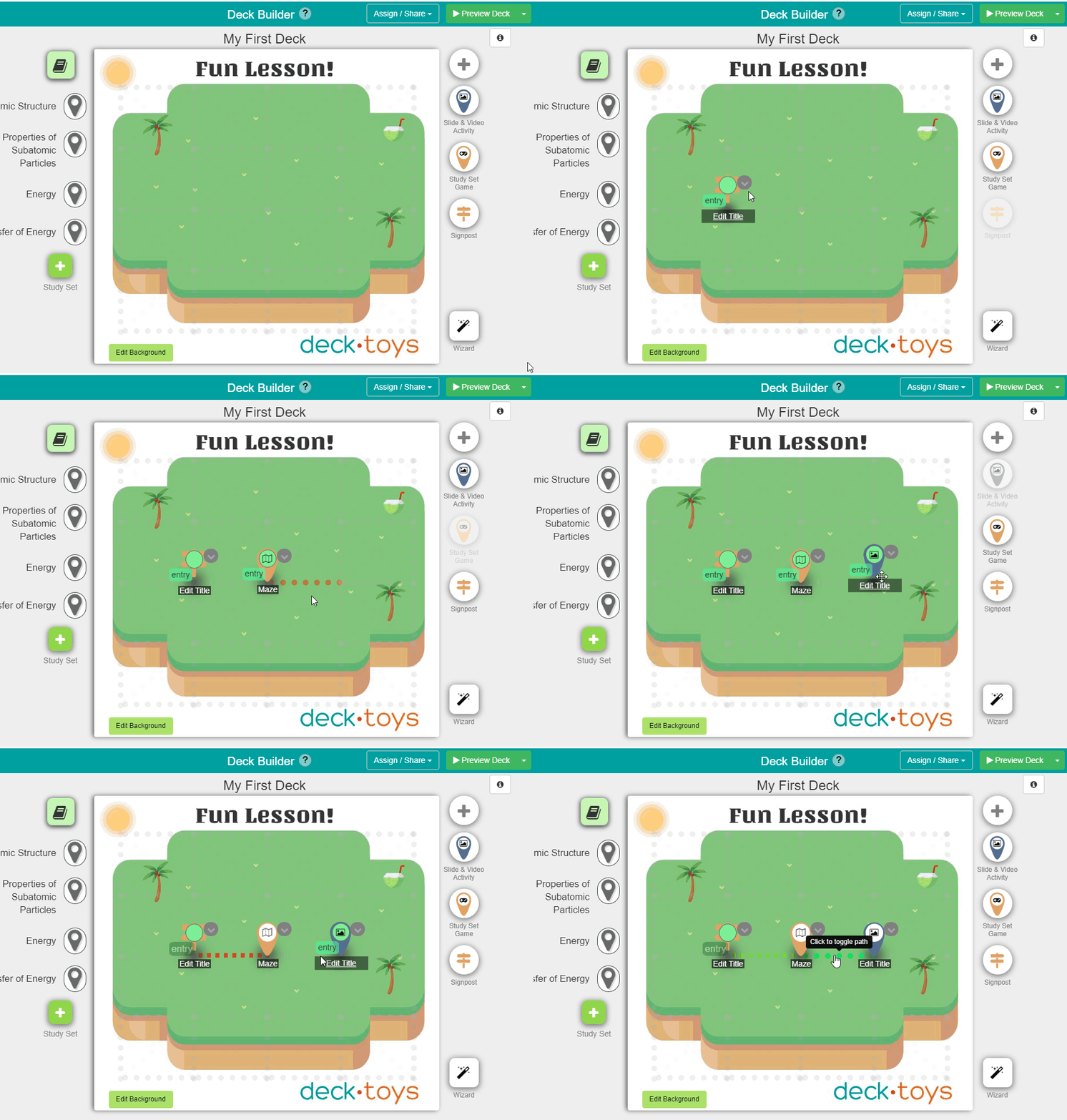
Crea un fondo atractivo
Pulsa «Edit Background» en Deck Builder.
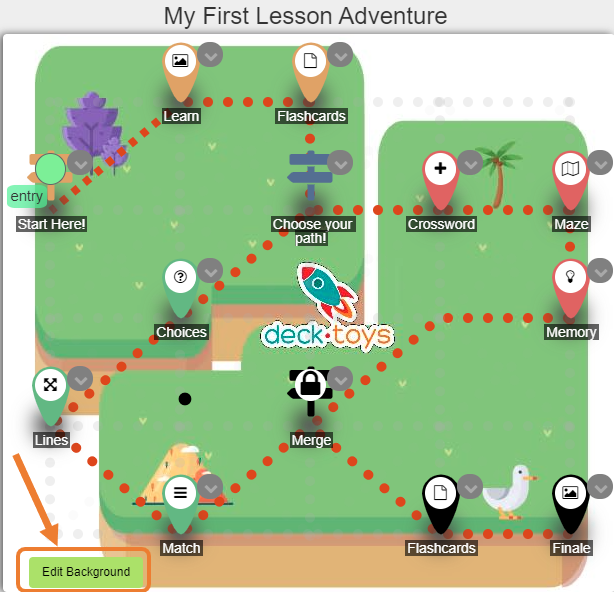
Elige un gráfico predeterminado o pega tu propia imagen con CTRL+V. Al terminar, pulsa «Save and Exit Background Editor».
Para añadir un vídeo de fondo, abre Edit Background, elige Image Picker y después Video Background. Consulta los pasos en Deck Background Video.
Más consejos para fondos atractivos.
Previsualiza el deck
Abre Preview Deck para elegir una vista previa de profesor o estudiante. La vista predeterminada muestra las vistas del profesor y del estudiante una al lado de la otra en pantallas anchas y una debajo de la otra en pantallas estrechas.

Asigna el deck al alumnado
El Classroom de Deck.Toys registra el progreso y las respuestas en tiempo real.
3 pasos para asignar un deck a un Classroom
Paso #1: Crea un Classroom de Deck.Toys.
Paso #2: Asígnale el deck.
Paso #3: Comparte la dirección o URL del Classroom con los estudiantes. Puedes publicarla en Google Classroom, Microsoft Teams, Canvas, Schoology, SLS u otra plataforma educativa.
Durante una lección en vivo
Invita a tus estudiantes al Classroom
Los estudiantes pueden entrar con las opciones permitidas en la configuración del aula: Google, Microsoft, una cuenta de estudiante o Guest Student si está habilitado. Es posible que los invitados no puedan volver y retomar su progreso.
Una vez conectados, pueden explorar el deck a su ritmo en Free Mode. Cambia a Teacher Sync para dirigir la lección y sincronizar sus pantallas con la tuya.

Seguimiento en tiempo real
En Teacher's View, el avatar de cada estudiante muestra la actividad en la que está trabajando. El indicador verde muestra el porcentaje de estudiantes que han completado esa actividad.
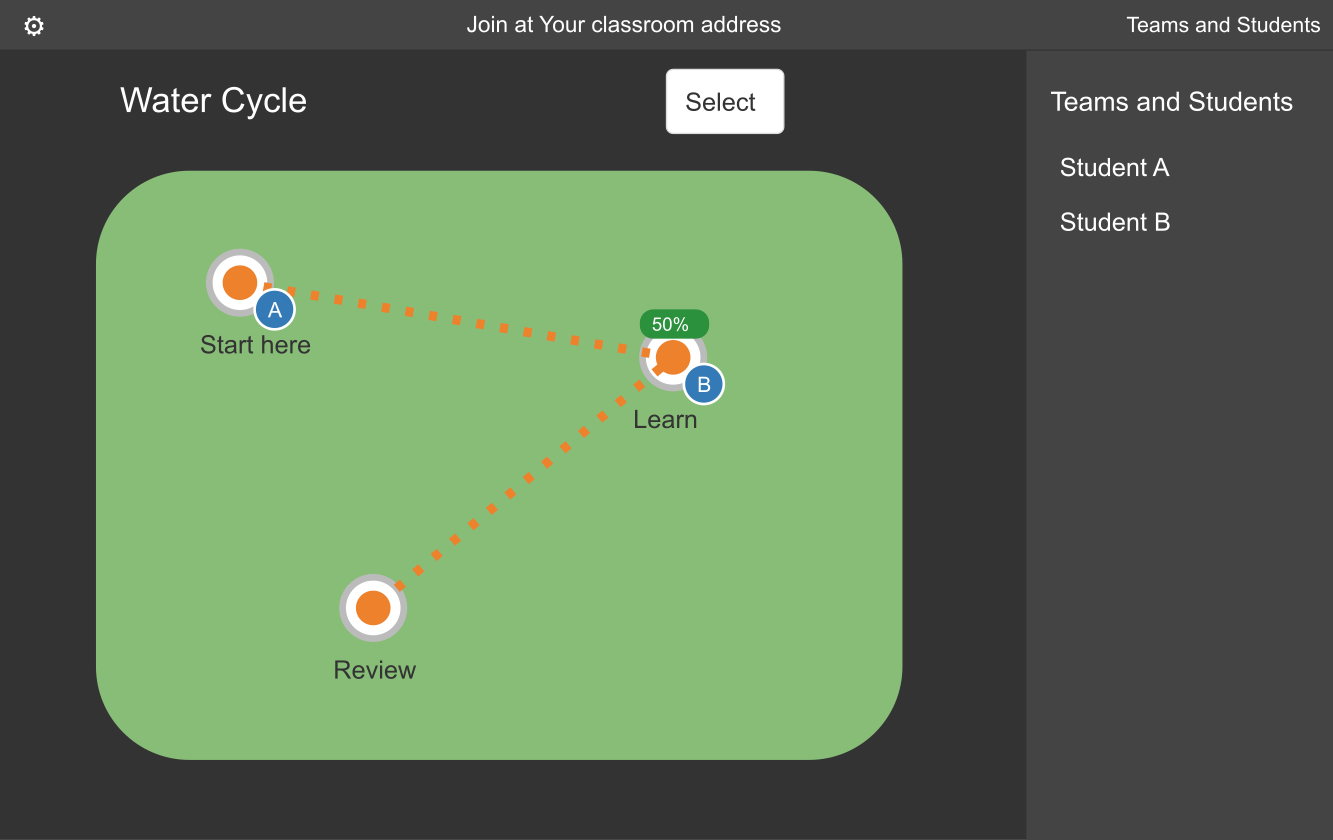
App Report
Con Report puedes obtener datos individuales o de toda la clase. Se conservan 7 días con el plan Gratis y 30 con el plan Pro. Descarga el PDF para guardarlos más tiempo.

Conoce mejor Deck.Toys en esta lección de vídeo interactivo:
Explora más funciones de Deck.Toys
- Deck.Toys funciona en clases presenciales, virtuales, híbridas y a ritmo propio: https://blog.deck.toys/synchronous-and-asynchronous-learning/
- Componentes para crear un buen deck: https://blog.deck.toys/building-blocks-of-a-deck/
- Si enseñas idiomas, lee esta guía: https://blog.deck.toys/teaching-languages-with-decktoys/
- Si enseñas matemáticas, consulta: https://blog.deck.toys/complete-guide-for-maths-teachers/
- Crea escape rooms digitales: https://help.deck.toys/article/120-escape-room
- Ideas para mantener la participación: https://blog.deck.toys/keep-students-engaged-in-remote-classes/
- Usa Deck.Toys como PDF o ficha interactiva: https://blog.deck.toys/interactive-pdfs/
- Descubre sus funciones de gamificación: https://blog.deck.toys/gamification-features-in-deck-toys/
- Tutoriales en YouTube: https://www.youtube.com/c/DeckToys
- Conecta con nosotros: https://help.deck.toys/article/109-what-are-the-ways-to-contact-deck-toys