
Report App
Les données et réponses des élèves ne sont disponibles que si vous avez attribué un deck à une classe Deck.Toys. Ces informations sont enregistrées dans Deck.Toys, sous Report App.
Vérifier la progression de chaque élève dans le rapport actuel
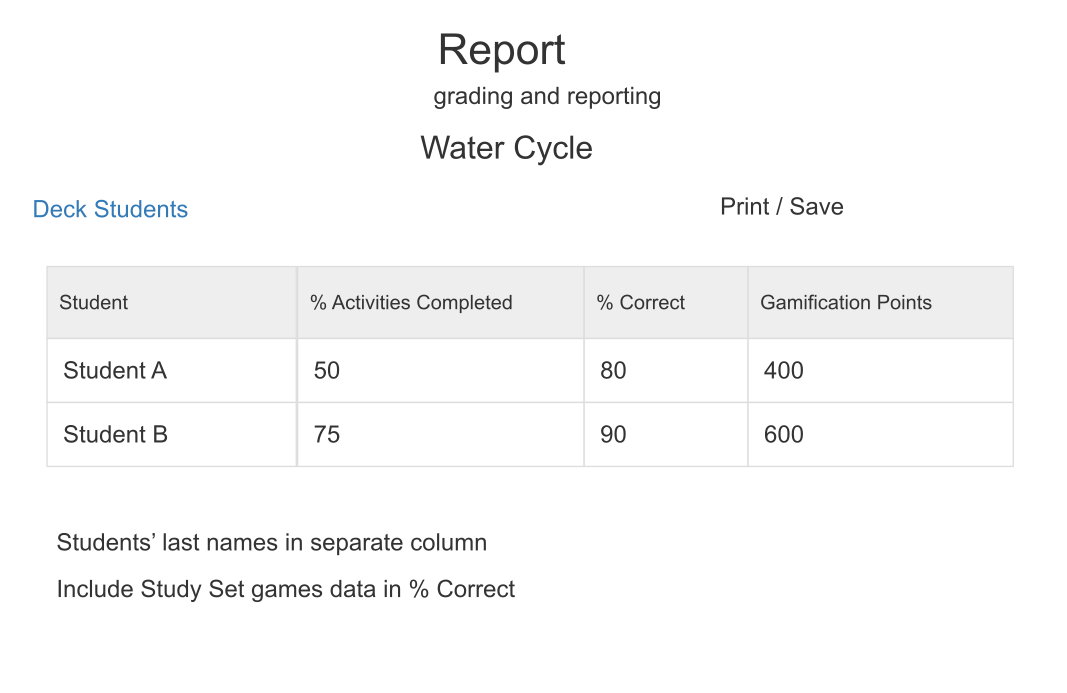
Depuis My Dashboard, ouvrez View Classroom Report pour la classe et sélectionnez Students. Recorded activities indique combien d'activités chaque élève a terminées sur l'ensemble du deck, avec un pourcentage enregistré. Scored accuracy mesure séparément l'exactitude des réponses notées; ce n'est pas le taux d'achèvement du deck. Deck Points affiche les points gagnés dans ce deck. Sélectionnez Show Total Points pour afficher aussi la colonne du total des points.
Utilisez Filter pour vous concentrer sur un ou plusieurs élèves, ou ouvrez une activité pour examiner les envois enregistrés. Sélectionnez Print / Save pour conserver une copie. Vérifiez le PDF avant de le partager et gardez les rapports des élèves confidentiels. Vérifiez la classe et le deck attribué avant de comparer le travail des élèves entre différentes leçons. Si une réponse manque, consultez Pourquoi la réponse d'un élève n'apparaît-elle pas ?.
1.1 Retrouver le rapport
Il existe 4 façons d'obtenir le rapport de votre classe.
a) Vue enseignant avec Report App
Dans la vue enseignant, cliquez sur Teacher Launchpad en haut à droite. Choisissez l'application Report dans la catégorie Tools. Cliquez sur Print/Save pour télécharger les données des élèves.
Les données sont conservées 7 jours avec le plan Free et 30 jours avec le plan Pro. Téléchargez donc le rapport PDF si vous devez les garder plus longtemps.

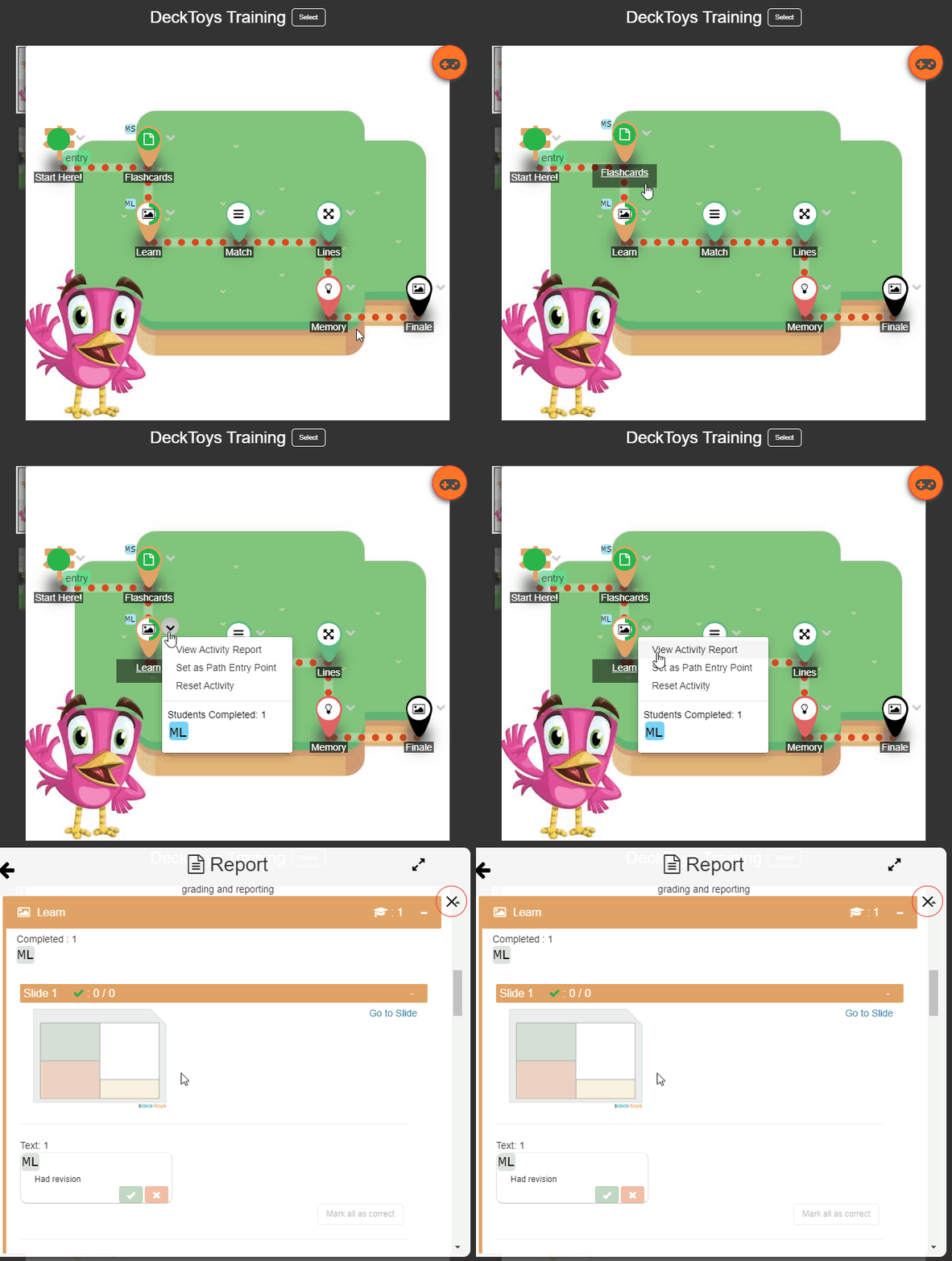
b) Activité individuelle
Pour accéder directement au rapport d'une activité précise, cliquez sur le menu déroulant à côté de cette activité.
c) Classe dans My Dashboard
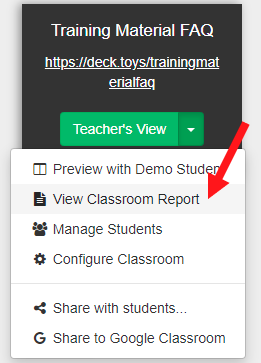
Dans My Dashboard, cliquez sur Teacher's View pour la classe dont vous souhaitez le rapport. Dans le menu déroulant, sélectionnez View Classroom Report.
d) Vue élève (rapport individuel)
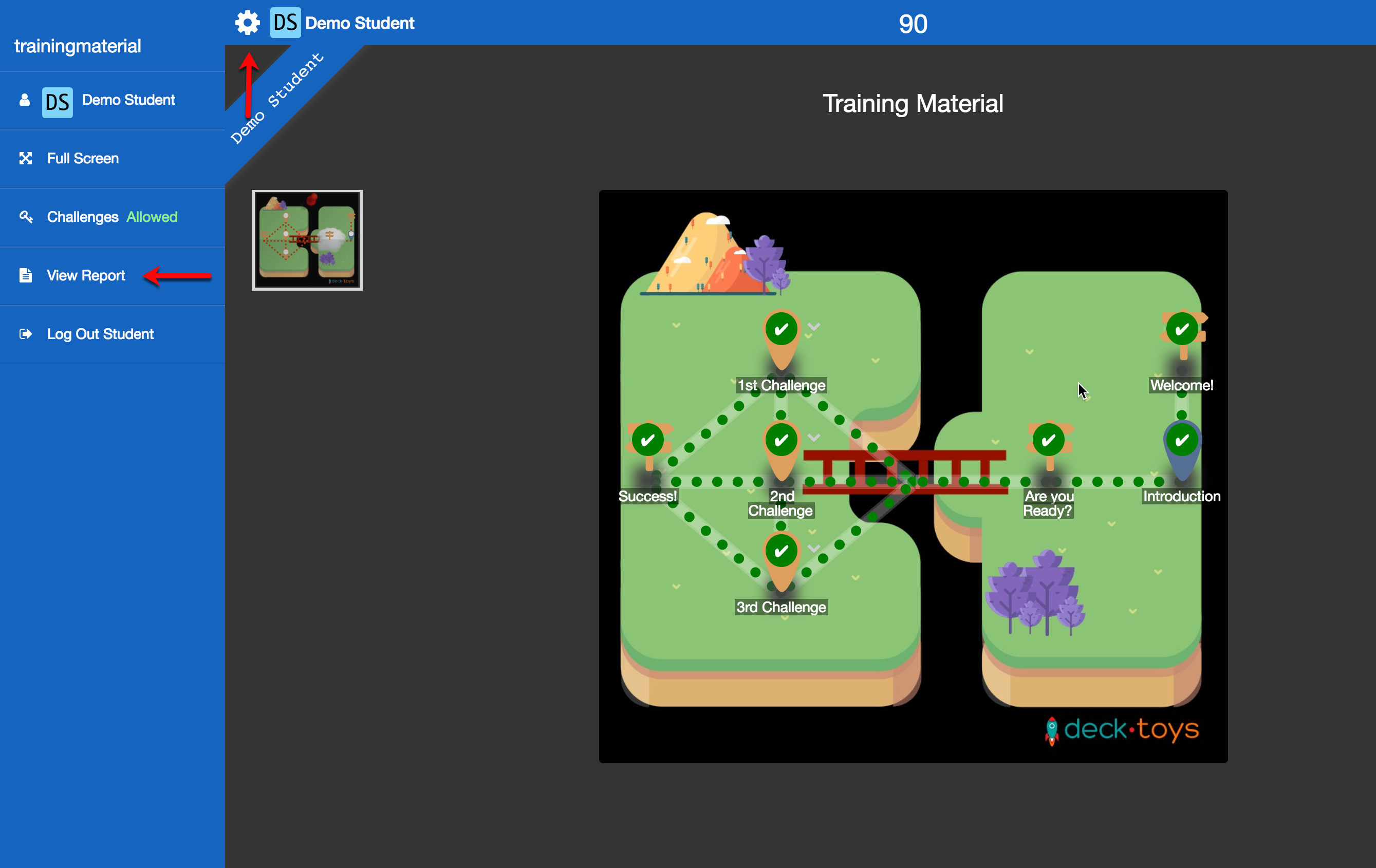
Un élève peut générer son rapport et vous l'envoyer. Dans la vue élève, il clique sur l'icône en forme d'engrenage pour récupérer son rapport.
Remarque : Report App montre les envois pour la classe et le deck attribué actuels. Pour obtenir le rapport d'un deck précédent, sélectionnez et attribuez d'abord ce deck à la classe.
1.2 Informations du rapport
Le rapport indique notamment combien d'élèves ont terminé chaque activité, les points de chaque élève pour chaque activité, le total et le pourcentage d'achèvement.
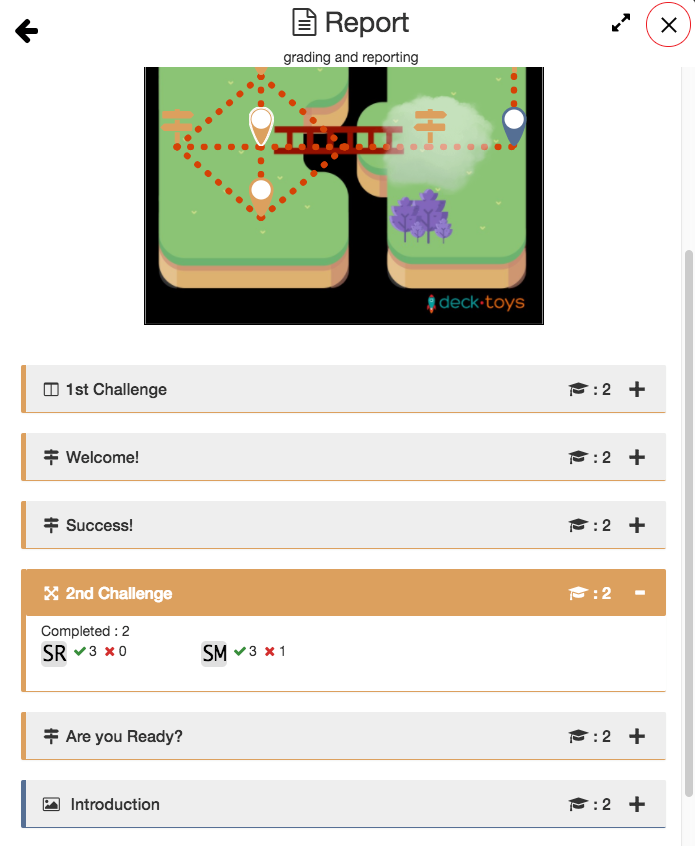
Le pourcentage d'activités terminées correspond au nombre d'activités terminées divisé par le nombre total d'activités.
Chaque activité sur la carte compte comme une activité, y compris le Signpost.
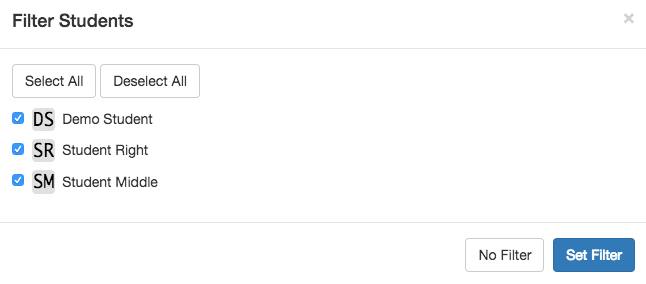
Pour examiner le rapport d'un élève précis, cliquez sur Filter, sélectionnez-le, puis cliquez sur Set Filter. Vous pourrez alors voir son travail dans chaque activité.
1.3 Imprimer le rapport
Cliquez sur Print/Save pour produire le rapport en PDF. Les données sont conservées 7 jours avec le plan Free et 30 jours avec le plan Pro; téléchargez le PDF si vous devez les garder plus longtemps.