
Guide de démarrage
Deck.Toys propose des Learning Paths pour transformer vos leçons en aventures ! En quelques minutes, créez des diapositives interactives, des vidéos interactives et des jeux de Study Set amusants.
Avant de commencer, découvrez notre approche : https://blog.deck.toys/learning-paths-for-lesson-adventures/
3 façons de commencer à créer vos aventures pédagogiques
1. Utilisez l’assistant Learning Paths and Activities.
2. Copiez puis modifiez un deck partagé par un autre enseignant ou trouvé dans Deck Gallery.
3. Partez de zéro
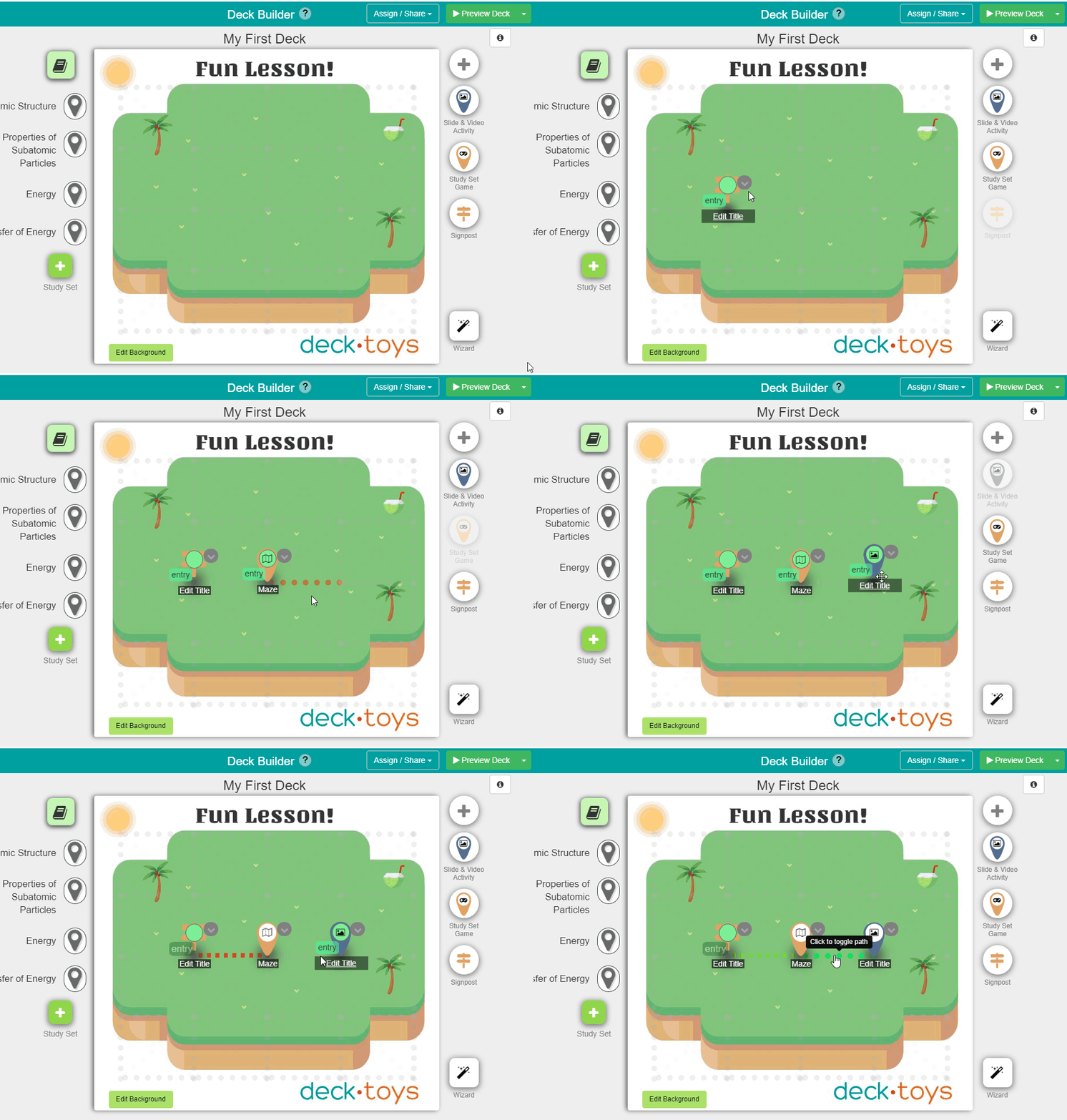
Dans My Dashboard, choisissez Start empty deck pour créer directement sur la carte. Choisissez Create a Full Lesson si vous préférez être guidé au départ.

- Créez votre leçon par glisser-déposer dans Deck Builder.
- Ajoutez des Slide & Video Activities et des jeux de Study Set pour faire participer les élèves !
- Cliquez sur les lignes en pointillés pour relier les activités et créer un Learning Path.
Créer un arrière-plan attrayant
Dans Deck Builder, cliquez sur Edit Background.
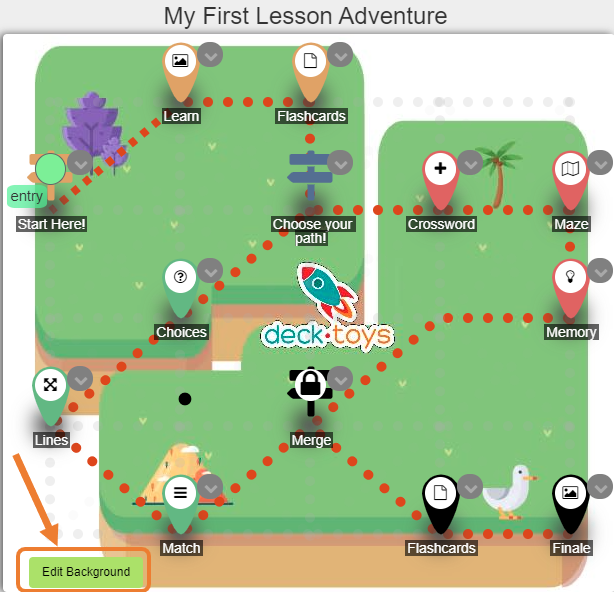
Choisissez une image proposée ou collez votre propre image avec CTRL+V pour l’importer. Cliquez ensuite sur Save and Exit Background Editor.
Pour ajouter une vidéo en arrière-plan, ouvrez Edit Background, choisissez Image Picker, puis Video Background. Consultez les étapes dans Deck Background Video.
Découvrez comment créer des modèles d’arrière-plan attrayants ici.
Prévisualiser le deck
Ouvrez Preview Deck pour choisir un aperçu enseignant ou élève. L'aperçu par défaut affiche les vues enseignant et élève côte à côte sur les écrans larges et l'une sous l'autre sur les écrans étroits.

Attribuer votre deck aux élèves
Deck.Toys Classroom permet de suivre les données et la progression en temps réel. Les réponses des élèves y sont aussi recueillies.
3 étapes pour attribuer votre deck à une Deck.Toys Classroom
Étape #1 : créez une Deck.Toys Classroom.
Étape #2 : attribuez le deck à cette classe.
Étape #3 : partagez l’adresse ou l’URL avec vos élèves. Vous pouvez publier ce lien dans une plateforme pédagogique comme Google Classroom, Microsoft Teams, Canvas, Schoology ou SLS.
Une leçon en direct
Invitez les élèves à rejoindre votre Deck.Toys Classroom
Les élèves peuvent utiliser les options de connexion autorisées dans les paramètres de la classe : Google, Microsoft, un compte élève ou Guest Student si cette option est activée. Les invités risquent de ne pas pouvoir revenir reprendre leur progression.
Une fois connectés, les élèves explorent à leur rythme en Free Mode. Passez en Teacher Sync pour guider la leçon et maintenir leur vue sur votre écran.

Suivi en temps réel
Dans la vue de l’enseignant, l’avatar de chaque élève indique l’activité sur laquelle il travaille. L’indicateur vert affiche le pourcentage d’élèves ayant terminé cette activité.
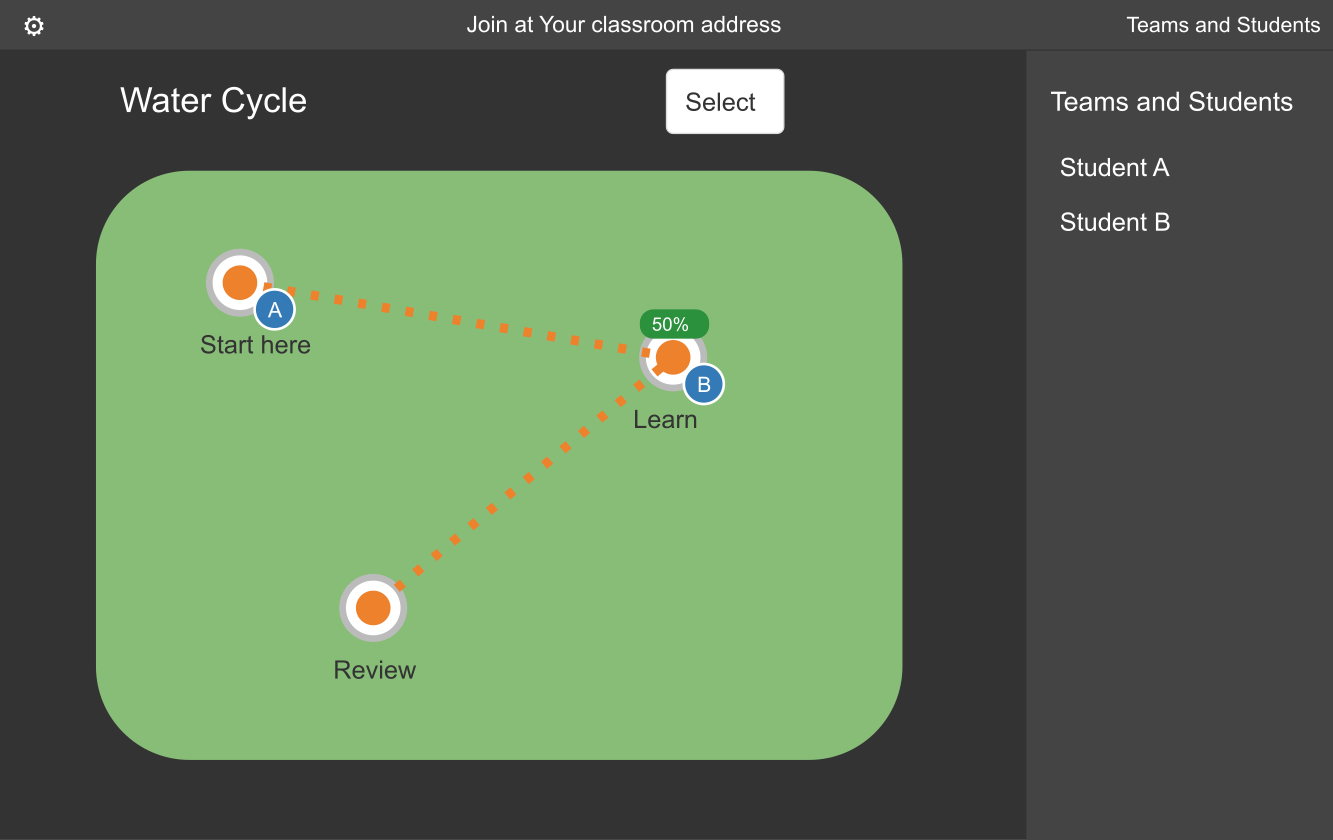
Application Report
Consultez les données d’un élève ou de toute la classe avec Report. Elles sont conservées pendant 7 jours avec Free Plan et 30 jours avec Pro Plan. Téléchargez le rapport en PDF pour les garder.

Découvrez Deck.Toys dans cette leçon vidéo interactive !
Découvrez davantage de fonctionnalités Deck.Toys !
- Deck.Toys convient à tous les environnements : présentiel, virtuel, hybride, mixte et classe inversée ! https://blog.deck.toys/synchronous-and-asynchronous-learning/
- Retrouvez les éléments essentiels d’un bon deck : https://blog.deck.toys/building-blocks-of-a-deck/
- Pour les enseignants de langues, cet article est fait pour vous : https://blog.deck.toys/teaching-languages-with-decktoys/
- Pour les enseignants de mathématiques, consultez ce guide : https://blog.deck.toys/complete-guide-for-maths-teachers/
- Créez des escape games numériques passionnants : https://help.deck.toys/article/120-escape-room
- Découvrez comment maintenir la participation des élèves : https://blog.deck.toys/keep-students-engaged-in-remote-classes/
- Utilisez Deck.Toys comme PDF ou fiche de travail interactive : https://blog.deck.toys/interactive-pdfs/
- Découvrez les fonctionnalités de ludification : https://blog.deck.toys/gamification-features-in-deck-toys/
- Retrouvez les tutoriels sur notre chaîne YouTube : https://www.youtube.com/c/DeckToys
- Contactez-nous sur les réseaux sociaux : https://help.deck.toys/article/109-what-are-the-ways-to-contact-deck-toys