
Lock alkalmazás
A Lock alkalmazás biztosítja, hogy a tanulók valóban tudják a feltett kérdésre a választ, mielőtt továbblépnek a következő tevékenységre. Így nem lapozhatják át figyelmetlenül a dián lévő anyagot. A Lock a Deck.Toys szabadulószobáinak és digitális breakout feladatainak is fontos eleme. A zárak megoldása csak a Deck.Toysba regisztrált és bejelentkezett tanároknak látható. A tanulók a tanulói nézetben nem férnek hozzá ezekhez.

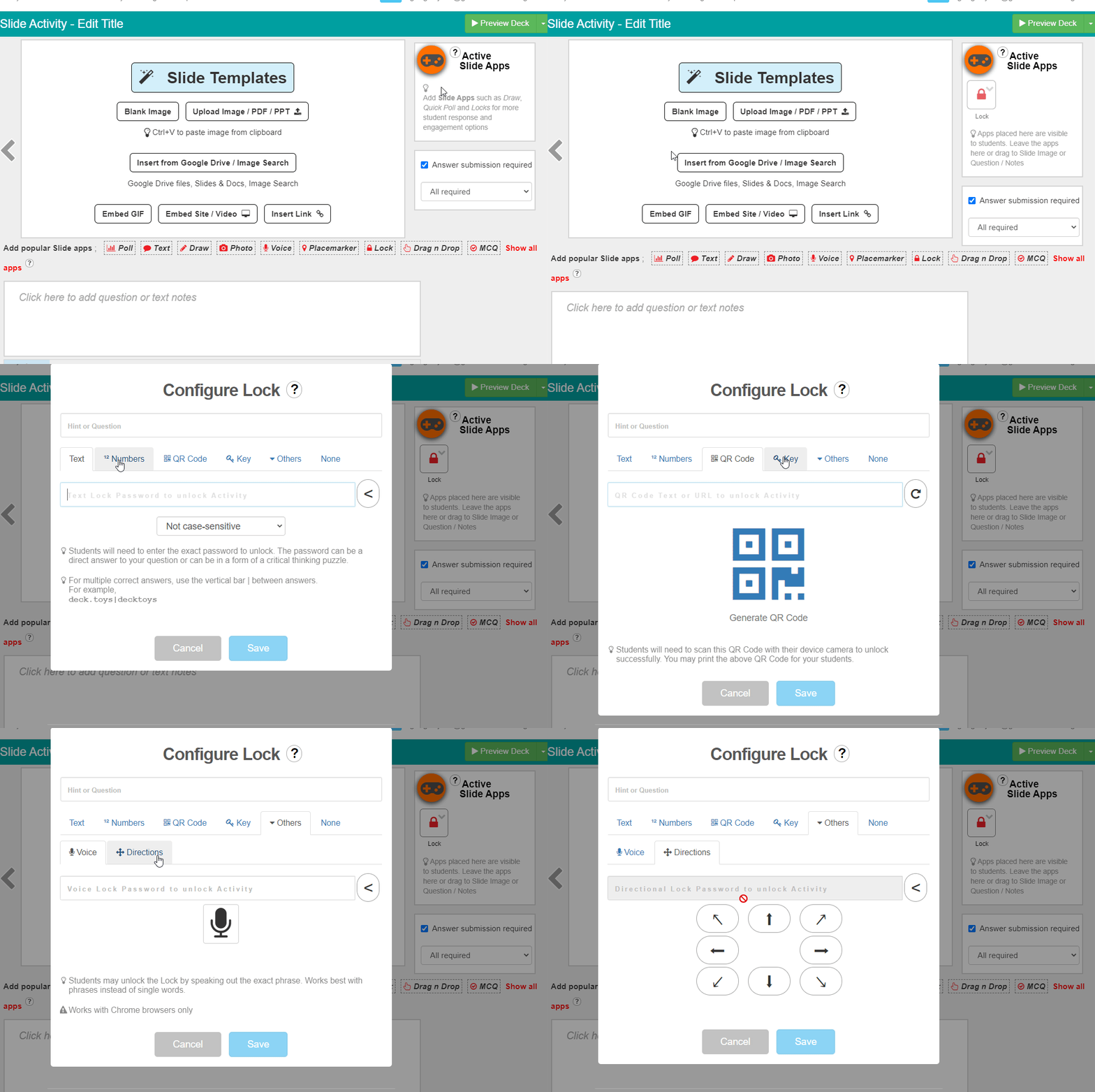
Text Lock
A Text Lock jól használható jelszóként szolgáló kulcsszavakhoz. A tanulónak helyesen kell válaszolnia ahhoz, hogy átjusson ezen a záron. Betűket, szimbólumokat és szóközöket fogad el. Az alábbi példához hasonló hiányos szöveg kiegészítésére is használható.

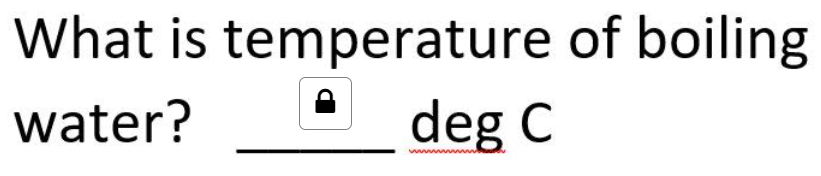
Beállítható, hogy számítson-e a kis- és nagybetűk különbsége. Ha több válasz is elfogadható, függőleges vonallal | válassza el őket, például deck.toys | decktoys.
A hiányos szöveg kiegészítésére alternatíva a Text diás alkalmazás. Ez szabad formájú választ enged, és a tanuló akkor is beküldheti a választ, majd továbbhaladhat, ha nem helyes.
Numbers Lock
A Numbers Lock egyszerű matematikai vagy számos kérdésekhez használható.

A zár jelszava tizedes szám is lehet.
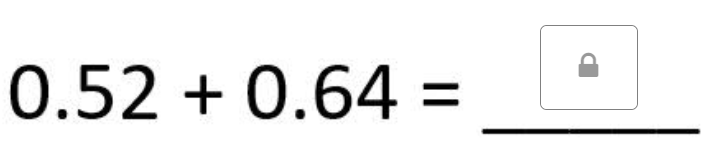
QR Code Lock
A QR Code Lock állomásos tevékenységben használható: a tanulók az eszközük kamerájával beolvassák az egyedi zár által létrehozott QR-kódot. Például rejtsen el egy QR-kódos lapot egy kincskereső játékban; a tanulók megkeresik, beolvassák, és feloldják a QR Code Lockot.
Direction Lock
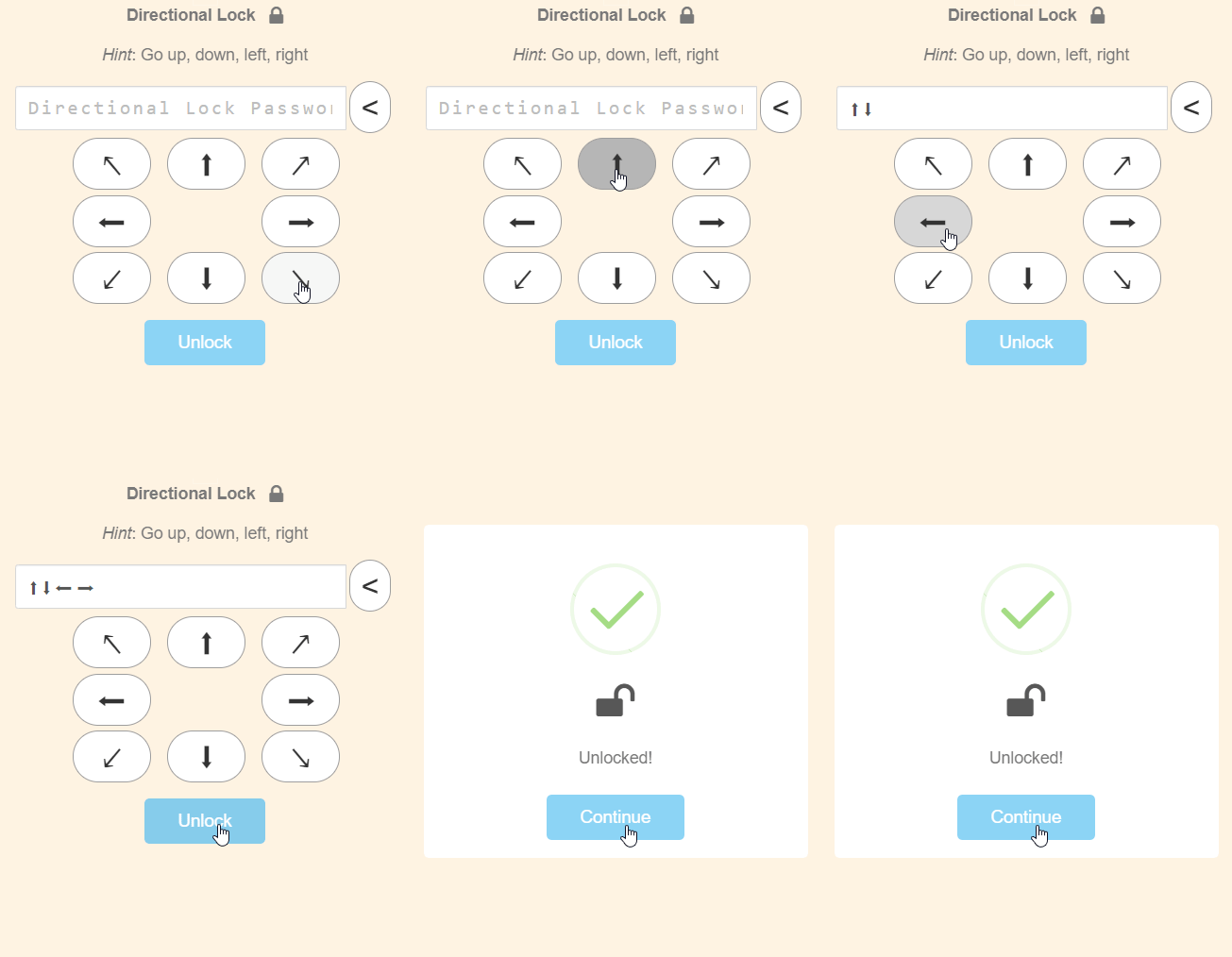
A Direction Lock irányokból álló jelszavakhoz hasznos. A ↑ például felfelé vagy északot jelent. Egy szabadulószobában a kijutás útvonalát is beírathatja így, egymást követő irányokkal.
Voice Lock
A Voice Lock a diák böngészőjének beszédfelismerését használja, amerikai angolt figyel. Beszédfelismerést támogató böngésző és mikrofonengedély szükséges. A diák hangosan kimondja a jelszót a zár feloldásához. Egy rövid kifejezés gyakran jobban működik, mint egyetlen szó. Például: „Hogy hívják a ma olvasott könyv főszereplőjét?” A Voice Lock Pro-funkció; ha a csomagja nem tartalmazza, a szerkesztő frissítési vagy próbaidős lehetőséget mutat.
Treasure Key Lock
A Treasure Key Lock feloldásához a tanulóknak a zár Key ID-jével egyező Treasure Key kulcsot kell összegyűjteniük. Ez beállítható egy tevékenység teljesítéséért járó jutalomként, vagy elhelyezhető diás alkalmazásként, hogy a tanulók megtalálják és felvegyék. További információ:
https://help.deck.toys/article/91-treasure-key-lock
A zár beállítása
A zár beállításakor írja a kérdést vagy a jelszóra utaló nyomot a fehér mezőbe. Az utalás például lehet „Mennyi 4+4?”. Ekkor a szürke mezőbe beírandó Numbers Lock jelszó „8”.
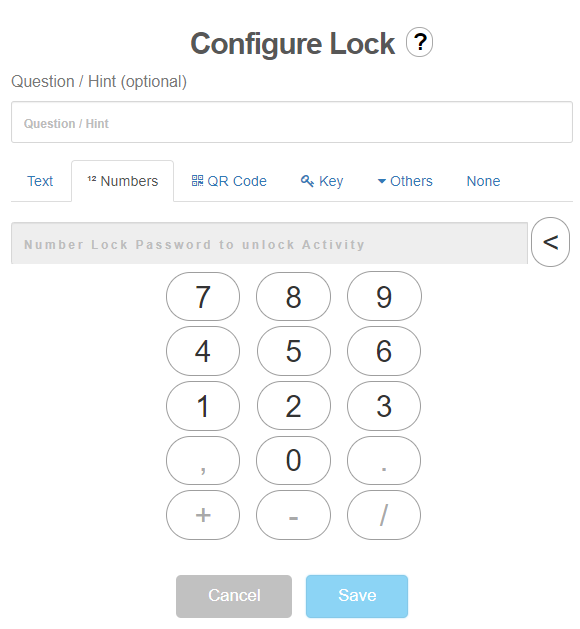 A Lock alkalmazást elhelyezheti a dia képén vagy közvetlenül az interaktív videóban, de az Active Slide App panelen is hagyhatja. A képbe vagy videóba helyezett zárat a jobb alsó sarkánál húzva át is méretezheti.
Zárjelszavak megjelenítése
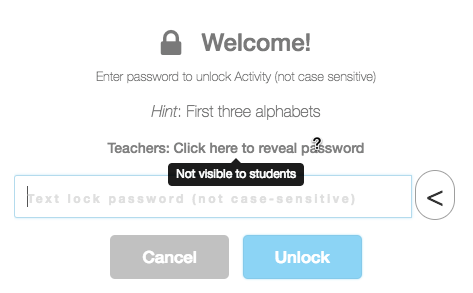
Tanárként bejelentkezve minden zár jelszavát megjelenítheti, még a más tanárok által megosztott deckekét is.
A tanulói nézetben a jelszó nem látható.
Extra tipp: A térképen is van egy másik zár, a tevékenység belépési zára!