
Diás és videós tevékenység
A Deck.Toys Slide & Video Activity segítségével sokféle anyagot ágyazhat be, amelyet diás alkalmazásokkal interaktívvá tehet.
✓ PowerPoint ✓ PDF ✓ Kép ✓ Google Slides ✓ Videó ✓ Hivatkozás ✓ Webhely ✓ Hangfelvétel ✓ GIF ✓ Háttérzene
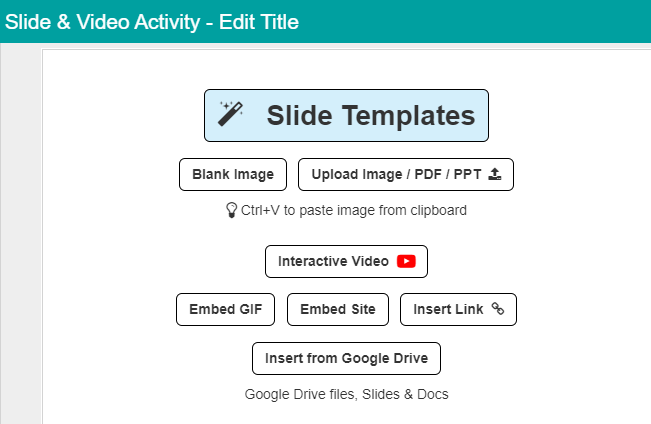
A Slide Templates kész diasablonjai között belépőjegyeket, formatív feladatokat és kilépőjegyeket tartalmazó diákat talál.
Üres diáról az „Blank Image” lehetőségre kattintva kezdheti a szerkesztést.
A „Upload Image/PDF/PPT” gombbal képeket, PDF-eket és PowerPoint-fájlokat tölthet fel. Az anyagokat CTRL+V billentyűvel közvetlenül be is illesztheti, vagy behúzhatja a fájlokat a diás tevékenységbe.
Az „Interactive Video” lehetőséggel YouTube-videókat ágyazhat be, és interaktív feladatokkal ellenőrizheti a tanulók megértését. További információ itt.
Más webhelyeket, Google Dokumentumokat és Google Űrlapokat az „Embed Site” gombbal ágyazhat be.
GIF-eket az „Embed GIF” gombbal kereshet és helyezhet el a diás tevékenységben.
Az „Insert Link” gombbal egy másik webhelyre irányíthatja a tanulókat. A webhely új lapon nyílik meg. Ha a webhely engedi, javasoljuk inkább az „Embed Site” lehetőséget, hogy a tanulók a Deck.Toys felületén maradhassanak.
Google Drive-fájlokat, Google Slides-prezentációkat és Google Dokumentumokat az „Insert from Google Drive” gombbal adhat hozzá. Ez a gomb csak akkor aktív, ha Google-fiókkal jelentkezett be a Deck.Toysba.
Feleletválasztós kérdés beállítása diás és videós tevékenységben
A diás tevékenységben legalább két válaszlehetőséget kell megadnia a feleletválasztós kérdéshez. A helyes válasz kijelöléséhez kattintson a zöld pipa ikonra.
A tanuló válaszának beküldésekor helyes válasz esetén zöld, hibásnál piros lap jelenik meg. Hibás válasznál a tanuló automatikusan látja a helyes megoldást. A következő tevékenységre akkor is továbbléphet, ha nem válaszolt helyesen.
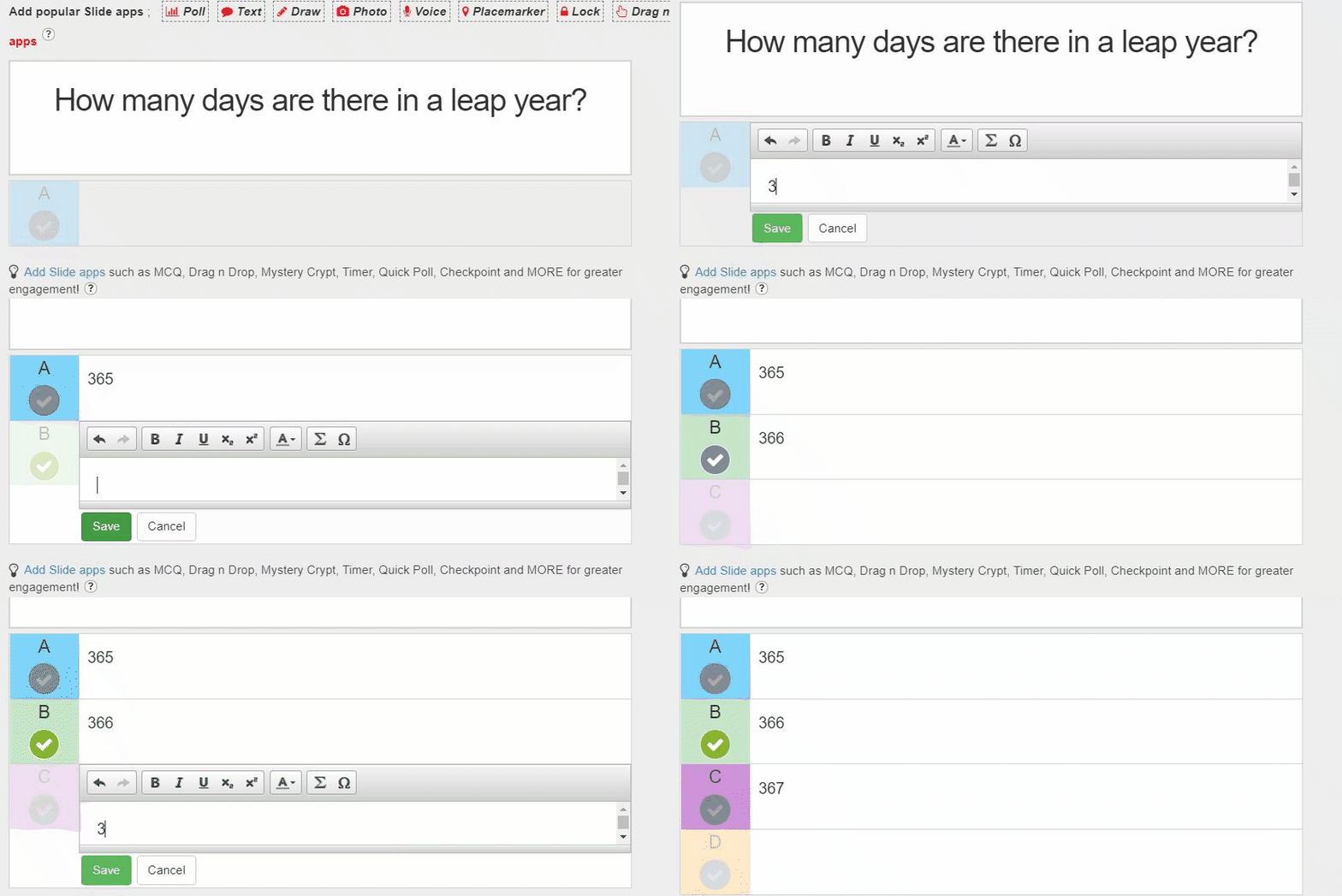
Ha ugyanazon a dián több kérdést szeretne feltenni, használja inkább az MCQ diás alkalmazást. Ebből tetszőleges számút tehet a kérdés- vagy diaterületre, míg ez a beviteli forma csak egy kérdésre szolgál.
Diás alkalmazások használata a diás és videós tevékenységben
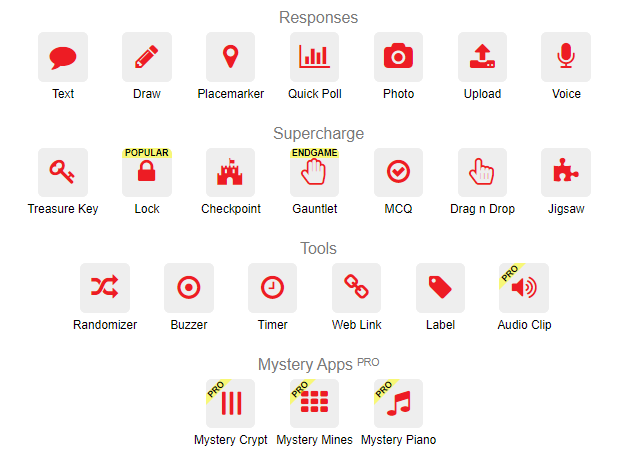
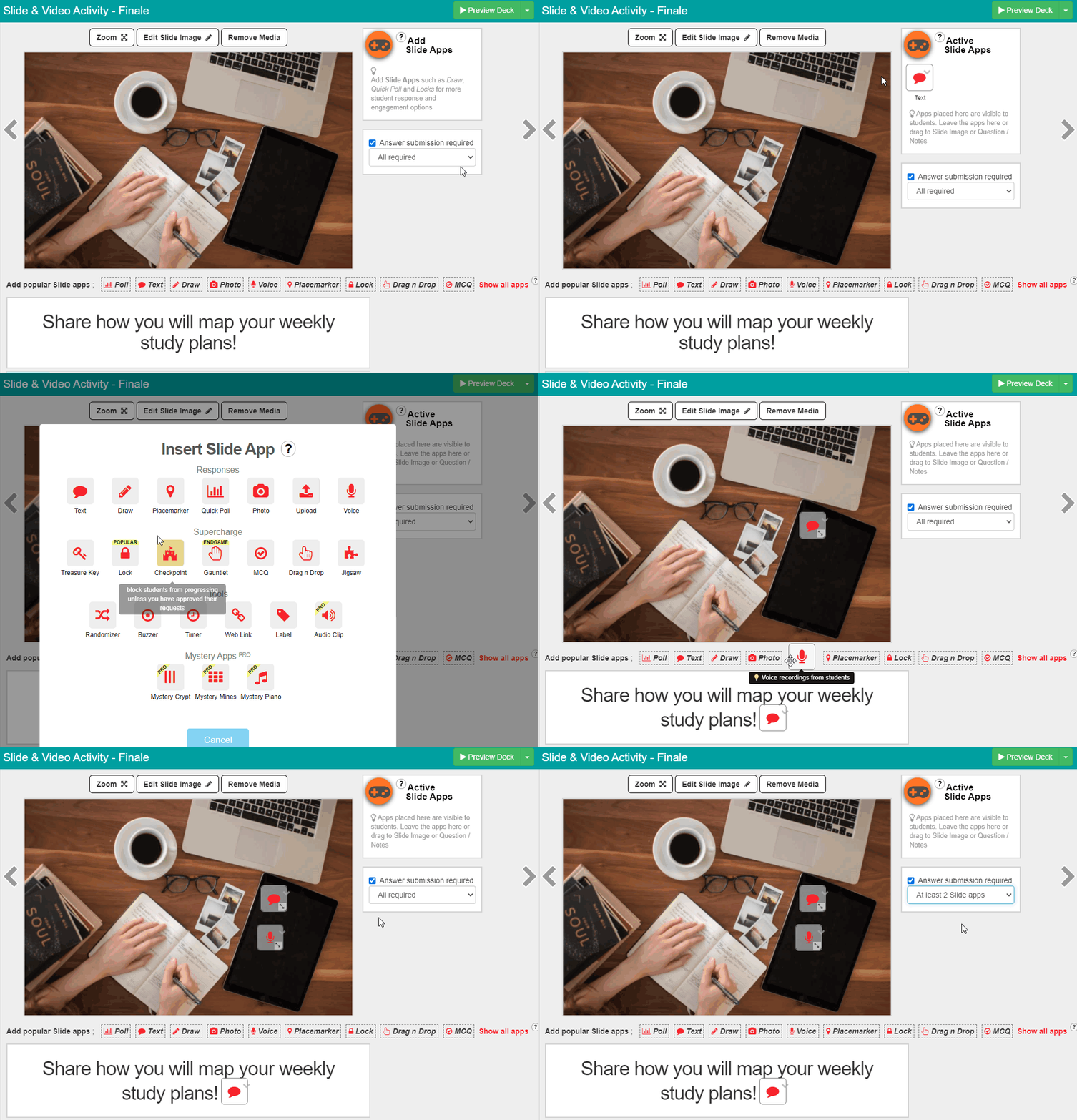
Kattintson a dia jobb felső sarkában lévő piros „Add Slide Apps” ikonra. Válassza ki a kívánt alkalmazás ikonját, és az megjelenik a dián vagy videóban. A különböző diás alkalmazásokról itt olvashat.
A Slide Apps három helyen jelenhetnek meg: a dia mellett, az Active Slide Apps Panelen, a szövegterületen vagy közvetlenül a videó, illetve a dia képén.
Beállíthatja azt is, hány diás alkalmazást kell a tanulóknak teljesíteniük.
Az Active Slide Apps Panelen lévő alkalmazások már aktívak a leckében. Minden ott található diás alkalmazást állítson be.
 Diák felosztása
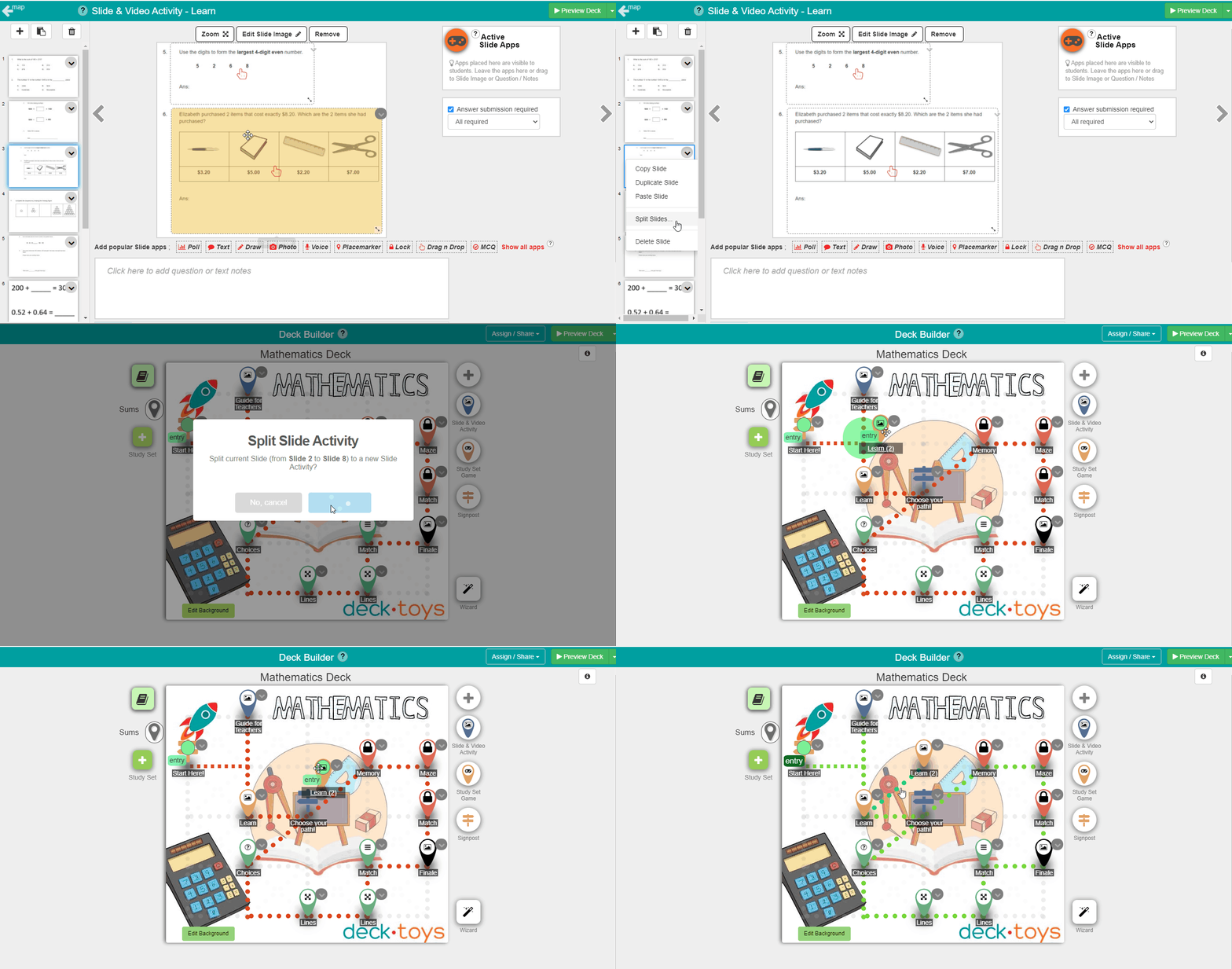
A diás és videós tevékenységben feloszthatja a diákat: a vágási ponttól kezdődő diák automatikusan egy új Slide & Video Activitybe kerülnek. Így a feltöltött, sok diából álló PDF-eket vagy PowerPointokat kisebb, áttekinthetőbb tevékenységekre bonthatja. Helyezze el az új tevékenységet a térképen, és kapcsolja be a tanulási útvonalba.
Együttműködés a tanulókkal
A diás tevékenységben az „Embed Site / Interactive Video” lehetőséggel közösen szerkeszthető Google Dokumentumot ágyazhat be, hogy a tanulókkal együtt dolgozzanak rajta.
A Google Dokumentum megosztását állítsa úgy, hogy a hivatkozással mindenki szerkeszthesse. Ezután illessze be a hivatkozást a Deck.Toys diára.
Ha nem szeretné, hogy a tanulók módosíthassák a kérdést, a kérdés szövegét a Google Dokumentum helyett a dia szövegterületére írja.