
クイックスタートガイド
Deck.Toys の中心は、授業の冒険を作る Learning Paths です。双方向のスライドや動画、楽しい Study Set Games を数分で作れます。
始める前に概要を知りたい場合は、こちらをご覧ください:https://blog.deck.toys/learning-paths-for-lesson-adventures/
授業の冒険を作り始める3つの方法
1. Learning Paths and Activities Wizard を使う
2. 他の教師や Deck Gallery が共有した既製のデッキをコピーして編集する
3. 最初から作る
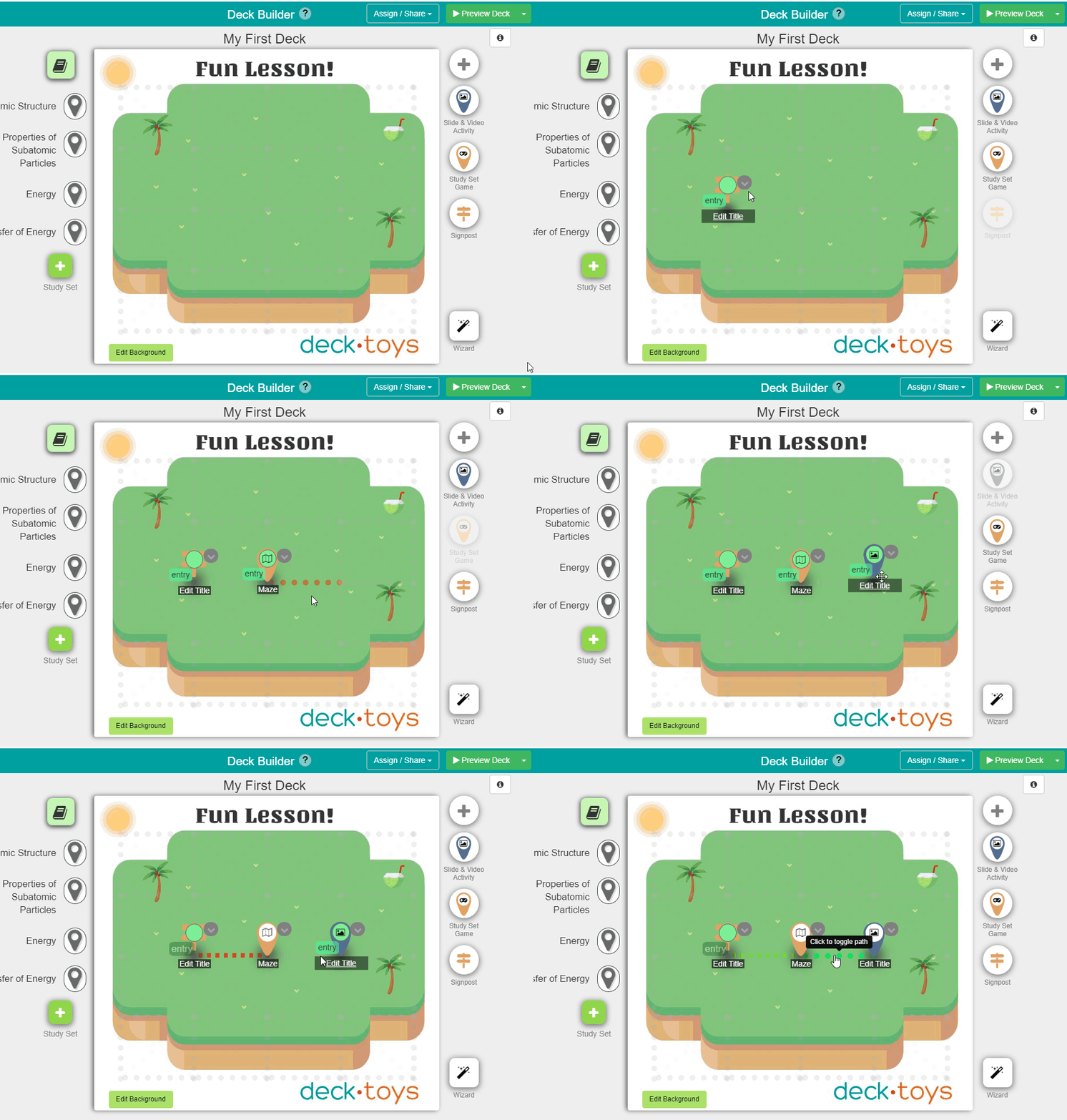
My DashboardでStart empty deckを選ぶと、マップ上で直接作成できます。ガイドに沿って始めたい場合はCreate a Full Lessonを選びます。

- 「Deck Builder」でドラッグ&ドロップして授業を作成します。
- インタラクティブな Slide & Video Activities と Study Set Games を追加し、授業を楽しくします。
- 点線をクリックして活動を結び、Learning Path を作ります**。**
目を引く背景を作る
Deck Builder で「Edit Background」ボタンをクリックします。
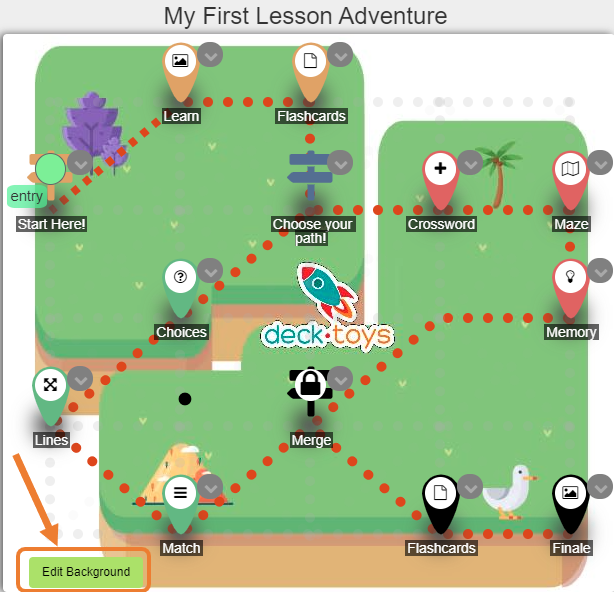 既定の画像から選ぶか、自分の画像を CTRL+V でコピー&ペーストしてアップロードします。終わったら「Save and Exit Background Editor」をクリックします。
動画背景を追加するには、Edit Background を開き、Image Picker、Video Background の順に選びます。手順は Deck Background Video をご覧ください。
魅力的な背景テンプレートの作り方はこちらをご覧ください。
デッキをプレビューする
Preview Deck を開いて教師または生徒のプレビューを選びます。標準のプレビューでは、教師と生徒の画面 が広い画面では左右に、狭い画面では上下に表示されます。

デッキを生徒に割り当てる
Deck.Toys Classroom はリアルタイムの進捗とデータを追跡する場所です。生徒の回答もここで記録されます。
Deck.Toys Classroom にデッキを割り当てる3ステップ
Step #1: Deck.Toys Classroom を作成します。
Step #2: デッキをその Deck.Toys Classroom に割り当てます。
Step #3: Deck.Toys Classroom のアドレス/URL を生徒に共有します。Google Classroom、Microsoft Teams、Canvas、Schoology、SLS などの学習管理システムでも共有できます。
ライブ授業
生徒に Deck.Toys Classroom へ参加してもらう
生徒は教室の設定で許可された方法で参加できます。Google、Microsoft、生徒アカウント、または有効な場合は Guest Student を利用できます。ゲストは後で戻って進捗を再開できない場合があります。
接続すると、生徒は自分のペースで進める Free Mode でデッキをすぐに探索できます。教師が進行し、生徒の画面を教師の画面に合わせたい場合は Teacher Sync に切り替えます。

リアルタイムの追跡
教師画面では、各生徒のアバターが、その生徒の取り組んでいる活動を示します。緑色の表示は、その活動を完了した生徒の割合を示します。
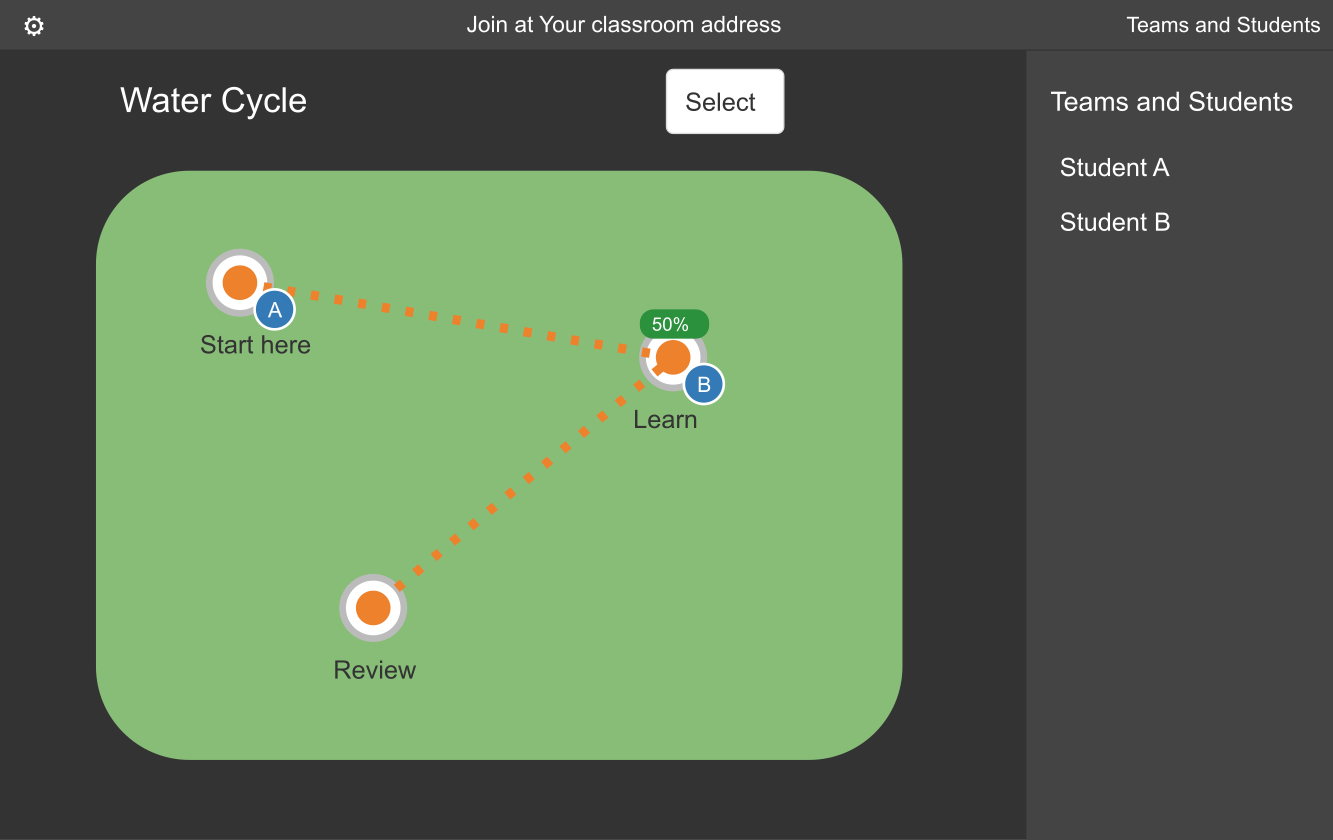
Report App
Report App では、個人別または Classroom 全体の生徒データを取得できます。データ保存期間は Free Plan が7日間、Pro Plan が30日間です。保存するにはレポートを PDF でダウンロードします。

このインタラクティブな動画授業で Deck.Toys をさらに学べます。
Deck.Toys の機能をもっと見る
- Deck.Toys は教室、オンライン、ハイブリッド、ブレンド型、反転授業のすべてで使えます:https://blog.deck.toys/synchronous-and-asynchronous-learning/
- 優れたデッキを構成する要素の総合的な紹介:https://blog.deck.toys/building-blocks-of-a-deck/
- 語学の教師向けの記事:https://blog.deck.toys/teaching-languages-with-decktoys/
- 数学教師向けのガイド:https://blog.deck.toys/complete-guide-for-maths-teachers/
- Deck.Toys で楽しいデジタル脱出ゲームを作る:https://help.deck.toys/article/120-escape-room
- Deck.Toys で生徒の参加を促す方法:https://blog.deck.toys/keep-students-engaged-in-remote-classes/
- Deck.Toys をインタラクティブな PDF やワークシートとして使う:https://blog.deck.toys/interactive-pdfs/
- Deck.Toys のゲーム要素を知る:https://blog.deck.toys/gamification-features-in-deck-toys/
- YouTube チャンネルのチュートリアル動画:https://www.youtube.com/c/DeckToys
- ソーシャルメディアで連絡する:https://help.deck.toys/article/109-what-are-the-ways-to-contact-deck-toys