
Report App
生徒のデータと回答は、Deck.Toys Classroomにデッキを割り当てた場合にのみ利用できます。この情報はDeck.ToysのReport Appに保存されます。
現在のレポートで生徒ごとの進捗を確認する
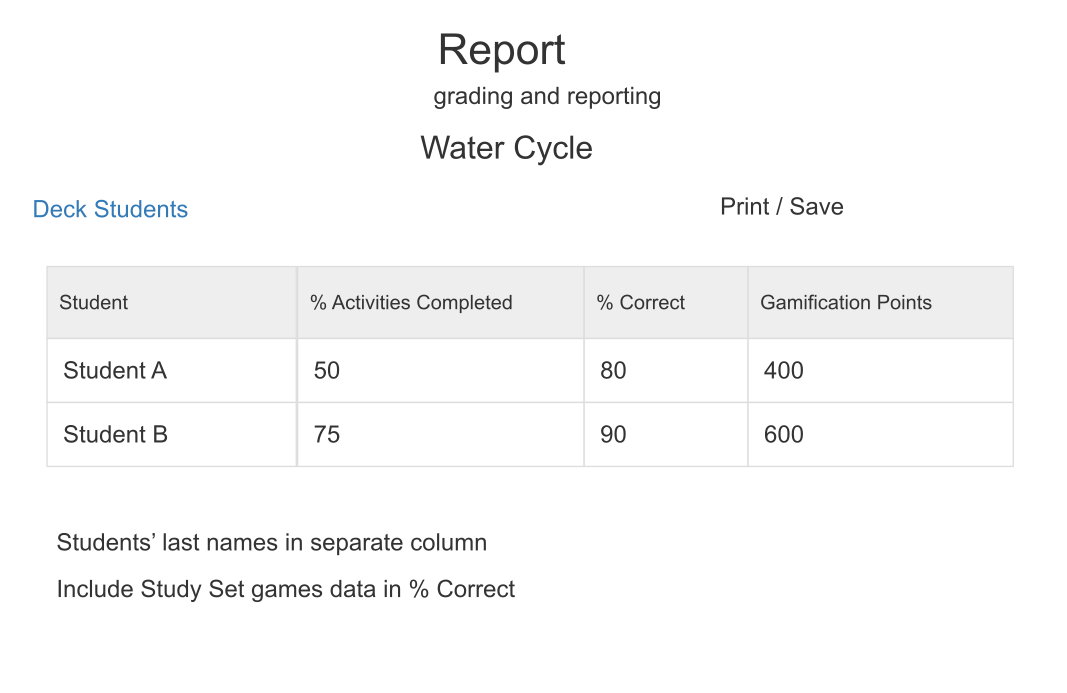
My DashboardからClassroomのView Classroom Reportを開き、Studentsを選びます。Recorded activitiesには、デッキ内の活動のうち生徒が完了した数と記録上の割合が表示されます。Scored accuracyは採点対象の回答の正答率で、デッキの完了率とは別です。Deck Pointsにはデッキで獲得したポイントが表示されます。合計ポイントも別の列で見たい場合はShow Total Pointsを選びます。
Filterで生徒を絞り込むか、アクティビティを開いて記録された提出内容を確認します。コピーを残すにはPrint / Saveを選びます。PDFを共有する前に内容を確認し、生徒のレポートは非公開で扱ってください。授業間で生徒の活動を比較する前に、対象のClassroomと割り当て済みデッキを見ているか確認してください。回答が見つからない場合は生徒の回答が見つからないのはなぜですか?をご覧ください。
1.1 レポートを取得する
Classroomレポートを取得する方法は4通りあります。
a) Teacher ViewのReport App
Teacher Viewで画面右上のTeacher Launchpadをクリックします。ToolsカテゴリのReport Appを選び、「Print/Save」をクリックして生徒データをダウンロードします。
データの保存期間はFree Planで7日、Pro Planで30日です。それより長く生徒データが必要な場合は、PDFレポートをダウンロードしてください。

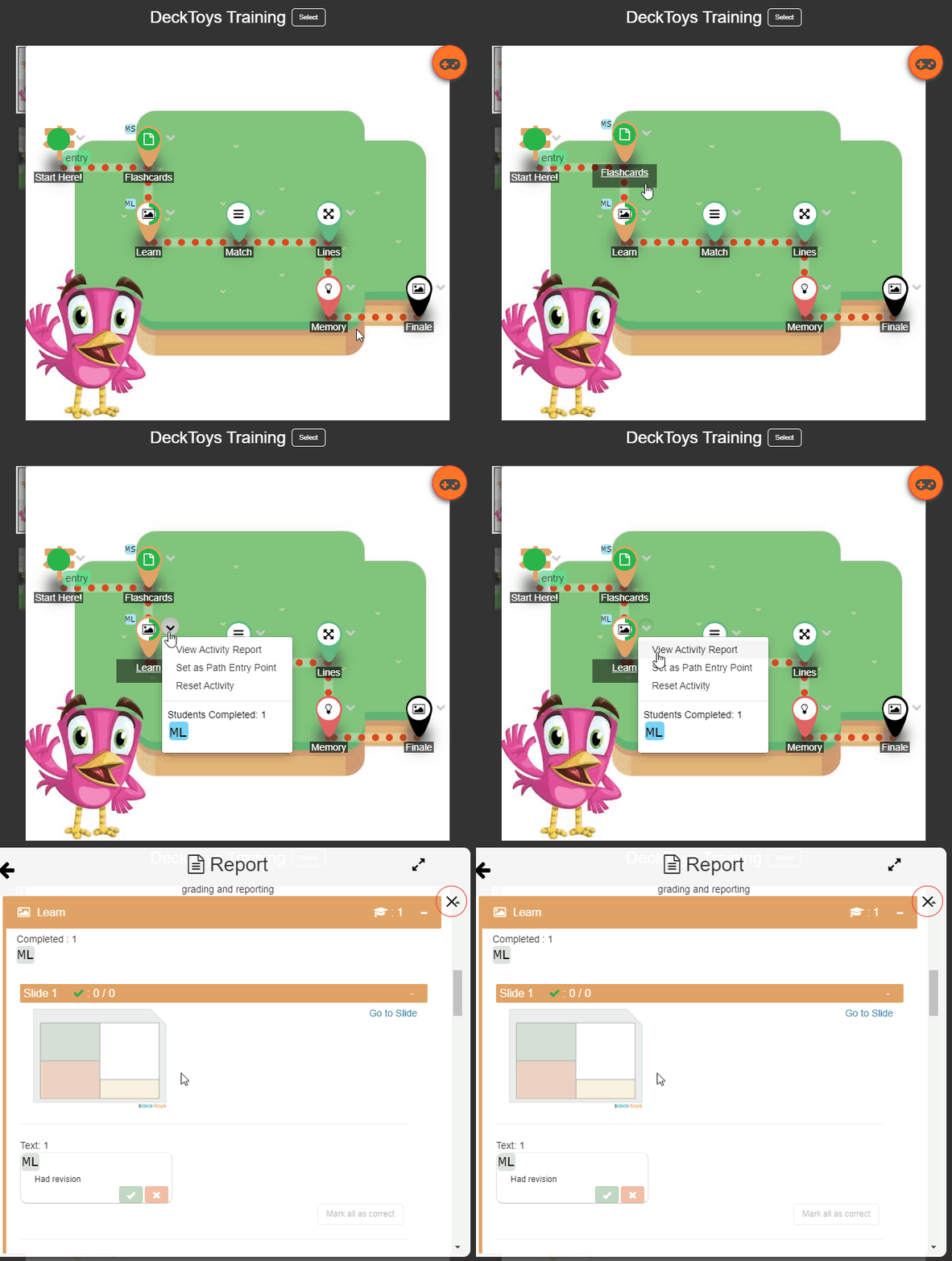
b) 個別のアクティビティ
特定のアクティビティのレポートを直接開くには、そのアクティビティの横のドロップダウンをクリックします。
c) My DashboardのClassroom
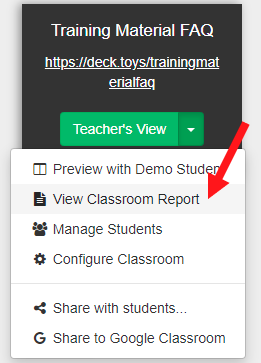
「My Dashboard」でレポートを取得するClassroomの「Teacher View」をクリックします。ドロップダウンから「View Classroom Report」を選びます。
d) Student View(生徒個人のレポート)
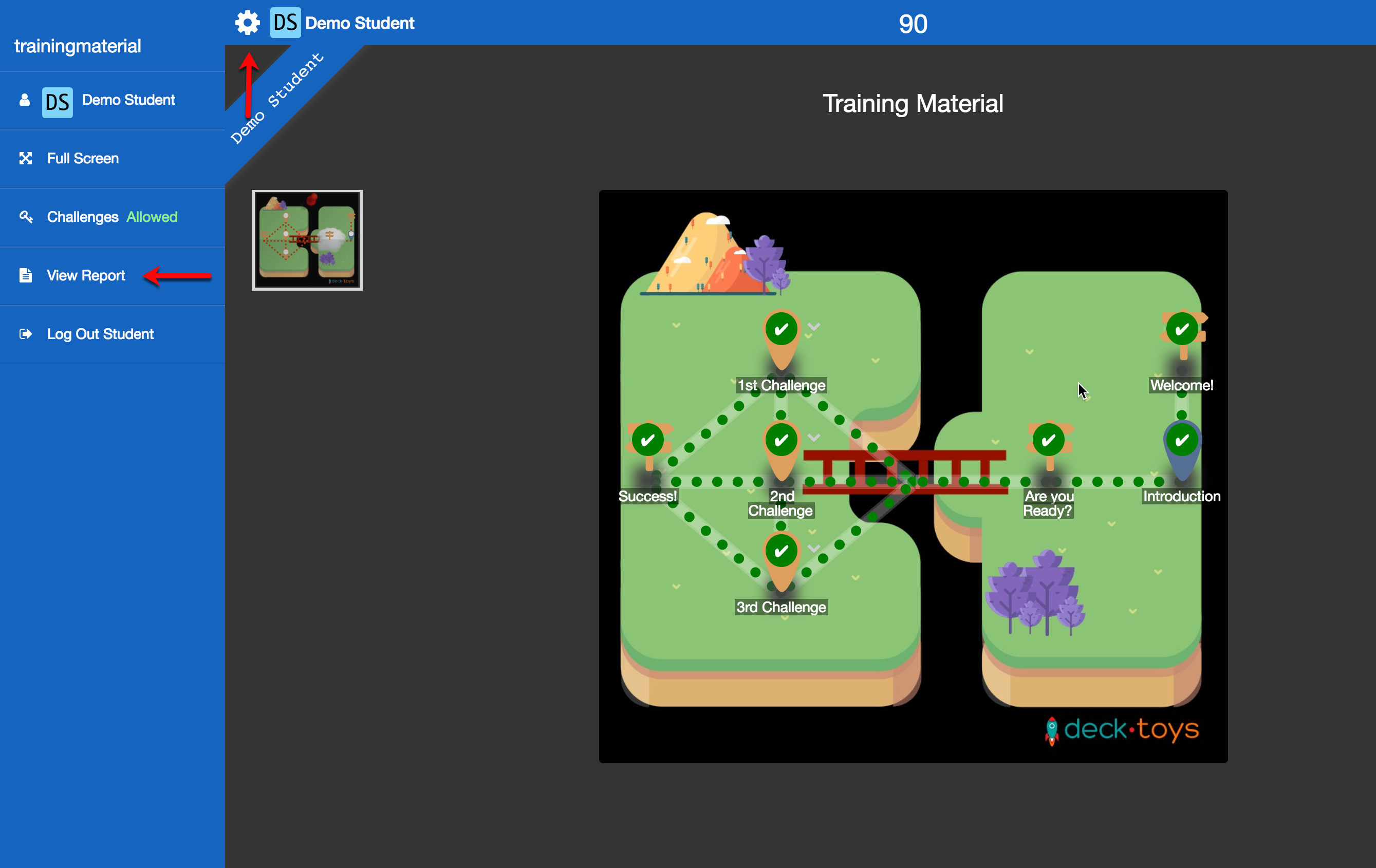
生徒自身がレポートを作成して教師に提出できます。Student Viewで「Gear」アイコンをクリックして個人レポートを取得します。
注:Report Appには、現在のClassroomに割り当てられたデッキについての生徒の提出内容が表示されます。以前のデッキのレポートが必要なら、まずそのデッキを選び、Classroomに割り当ててください。
1.2 レポートの情報
Reportには、各アクティビティを完了した生徒数、生徒ごとの各活動の得点、合計得点、全生徒の完了率が含まれます。
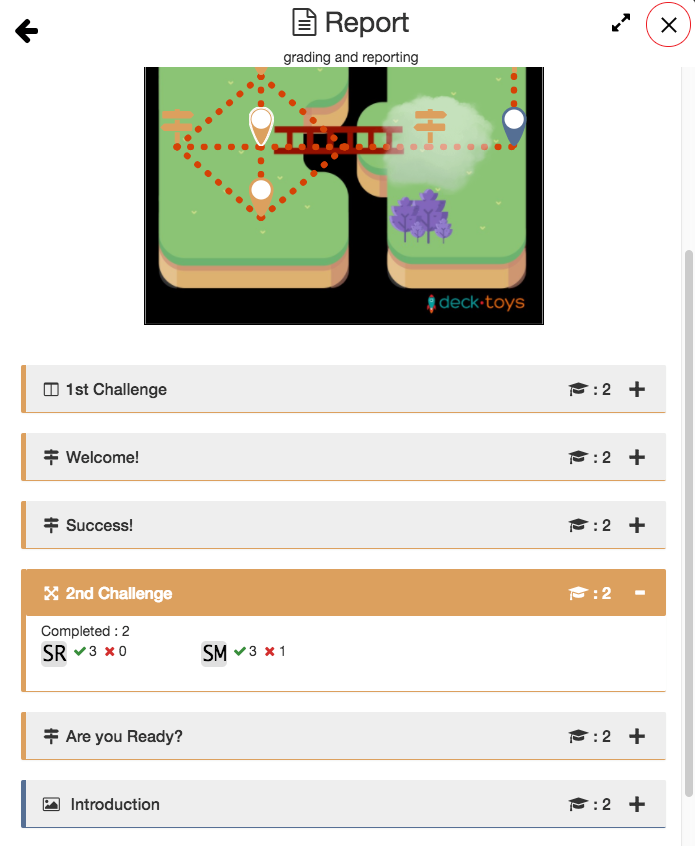
活動の完了率は、完了した活動数を活動の総数で割って計算されます。
マップ上の各活動は、Signpostを含め、それぞれ一つの活動として数えます。
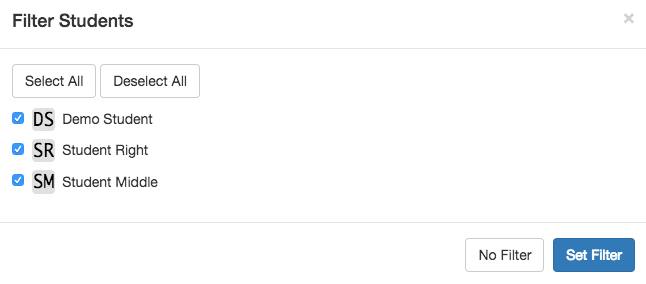
特定の生徒のレポートを見るには、「Filter」アイコンをクリックして生徒を選び、「Set Filter」をクリックします。その生徒が各アクティビティでどう取り組んだか確認できます。
1.3 レポートを印刷する
「Print/Save」アイコンをクリックすると、PDF形式のレポートを作成できます。データの保存期間はFree Planで7日、Pro Planで30日です。それより長く必要ならPDFレポートをダウンロードしてください。