
Slide & Video Activity
Deck.Toys의 _Slide & Video Activity_에는 다음 자료를 삽입하고 Slide Apps로 대화형 활동을 만들 수 있습니다.
✓ PowerPoint ✓ PDF ✓ 이미지 ✓ Google Slides ✓ 동영상 ✓ 링크 ✓ 사이트 ✓ 오디오 클립 ✓ GIF ✓ 배경 음악
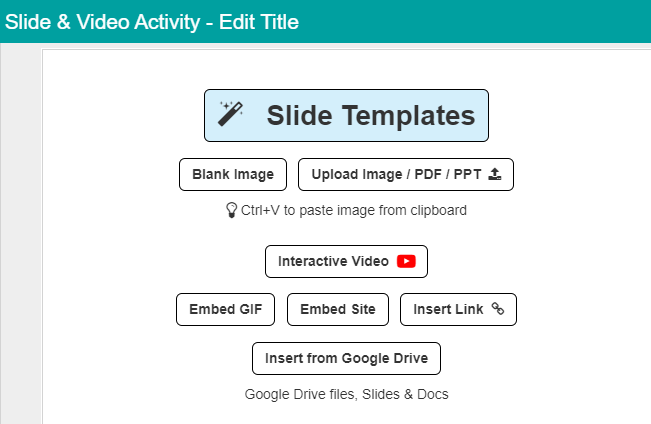
수업 시작 확인, 형성 평가, 마무리 확인이 담긴 미리 만들어진 슬라이드에는 Slide Templates를 사용할 수 있습니다.
빈 슬라이드에서 시작하려면 'Blank Image'를 클릭합니다.
'Upload Image/PDF/PPT' 버튼으로 이미지, PDF, PowerPoint를 업로드할 수 있습니다. 또는 CTRL+V로 자료를 바로 복사해 붙여넣거나 파일을 드래그 앤 드롭하여 Slide Activity에 추가할 수 있습니다.
**‘Interactive Video’**를 클릭하면 YouTube 동영상을 삽입하고 학생의 이해도를 확인하는 대화형 자료로 만들 수 있습니다. 자세한 내용은 여기를 참고하세요.
'Embed Site' 버튼으로 다른 웹사이트와 Google Docs / Google Form을 삽입할 수 있습니다.
'Embed GIF' 버튼으로 다양한 GIF를 검색해 Slide Activity에 삽입할 수 있습니다.
'Insert Link'를 클릭하면 학생을 다른 웹사이트로 보낼 수 있습니다. 링크는 새 탭에서 열립니다. 웹사이트가 허용한다면 학생이 Deck.Toys 안에 머물 수 있도록 'Embed Site'를 권장합니다.
'Insert from Google Drive' 버튼으로 Google Drive 파일, Google Slides 또는 Google Docs를 추가할 수 있습니다. 이 버튼은 Google 계정으로 Deck.Toys에 로그인했을 때만 활성화됩니다.
Slide & Video Activity에서 객관식 문제 설정하기
이 슬라이드 활동에서 객관식 문제를 설정하려면 답 선택지를 최소 두 개 넣습니다. 초록색 체크 아이콘을 클릭해 정답을 선택하세요.
학생이 답을 제출하면 정답에는 초록색 탭, 오답에는 빨간색 탭이 표시됩니다. 오답이라면 정답도 자동으로 학생에게 보입니다. 정답을 맞히지 않아도 다음 활동으로 진행할 수 있습니다.
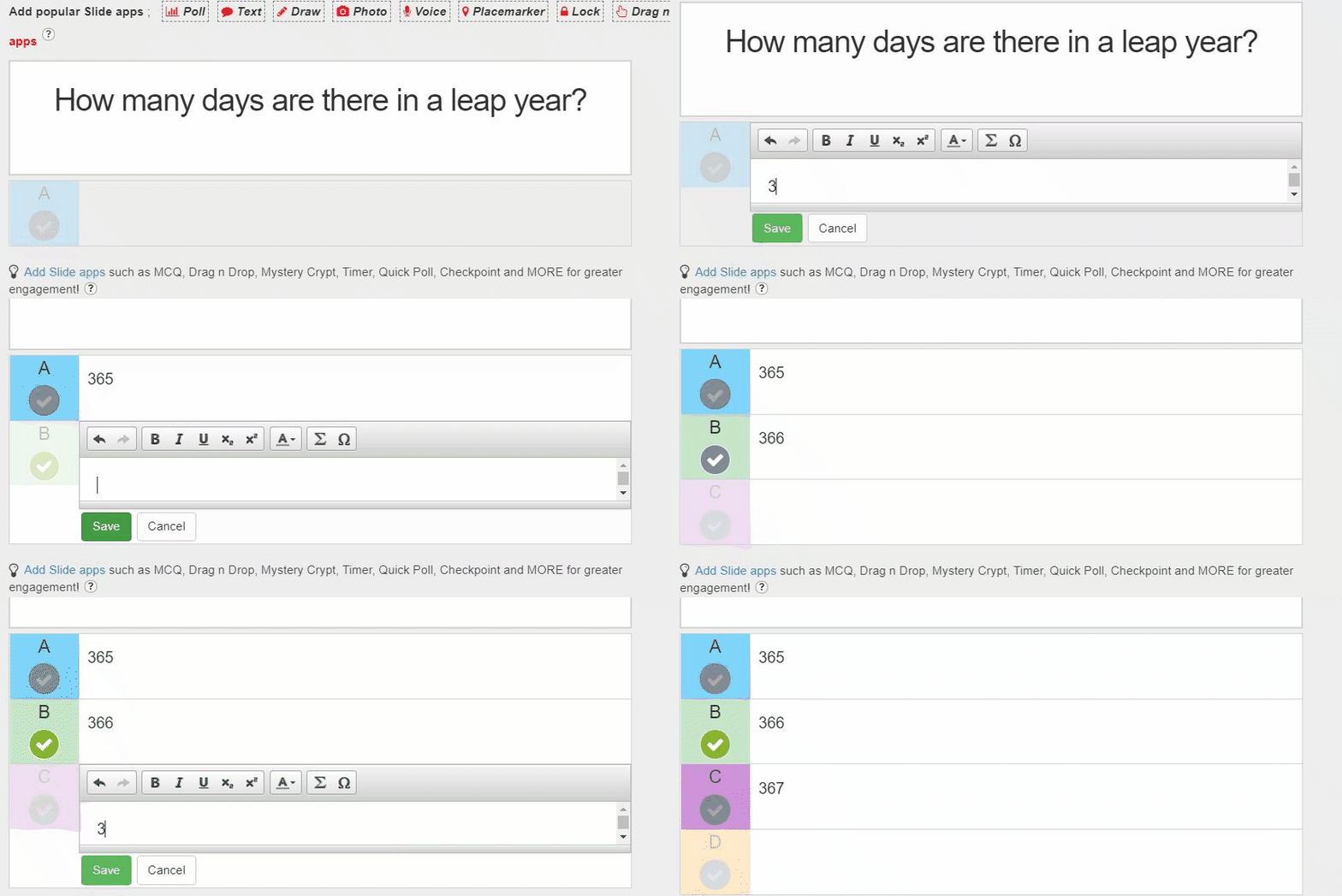
같은 Slide Activity에 여러 문제를 넣고 싶다면 MCQ Slide App을 권장합니다. 이 단일 문제 입력 방식과 달리 문제 영역이나 슬라이드 영역에 필요한 만큼 추가할 수 있습니다.
Slide & Video Activity에서 Slide Apps 사용하기
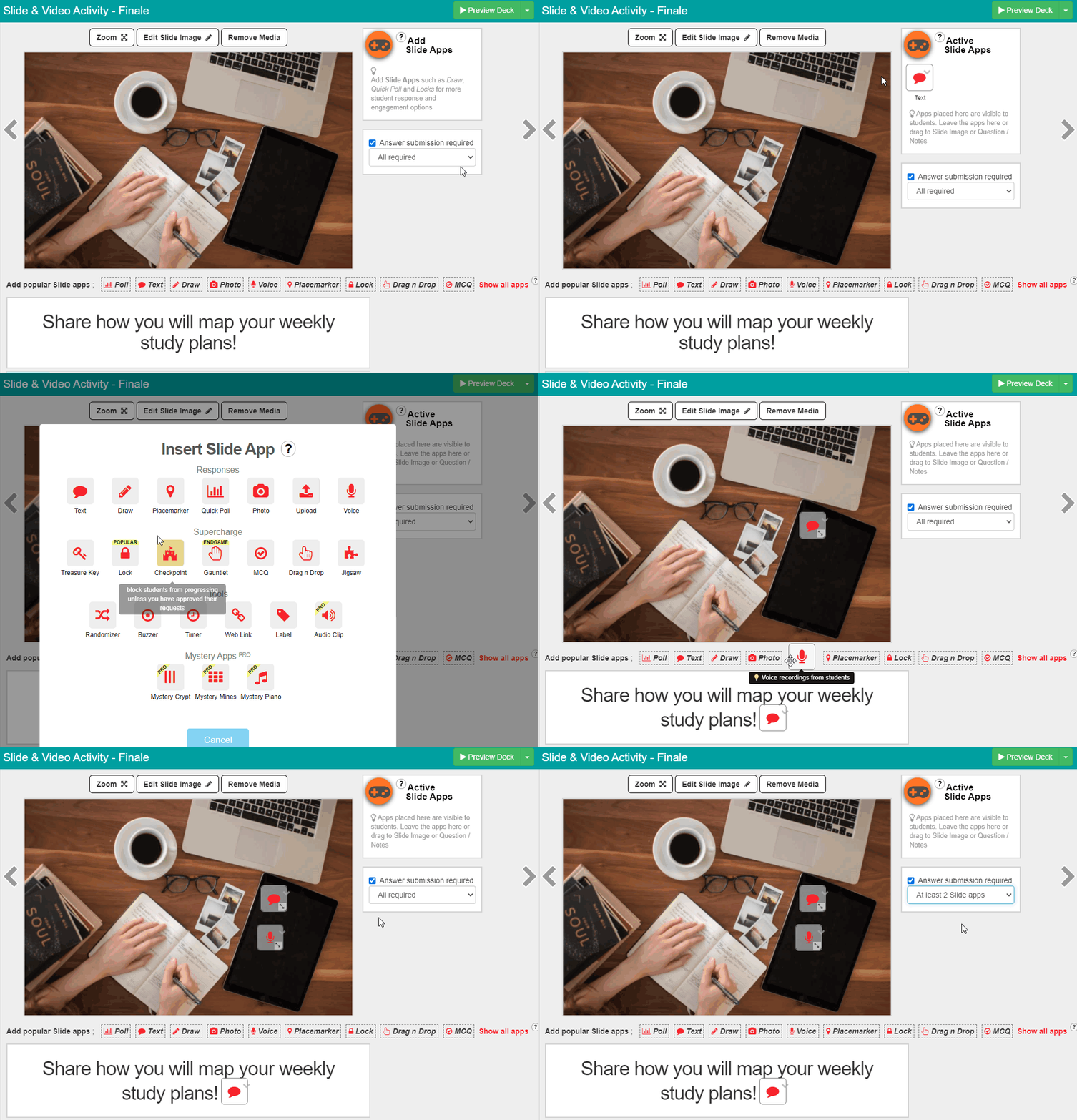
슬라이드 오른쪽 위의 빨간색 'Add Slide Apps' 아이콘을 클릭합니다. 원하는 앱 아이콘을 클릭하면 Slide 또는 Video에 추가됩니다. 여러 Slide Apps의 자세한 내용은 여기를 참고하세요.
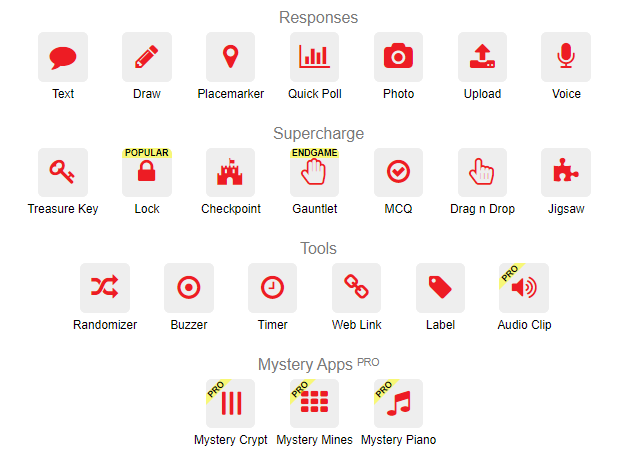
Slide Apps는 슬라이드의 세 곳에 놓을 수 있습니다. 슬라이드 옆 Active Slide Apps Panel, 텍스트 영역 안, 동영상 또는 슬라이드 이미지 위입니다.
학생이 완료해야 하는 Slide Apps 수를 바꿀 수도 있습니다.
이미 Active Slide Apps Panel에 있는 Slide Apps는 수업에서 활성화되어 있습니다. 이 패널에 있는 앱은 설정해 주세요.
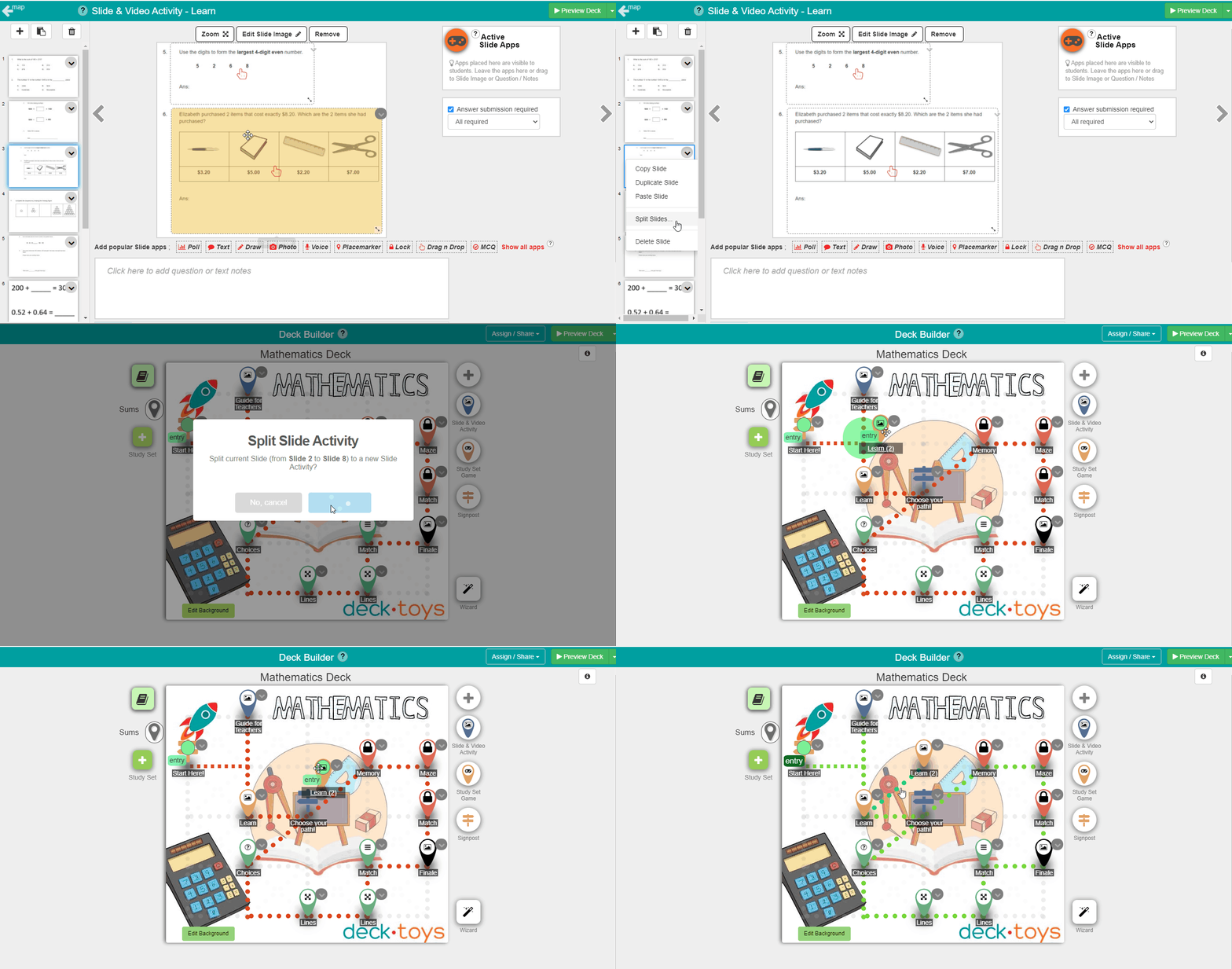
 슬라이드 나누기
Slide & Video Activity에서는 슬라이드를 나눌 수 있습니다. 자른 지점부터의 슬라이드가 새 Slide & Video Activity로 자동 이동합니다. 업로드한 여러 PDF, PPT 또는 많은 슬라이드를 작고 관리하기 쉬운 활동으로 나누어 학생이 더 잘 이해할 수 있게 합니다. 새 Activity를 다시 배치하고 Learning Path에 연결하세요.
교사와 학생의 공동 작업
Slide Activity에서 'Embed Site / Interactive Video' 옵션으로 공동 편집 Google Doc을 삽입하면 교사와 학생이 함께 한 문서에서 작업할 수 있습니다.
Google Doc 공유 설정을 링크가 있는 모든 사람이 편집할 수 있도록 해 주세요. 이 링크를 Deck.Toys 슬라이드에 삽입하면 준비가 끝납니다.
학생이 문제를 수정하지 못하도록 질문은 Google Doc이 아닌 슬라이드의 Text 영역에 입력하세요.