
Lock
Lock 앱은 학생이 질문의 답을 제대로 알아야 다음 활동으로 넘어갈 수 있게 해 줍니다. 슬라이드 내용을 무심코 넘기는 것을 막아 줍니다. Deck.Toys에서 방 탈출 게임이나 디지털 탈출 활동을 만드는 핵심 요소이기도 합니다. 잠금의 정답은 Deck.Toys에 가입하고 로그인한 교사에게만 공개됩니다. 학생의 Student View에는 표시되지 않습니다.

Text Lock
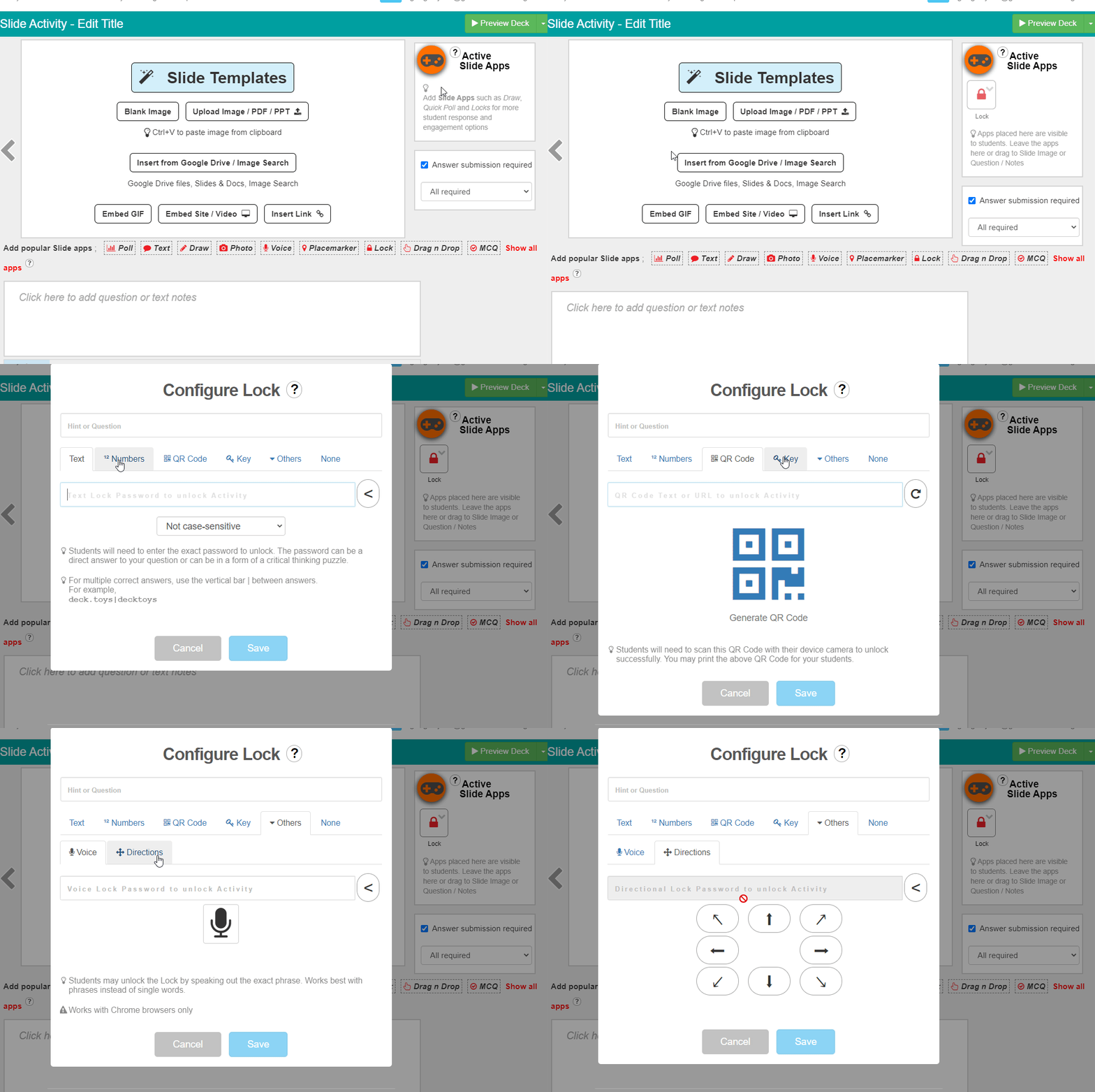
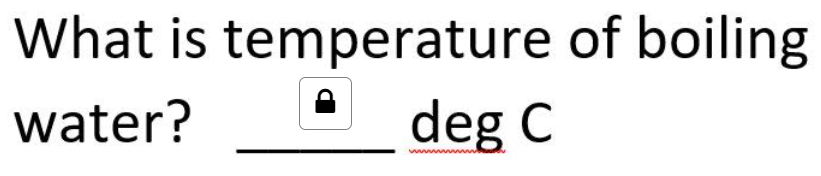
Text Lock은 핵심 단어 같은 비밀번호에 적합합니다. 학생은 반드시 맞혀야 잠금을 통과할 수 있습니다. 알파벳, 기호, 공백을 사용할 수 있습니다. 아래와 같은 빈칸 채우기 문제에도 쓸 수 있습니다.

대소문자 구분 여부를 설정할 수 있습니다. 가능한 답이 여러 개라면 deck.toys | decktoys처럼 답 사이에 세로줄 |을 넣으세요.
다른 빈칸 채우기 방법은 Text Slide App입니다. 자유 응답이어서 학생이 정답을 맞히지 않아도 답을 제출하고 통과할 수 있습니다.
Numbers Lock
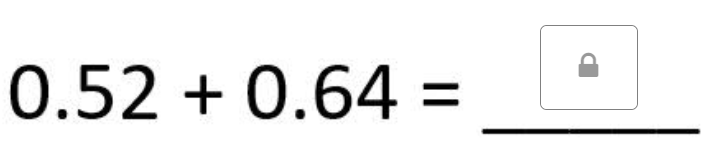
Numbers Lock 은 간단한 수학이나 숫자 문제에 사용할 수 있습니다.

비밀번호에 소수도 사용할 수 있습니다.
QR Code Lock
QR Code Lock은 학생이 여러 장소를 돌아다니는 활동에 사용할 수 있습니다. 학생은 기기 카메라로 이 잠금이 생성한 QR 코드를 스캔합니다. 예를 들어 QR 코드가 있는 종이를 숨기는 보물찾기를 하고, 학생이 코드를 찾아 스캔해 잠금을 풀게 할 수 있습니다.
Direction Lock
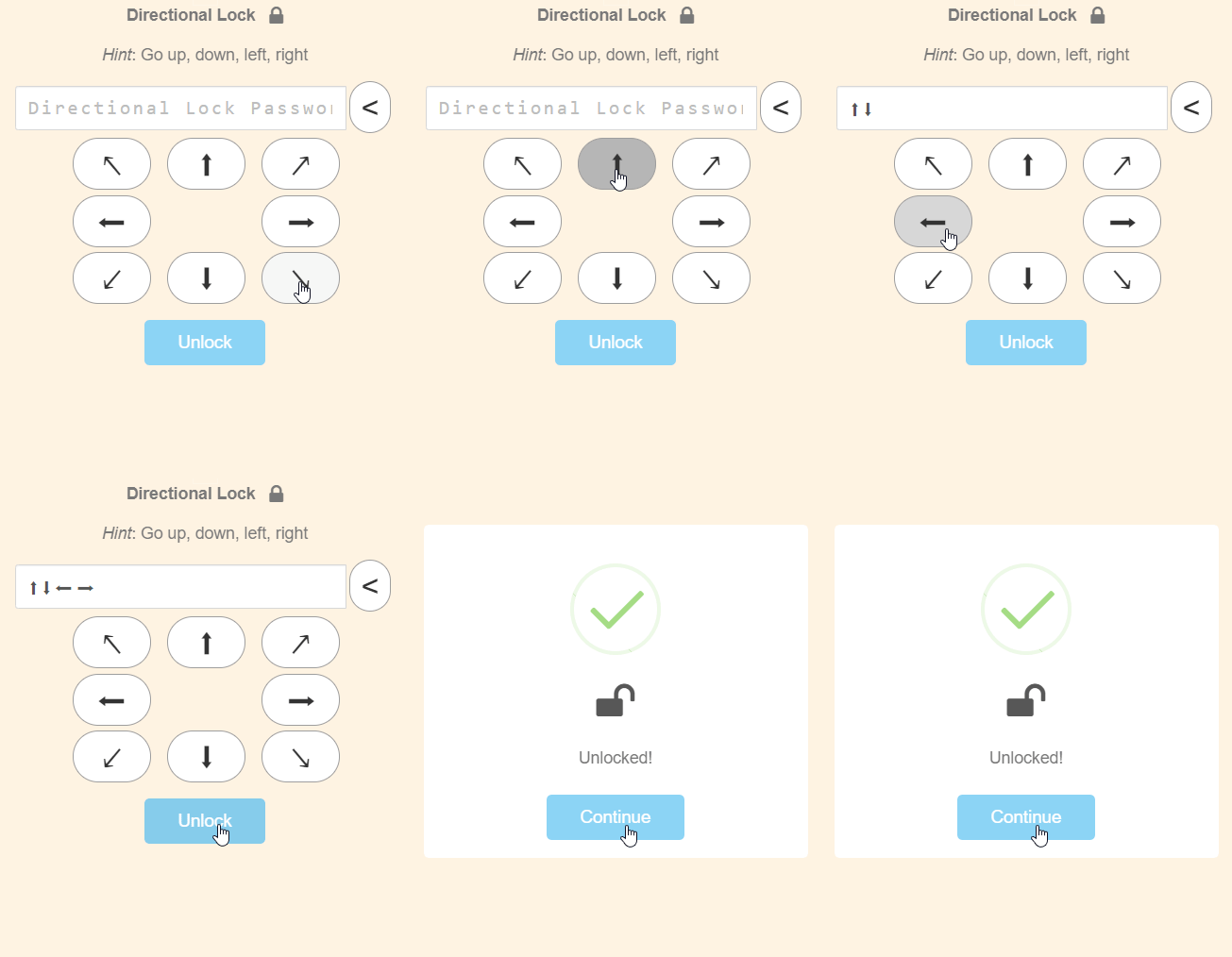
Direction Lock은 방향 비밀번호에 유용합니다. 예를 들어 ↑는 위쪽이나 북쪽을 뜻합니다. 방 탈출 게임에서 탈출 경로를 방향으로 입력하게 할 수 있습니다.
Voice Lock
Voice Lock은 학생 브라우저의 음성 인식 기능을 사용하며 미국 영어를 인식합니다. 음성 인식을 지원하는 브라우저와 마이크 사용 권한이 필요합니다. 학생이 암호를 소리 내어 말하면 잠금이 풀립니다. 한 단어보다 짧은 구절이 더 잘 인식될 수 있습니다. 예를 들어 “오늘 읽은 책의 주인공 이름은 무엇인가요?”라고 물어보세요. Voice Lock은 Pro 기능입니다. 현재 요금제에서 사용할 수 없으면 편집기에 업그레이드 또는 체험 옵션이 표시됩니다.
Treasure Key Lock
Treasure Key Lock은 학생이 일치하는 Key ID의 Treasure Key를 모아야 열립니다. 활동 완료 보상으로 설정하거나 학생이 찾아 모을 Slide App으로 추가할 수 있습니다. 자세히 보기:
https://help.deck.toys/article/91-treasure-key-lock
Lock 설정하기
잠금을 설정할 때 흰색 입력란에 질문이나 비밀번호 힌트를 넣습니다. 예를 들어 '4+4는 얼마인가요?'라고 쓸 수 있습니다. 이 경우 회색 입력란에 넣을 Numbers Lock 비밀번호는 '8'입니다.
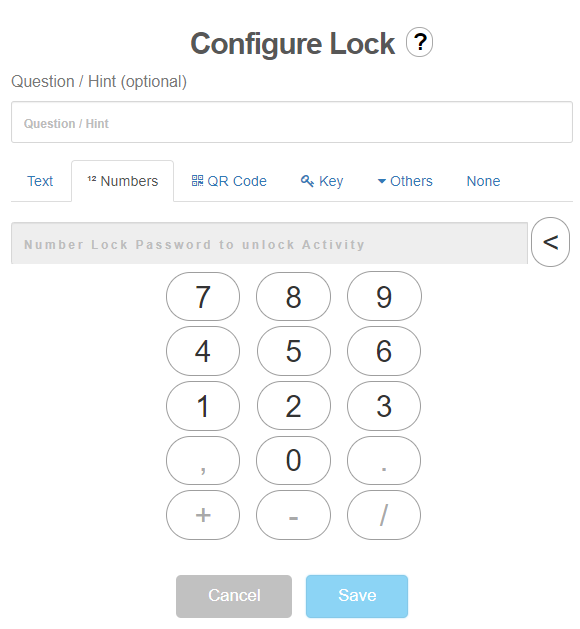 Lock App은 슬라이드 이미지 안이나 Interactive Video 위에 놓거나 Active Slide App 패널에 둘 수 있습니다. 이미지나 동영상에 놓았다면 오른쪽 아래 모서리를 드래그해 크기를 바꿀 수도 있습니다.
잠금 비밀번호 공개하기
교사로 로그인하면 다른 교사가 공유한 덱을 포함해 모든 Lock의 비밀번호를 확인할 수 있습니다.
Student's View에서는 이 비밀번호가 보이지 않습니다.
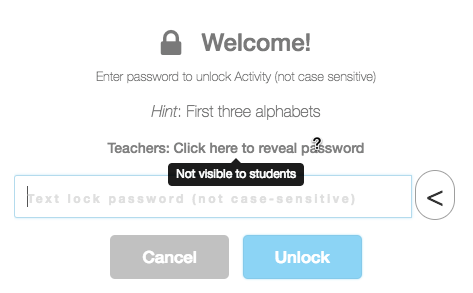
추가 팁: 지도 자체에도 Activity Entry Lock이라는 다른 Lock이 있습니다**!**