
Lock
A aplicação Lock exige que os alunos saibam a resposta antes de avançar para a atividade seguinte, evitando que passem pelo slide sem o trabalhar. Também é essencial para criar salas de fuga no Deck.Toys. As respostas dos bloqueios só são reveladas a professores com sessão iniciada; os alunos não as veem na vista do aluno.

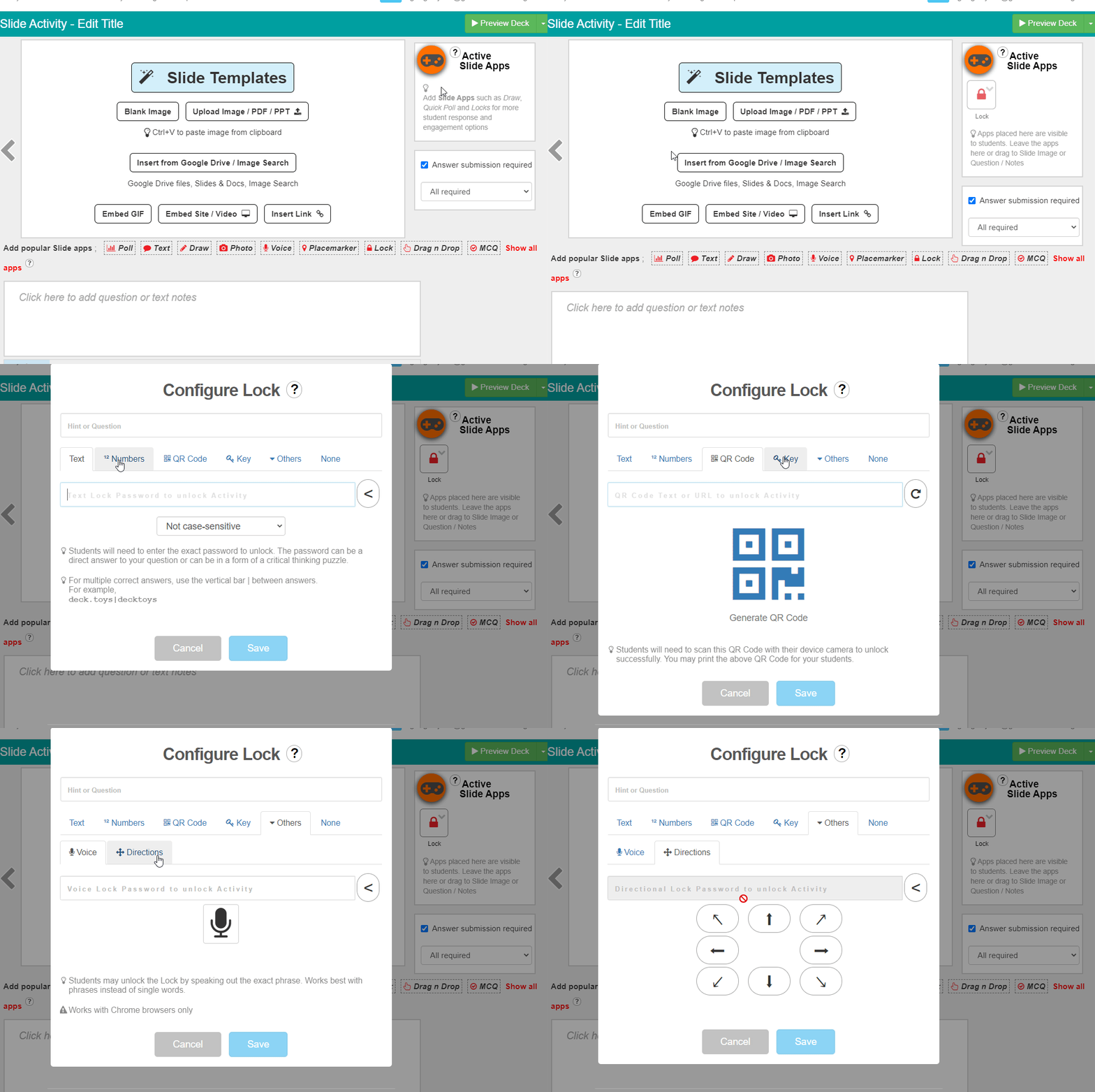
Bloqueio de texto
É adequado a palavras-passe e palavras-chave. O aluno tem de acertar para passar. Aceita letras, símbolos e espaços. Pode usá-lo, por exemplo, numa pergunta de preenchimento de espaços.

Pode configurar a distinção entre maiúsculas e minúsculas. Para aceitar várias respostas, separe-as por uma barra vertical |, por exemplo «deck.toys | decktoys».
A aplicação de slide Text é uma alternativa de resposta livre: permite enviar uma resposta e avançar sem verificar se está certa.
Bloqueio de números
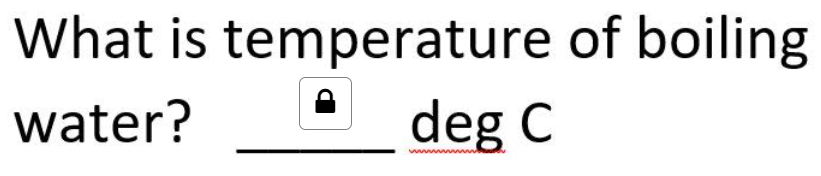
Bloqueio de números Pode usá-lo em perguntas simples de matemática ou de cálculo.

A palavra-passe também pode ser um número decimal.
Bloqueio por código QR
É útil para atividades por estações. Os alunos usam a câmara do dispositivo para ler o código QR criado pelo bloqueio. Pode, por exemplo, esconder numa caça ao tesouro uma folha com o código que abre a passagem.
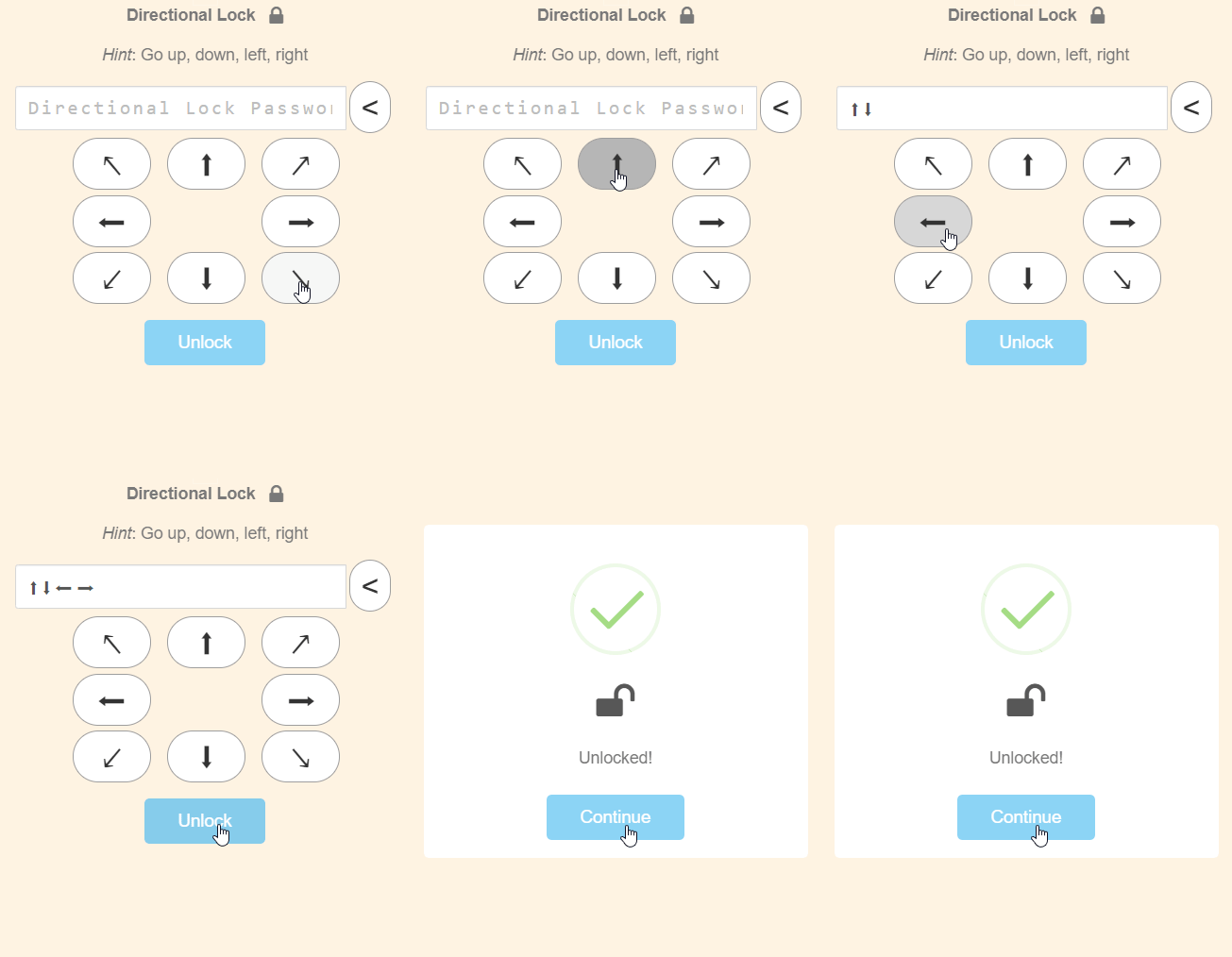
Bloqueio de direções
Use-o para palavras-passe baseadas na orientação: ↑ significa para cima ou norte. Numa sala de fuga, os alunos podem introduzir a sequência de direções do percurso.
Bloqueio de voz
O Voice Lock usa o reconhecimento de voz do navegador do aluno e escuta em inglês (EUA). É necessário um navegador compatível e autorização para usar o microfone. O aluno diz a palavra-passe em voz alta para abrir o bloqueio. Uma frase curta costuma funcionar melhor do que uma palavra isolada. Por exemplo: «Como se chama a personagem principal do livro que lemos hoje?» O Voice Lock é uma funcionalidade Pro; se não estiver incluída no seu plano, o editor apresenta uma opção de teste ou atualização.
Bloqueio com chave de tesouro
Exige que o aluno recolha uma chave com o «Key ID» correspondente. A chave pode ser uma recompensa por concluir uma atividade ou uma aplicação de slide para encontrar e recolher. Saiba mais:
https://help.deck.toys/article/91-treasure-key-lock
Configurar o bloqueio
Ao configurar, escreva a pergunta ou uma pista na caixa branca. Por exemplo, «Quanto é 4+4?». Depois, introduza «8» como palavra-passe do bloqueio numérico na caixa cinzenta.
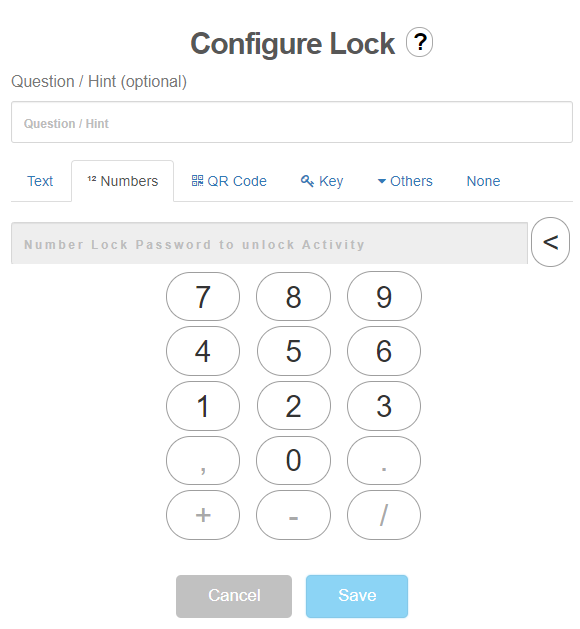
Pode colocar Lock na imagem do slide, diretamente num vídeo interativo ou no painel de aplicações ativas. Se estiver no slide ou vídeo, arraste o canto inferior direito para mudar o tamanho.
Revelar palavras-passe
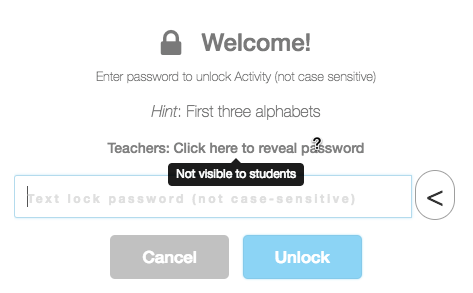
Com sessão iniciada como professor, pode revelar as palavras-passe de todos os bloqueios, incluindo os decks partilhados por outros professores.
Na vista do aluno, estas palavras-passe não aparecem.
Sugestão: também existe um bloqueio no próprio mapa: Activity Entry Lock.