
Atividade de slide e vídeo
As atividades de slide e vídeo Deck.Toys permitem inserir vários materiais e torná-los interativos com aplicações de slide.
✓ PowerPoint ✓ PDF ✓ Imagem ✓ Google Slides ✓ Vídeo ✓ Link ✓ Site ✓ Áudios ✓ GIF ✓ Música de fundo
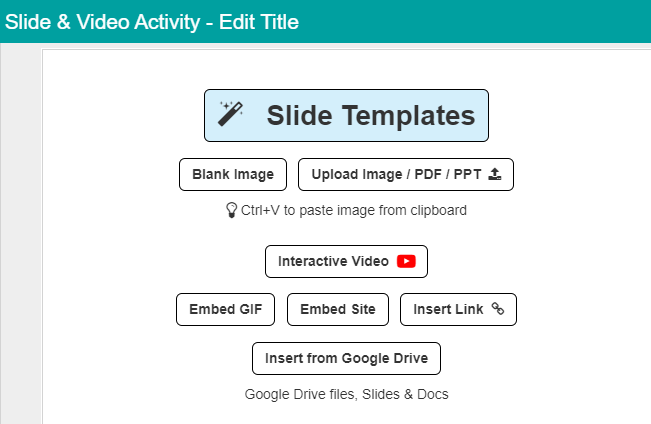
Pode usar Slide Templates para começar com slides de entrada, avaliação formativa ou saída.
Clique em Blank Image para criar um slide vazio.
Carregue imagens, PDFs ou PowerPoint com Upload Image/PDF/PPT. Também pode copiar e colar com CTRL+V ou arrastar os ficheiros para a atividade.
Clique em Interactive Video para incorporar vídeos do YouTube e verificar a compreensão dos alunos. Saiba mais aqui.
Use Embed Site para incorporar outros sites, Google Docs ou Google Forms.
Procure GIFs e adicione-os com Embed GIF.
Com Insert Link, pode enviar os alunos para outro site, que abre num novo separador. Se o site permitir, recomendamos Embed Site para que permaneçam no ambiente Deck.Toys.
Para inserir ficheiros do Google Drive, Google Slides ou Google Docs, use Insert from Google Drive. Esta opção só está disponível se tiver iniciado sessão no Deck.Toys com uma conta Google.
Configurar uma pergunta de escolha múltipla na atividade
Insira pelo menos duas opções de resposta. Clique no visto verde para assinalar a correta.
Quando o aluno responde, aparece uma indicação verde se acertar ou vermelha se errar. Nesse caso, é-lhe mostrada a resposta certa. Pode avançar para a atividade seguinte mesmo sem acertar.
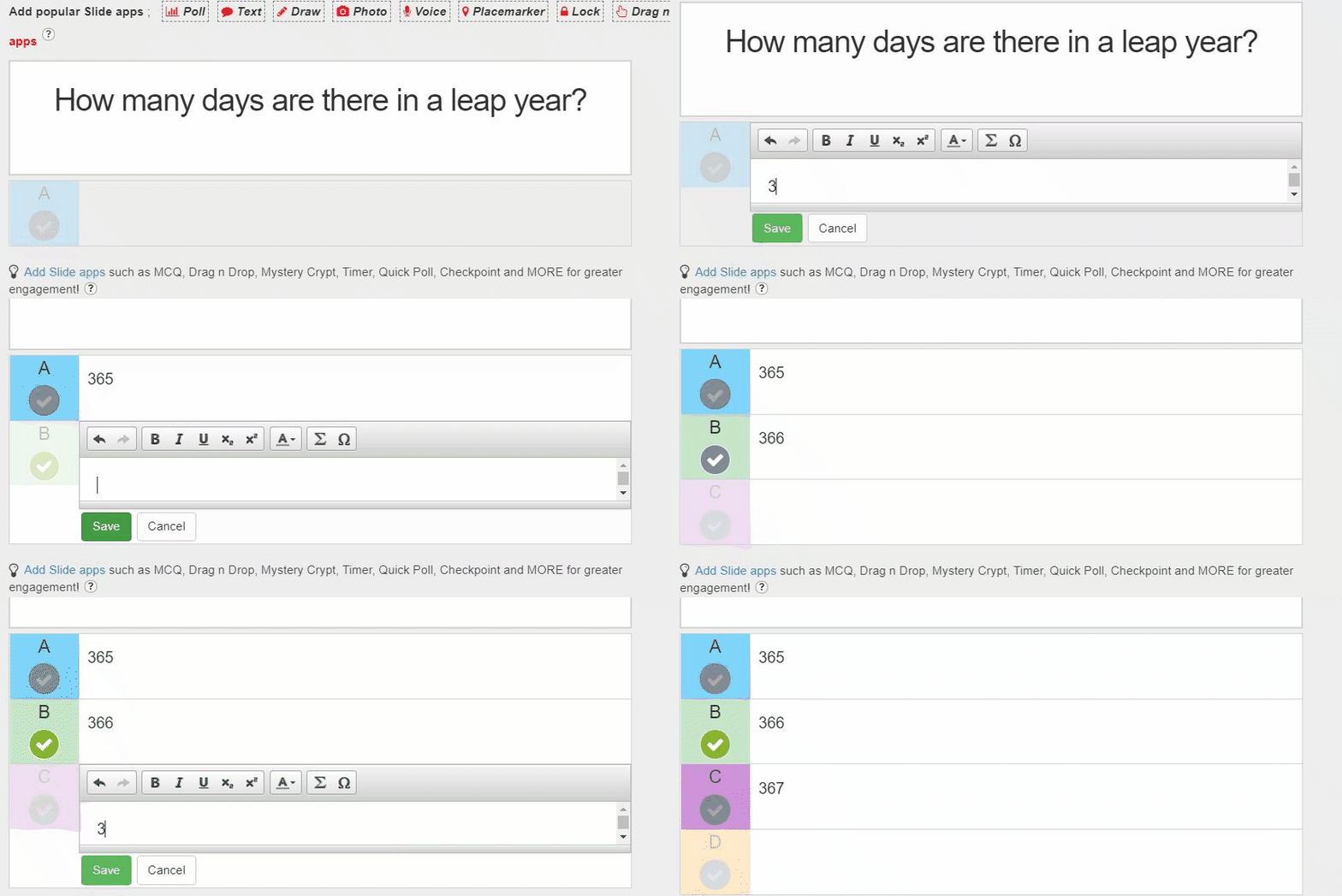
Se precisar de várias perguntas no mesmo slide, use a aplicação MCQ. Pode adicionar tantas quantas quiser à área da pergunta ou do slide, ao contrário da pergunta única integrada.
Usar aplicações de slide na atividade
Clique no ícone vermelho Add Slide Apps no canto superior direito. Escolha uma aplicação para a adicionar ao slide ou vídeo. Veja as aplicações disponíveis.
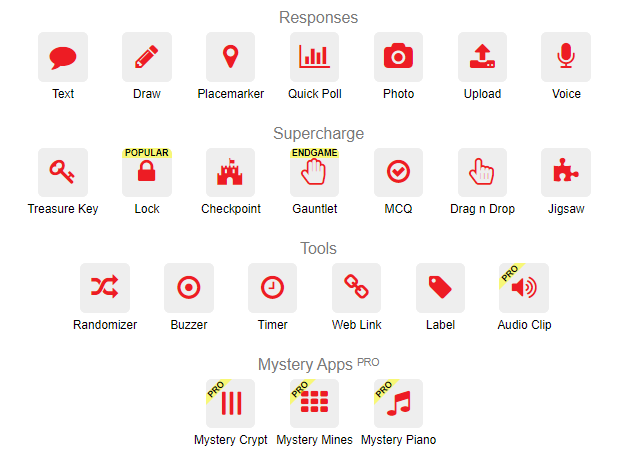
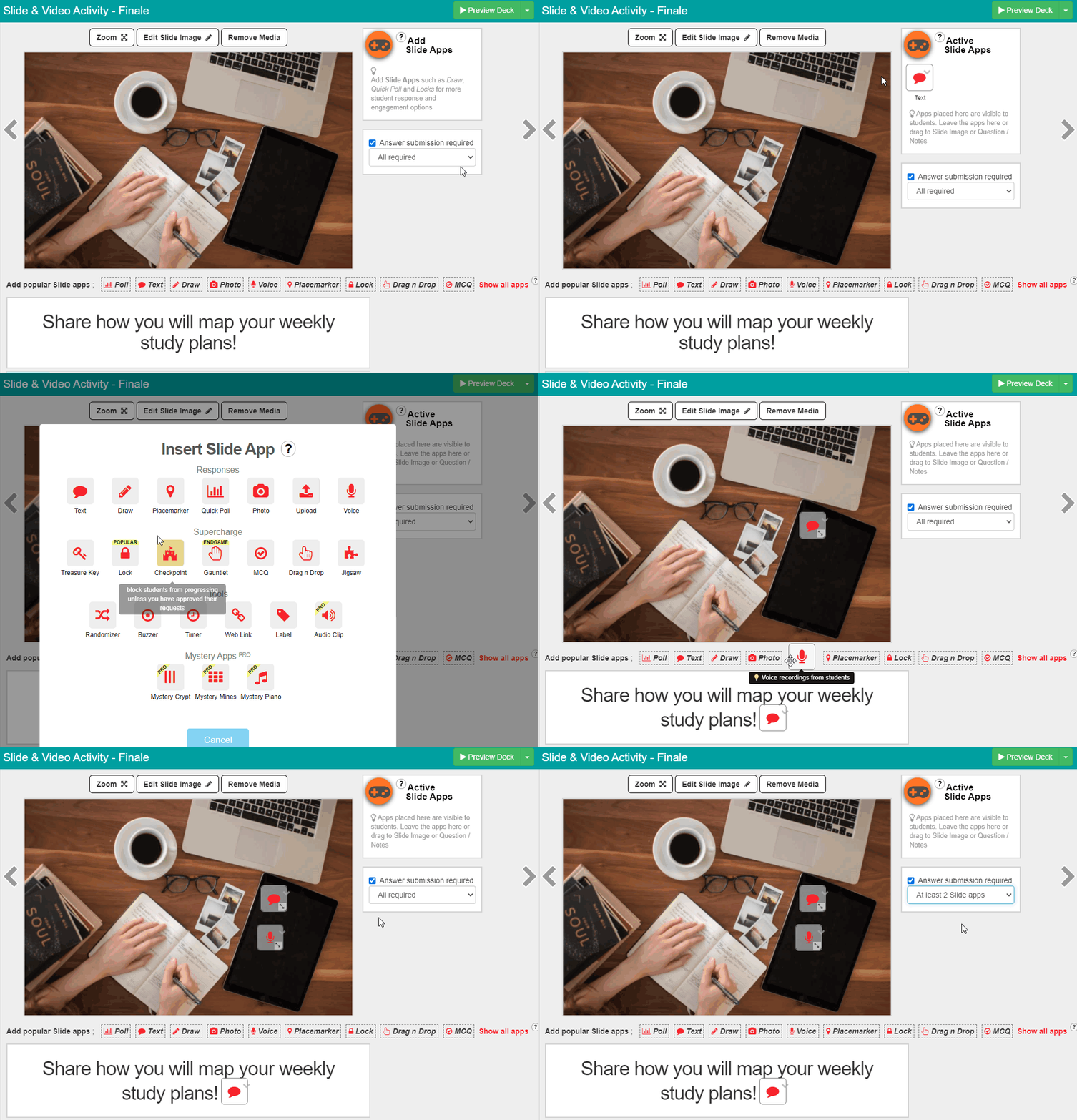
As aplicações de slide podem ficar em três locais: no painel lateral «Active Slide Apps», dentro da área de texto ou sobre a imagem ou o vídeo.
Pode definir quantas aplicações os alunos têm de concluir.
As aplicações no painel Active Slide Apps já estão ativas na aula. Não se esqueça de as configurar.
 Dividir slides
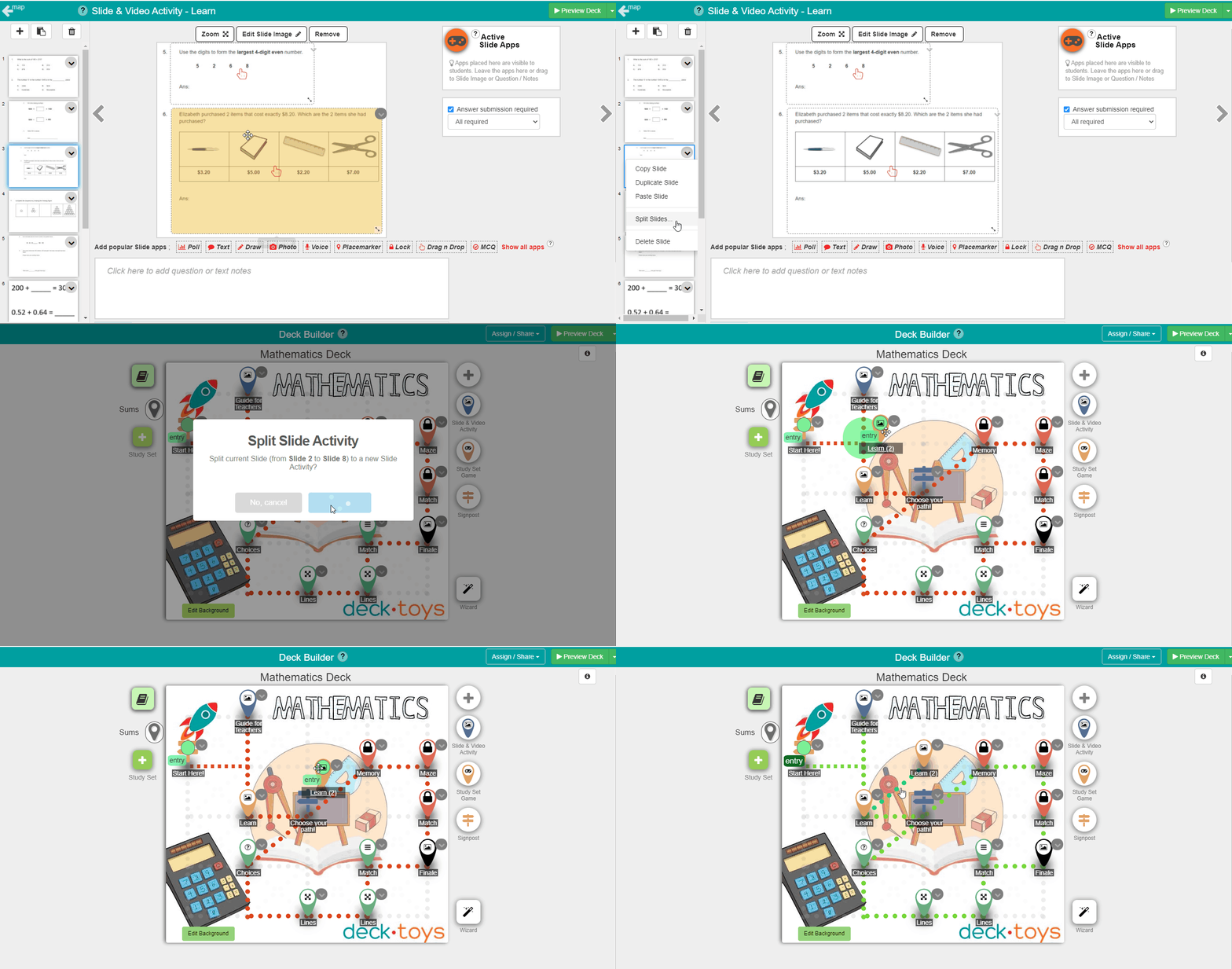
Pode dividir os slides de uma atividade: os slides a partir do ponto escolhido passam automaticamente para uma nova atividade de slide e vídeo. Isto ajuda a transformar PDFs, PowerPoint ou apresentações extensas em partes menores. Coloque a nova atividade no mapa e ligue-a ao percurso de aprendizagem.
Trabalhar em conjunto com os alunos
Numa atividade de slide, pode incorporar um Google Doc colaborativo com «Embed Site / Interactive Video» para trabalharem no mesmo documento.
Defina a partilha do Google Doc como «qualquer pessoa com o link pode editar» e incorpore o link no slide Deck.Toys.
Para evitar que os alunos alterem a pergunta, escreva-a na área de texto do slide, e não no Google Doc.