
Report App
Öğrenci verileri ve yanıtları yalnızca deck'i bir Deck.Toys Classroom'a atadıysanız kullanılabilir. Bu bilgiler Deck.Toys içindeki Report App'te saklanır.
Güncel raporda her öğrencinin ilerlemesini kontrol edin
My Dashboard üzerinden sınıfın View Classroom Report görünümünü açın ve Students seçin. Recorded activities, destedeki tamamlanan etkinlik sayısını toplam sayıyla ve yüzdeyle gösterir. Scored accuracy puanlanan yanıtların doğruluğunu ayrı ölçer; deste tamamlanma yüzdesi değildir. Deck Points destede kazanılan puanları gösterir. Ayrı toplam puan sütunu için Show Total Points seçin.
Bir veya daha fazla öğrenciye odaklanmak için Filter kullanın veya kaydedilen yanıtları incelemek için etkinliği açın. Bir kopya saklamak için Print / Save seçin. PDF'yi paylaşmadan önce kontrol edin ve öğrenci raporlarını gizli tutun. Dersler arasında karşılaştırmadan önce doğru sınıfı ve atanmış desteyi görüntülediğinizi kontrol edin. Yanıt eksikse Bir Öğrencinin Yanıtını Neden Göremiyorum? kılavuzuna bakın.
1.1 Raporu açma
Classroom raporunu açmanın 4 yolu vardır.
a) Report App ile öğretmen görünümü
Öğretmen görünümünde ekranın sağ üstündeki Teacher Launchpad'e tıklayın. Tools kategorisinden Report uygulamasını seçin. Öğrenci verilerini indirmek için Print/Save düğmesine tıklayın.
Veriler Free Plan'da 7 gün, Pro Plan'da 30 gün saklanır. Daha uzun süre gerekliyse PDF raporunu indirmenizi öneririz.

b) Tek bir etkinlik
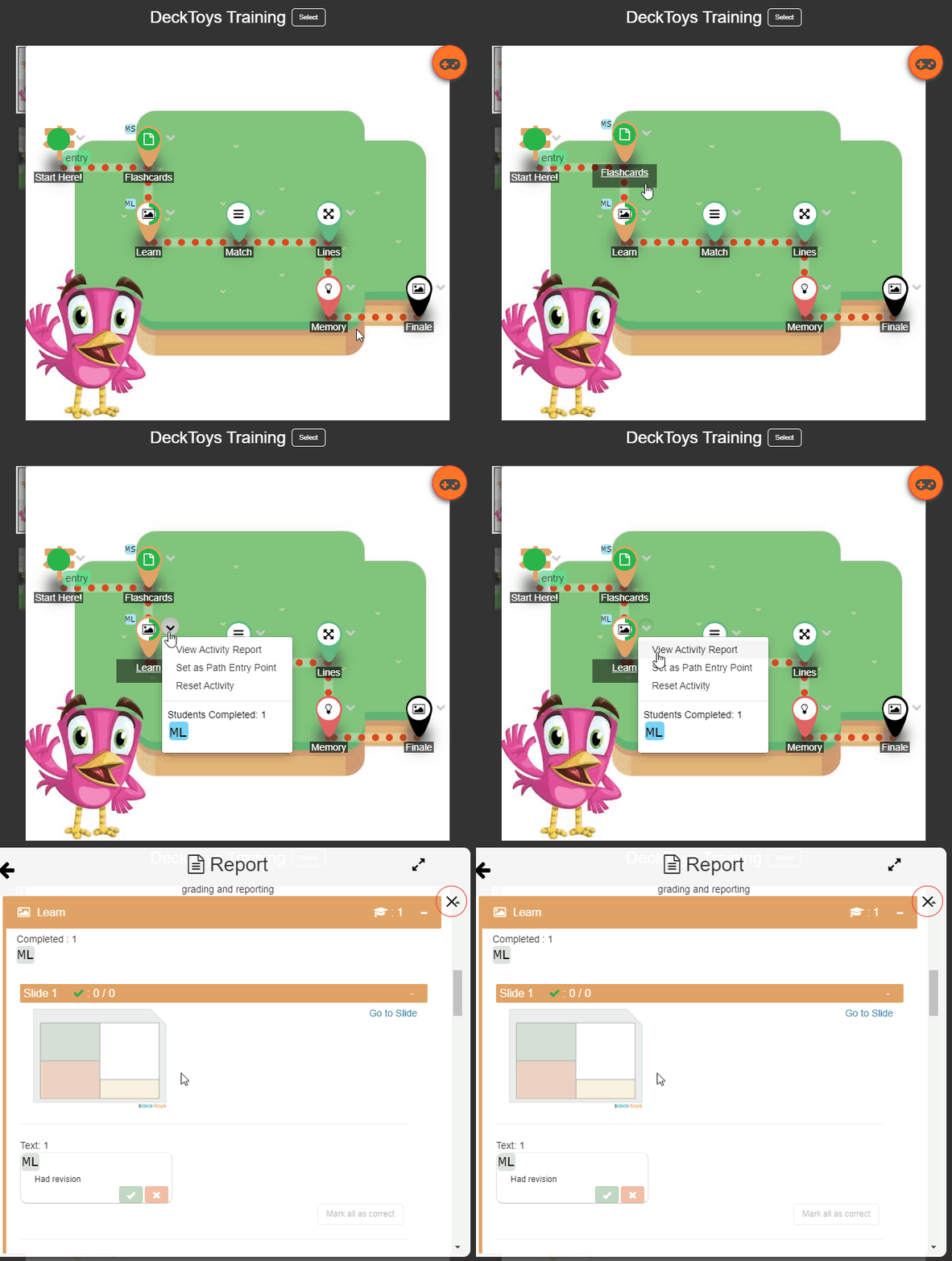
Belirli bir etkinliğin raporuna doğrudan gitmek için etkinliğin yanındaki açılır menüyü açın.
c) My Dashboard'daki Classroom
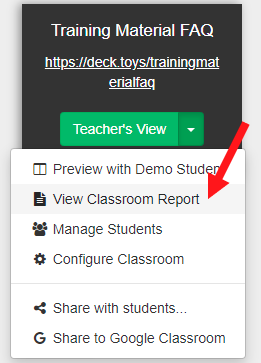
'My Dashboard' içinde raporunu açmak istediğiniz Classroom için 'Teacher's View' seçeneğine tıklayın. Açılır menüden 'View Classroom Report' öğesini seçin.
d) Öğrenci görünümü (tek öğrenci raporu)
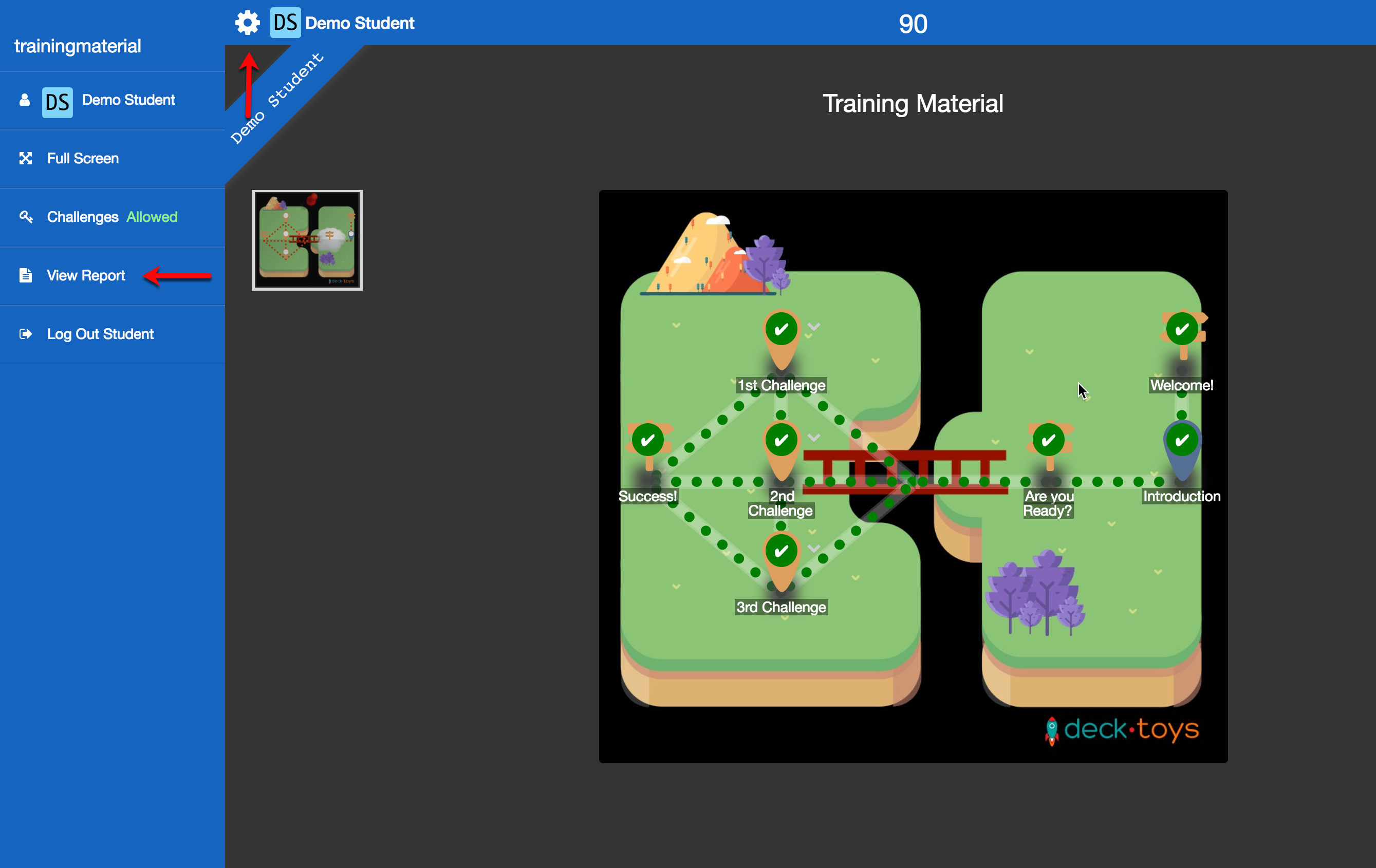
Öğrenci kendi raporunu oluşturup size gönderebilir. Kişisel raporu açmak için öğrenci görünümündeki dişli simgesine tıklar.
Not: Report App, geçerli Classroom ve atanmış deck için yapılan öğrenci gönderimlerini gösterir. Önceki bir deck'in raporunu oluşturmak istiyorsanız önce gereken deck'i yeniden Classroom'a atayın.
1.2 Rapordaki bilgiler
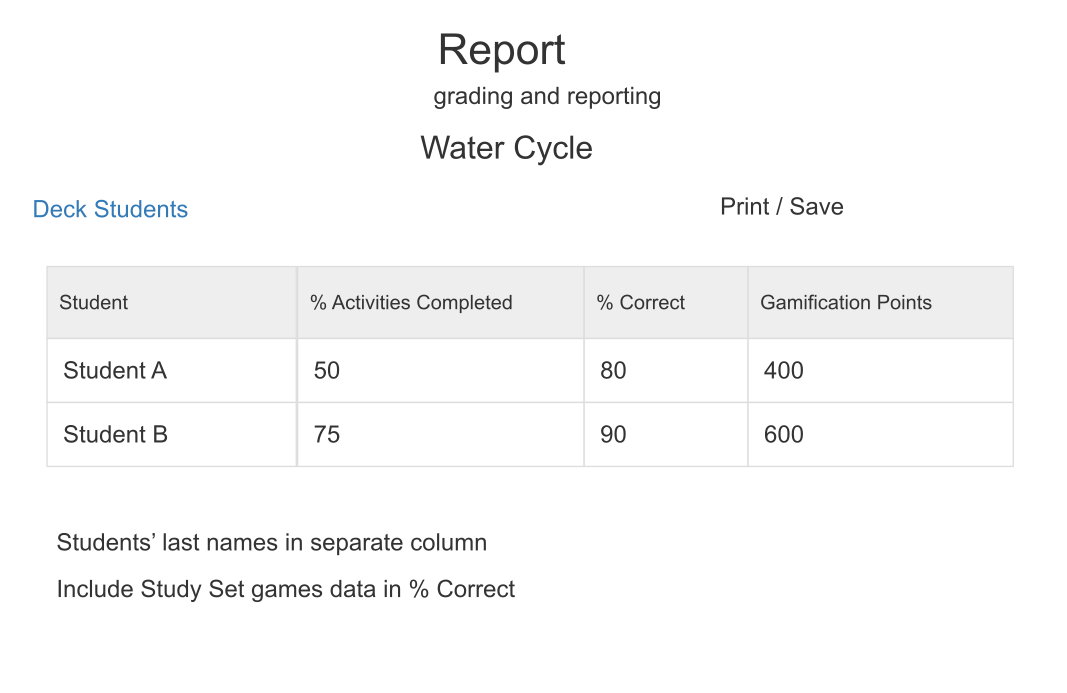
Raporda her etkinliği kaç öğrencinin tamamladığını, her öğrencinin etkinlik puanını, toplam puanı ve bütün öğrencilerin tamamlama yüzdesini görebilirsiniz.
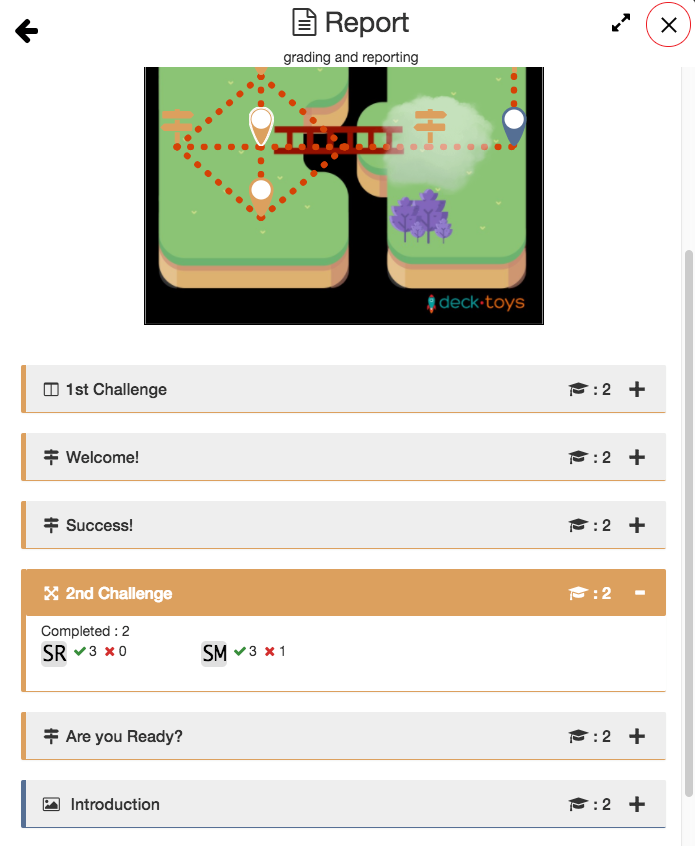
Tamamlanan etkinlik yüzdesi, tamamlanan etkinlik sayısının toplam etkinlik sayısına bölünmesiyle hesaplanır. Haritadaki her öğe, Signpost dâhil, ayrı bir etkinlik sayılır.
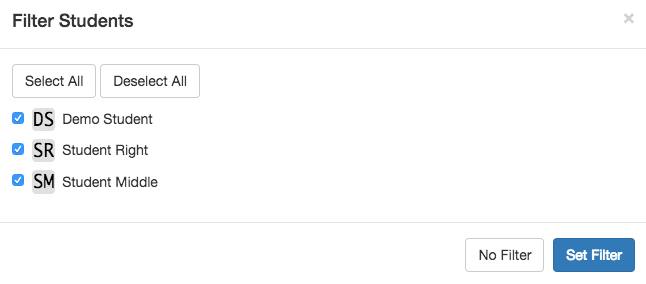
Classroom'daki belirli bir öğrencinin raporunu incelemek için filtre simgesine tıklayıp öğrenciyi seçin. Ardından 'Set Filter' düğmesine tıklayın. Böylece öğrencinin her etkinlikteki performansını görebilirsiniz.
1.3 Raporu yazdırma
Raporu PDF olarak oluşturmak için 'Print/Save' simgesine tıklayın. Veriler Free Plan'da 7 gün, Pro Plan'da 30 gün saklanır; daha uzun süre tutmanız gerekiyorsa PDF raporunu indirin.