
Izvješće o učenicima
Podaci i odgovori učenika dostupni su samo ako ste lekciju dodijelili Deck.Toys učionici. Pohranjeni su u Deck.Toysu u aplikaciji Report.
Provjerite napredak svakog učenika u trenutačnom izvješću
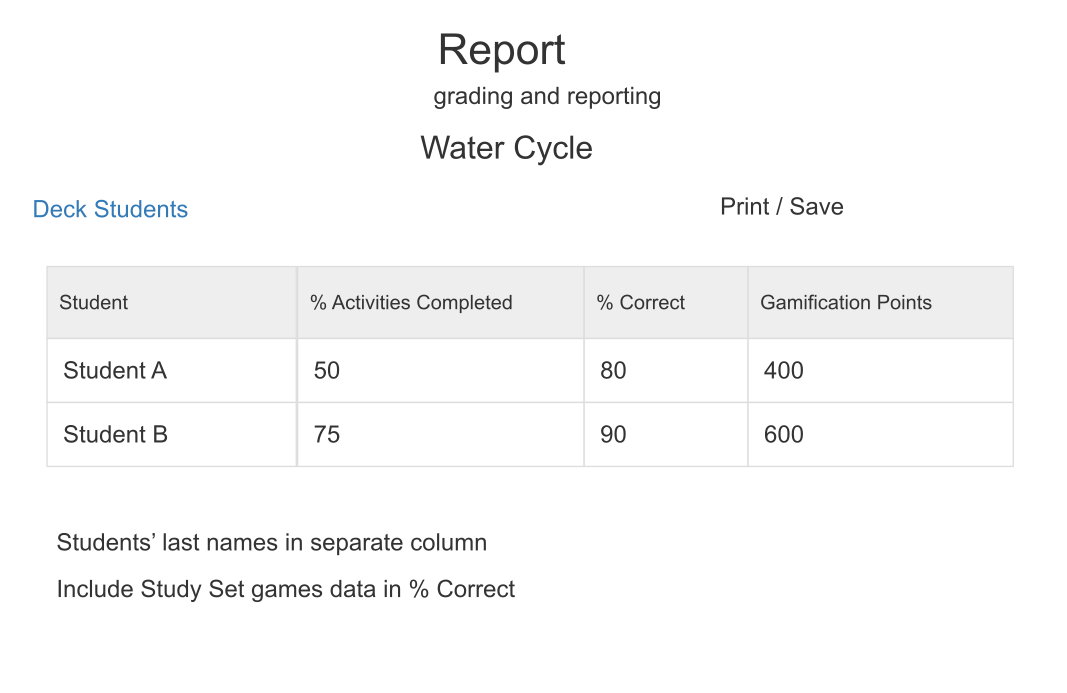
Na My Dashboard otvorite View Classroom Report za učionicu i odaberite Students. Recorded activities prikazuje broj dovršenih aktivnosti u odnosu na ukupan broj u špilu, uz postotak. Scored accuracy zasebno mjeri točnost ocijenjenih odgovora; to nije postotak dovršenosti špila. Deck Points prikazuje bodove zarađene u tom špilu. Odaberite Show Total Points za zaseban stupac ukupnih bodova.
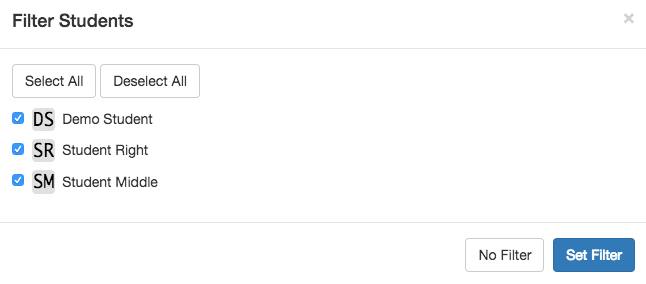
Pomoću Filter prikažite jednog ili više učenika ili otvorite aktivnost radi pregleda zabilježenih odgovora. Odaberite Print / Save da biste sačuvali kopiju. Prije dijeljenja provjerite PDF i čuvajte izvješća učenika privatnima. Prije usporedbe rada između lekcija provjerite učionicu i dodijeljeni špil. Ako odgovor nedostaje, pročitajte Zašto ne vidim učenikov odgovor?.
1.1 Otvaranje izvješća
Izvješće učionice možete otvoriti na 4 načina.
a) Teacher's View i aplikacija Report
U Teacher's Viewu kliknite Teacher Launchpad gore desno. U kategoriji Tools odaberite Report. Kliknite Print/Save za preuzimanje podataka o učenicima.
Podaci se čuvaju 7 dana u besplatnom planu i 30 dana u Pro planu. Ako ih trebate dulje, preporučujemo preuzeti PDF izvješće.

b) Pojedinačna aktivnost
Za izravan skok na izvješće određene aktivnosti otvorite padajući izbornik pokraj nje.
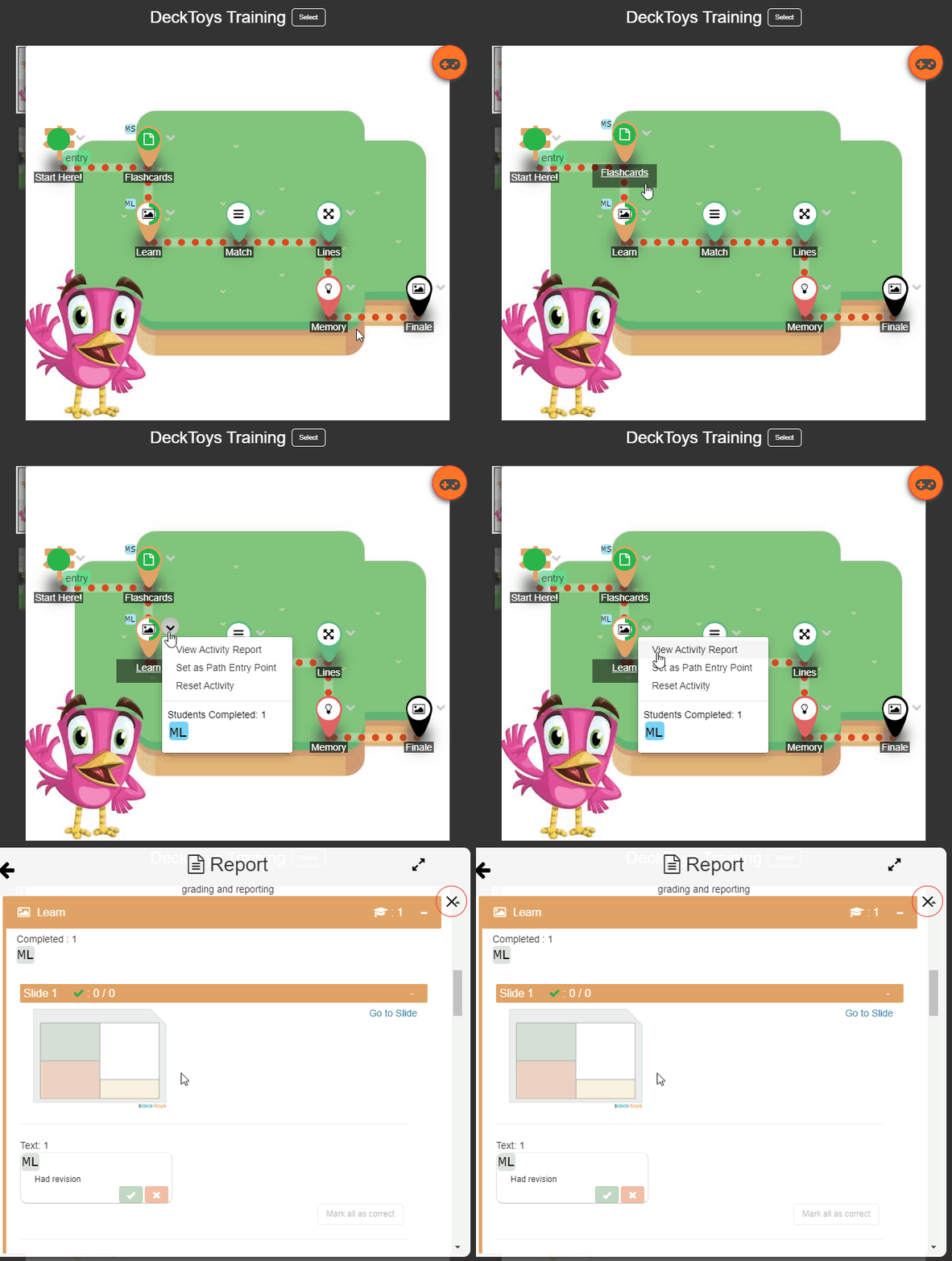
c) Učionica na My Dashboardu
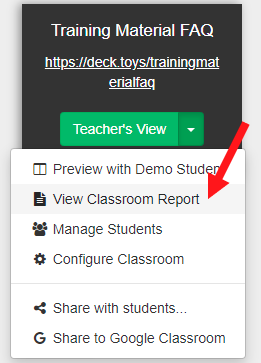
Na 'My Dashboard' kliknite 'Teacher's View' za željenu učionicu, a zatim u izborniku 'View Classroom Report'.
d) Student's View (izvješće jednog učenika)
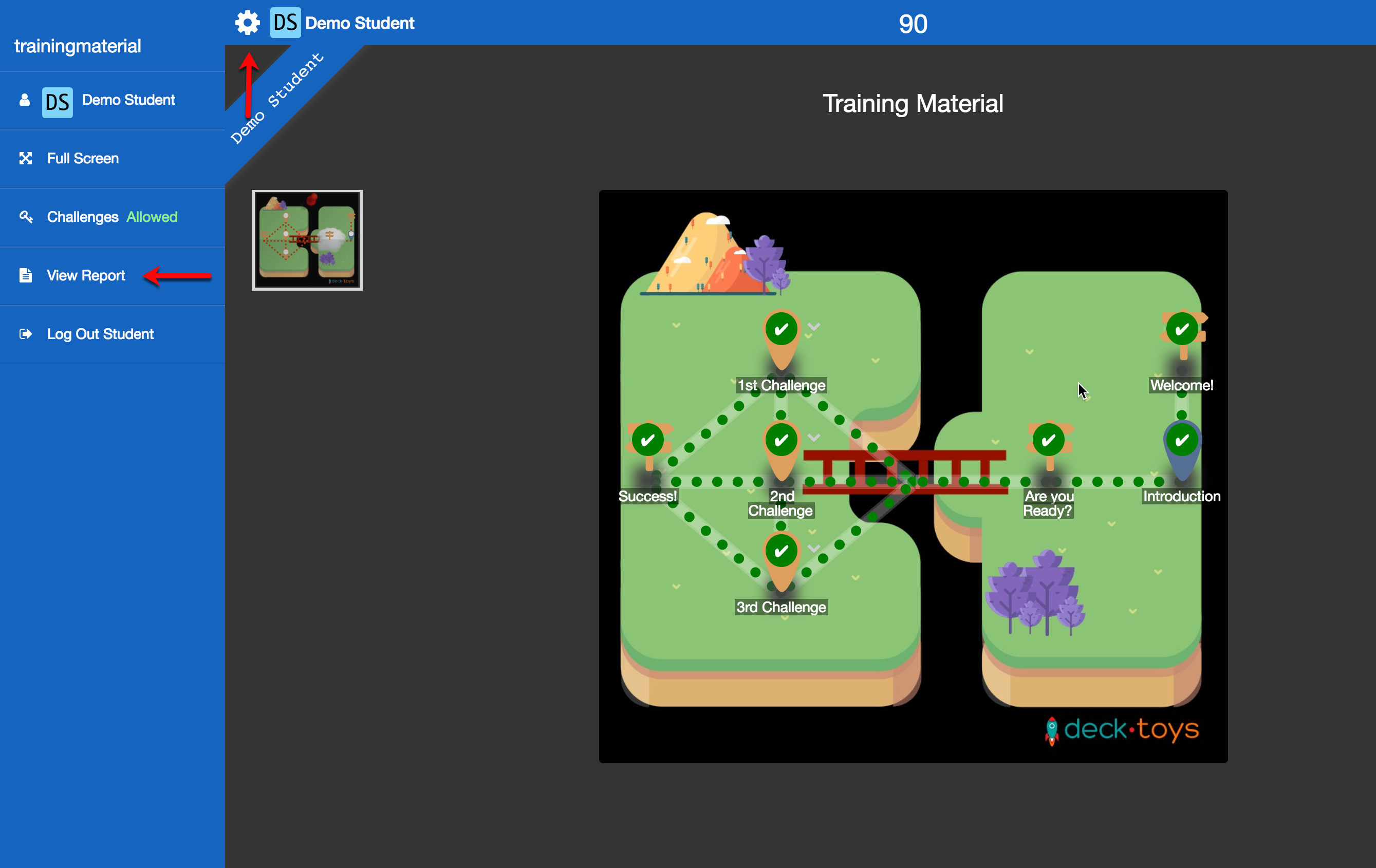
Učenik može izraditi svoje izvješće i poslati vam ga. U Student's Viewu klikne zupčanik za pojedinačno izvješće.
Napomena: Report prikazuje predaje učenika za trenutačnu učionicu i dodijeljenu lekciju. Za izvješće prethodne lekcije prvo tu lekciju odaberite i dodijelite učionici.
1.2 Podaci u izvješću
Izvješće prikazuje broj učenika koji su dovršili svaku aktivnost, bodove svakog učenika po aktivnosti, ukupan broj bodova i postotak dovršenosti za sve učenike.
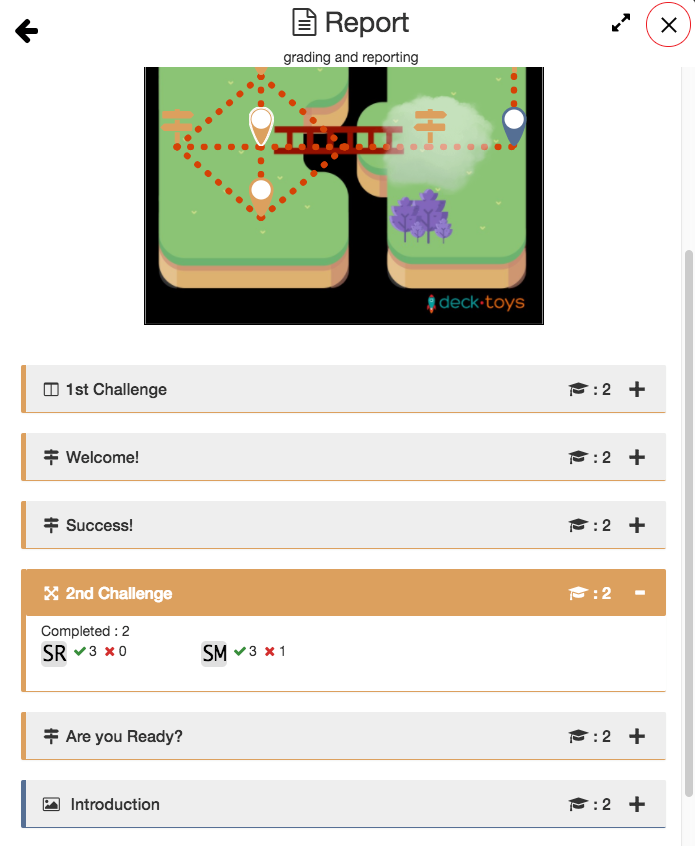
Postotak dovršenih aktivnosti izračunava se kao omjer broja dovršenih i ukupnog broja aktivnosti. Svaka aktivnost na karti, uključujući Signpost, računa se kao jedna aktivnost.
Za pregled određenog učenika kliknite ikonu 'Filter', odaberite ga i kliknite 'Set Filter'. Tada ćete vidjeti kako je riješio svaku aktivnost.
1.3 Ispis izvješća
Kliknite 'Print/Save' za izradu PDF izvješća. Podaci se čuvaju 7 dana u besplatnom planu i 30 dana u Pro planu, pa PDF preuzmite ako su vam potrebni dulje.