
Report: tanulói adatok és jelentések
A tanulók adatai és válaszai csak akkor érhetők el, ha a decket hozzárendelte egy Deck.Toys Classroomhoz. Az információkat a Deck.Toys a Report alkalmazásban tárolja.
Ellenőrizze a tanulók haladását az aktuális jelentésben
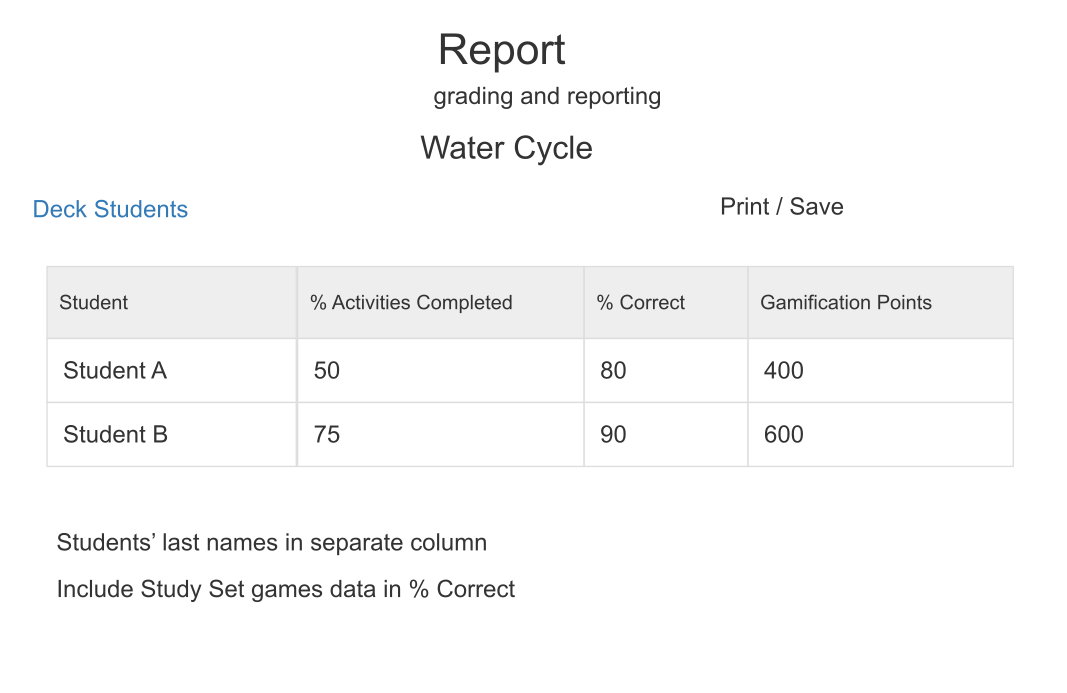
A My Dashboard oldalon nyissa meg a tanterem View Classroom Report nézetét, majd válassza a Students lapot. A Recorded activities az elvégzett és összes tevékenység számát és a százalékot mutatja a deckben. A Scored accuracy külön mutatja az értékelt válaszok pontosságát; nem a deck készültségi aránya. A Deck Points a deckben szerzett pontokat mutatja. A külön összpontszám-oszlophoz kapcsolja be a Show Total Points lehetőséget.
A Filter segítségével egy vagy több tanulóra szűrhet, vagy megnyithat egy tevékenységet a rögzített beküldésekhez. A Print / Save lehetőséggel őrizzen meg egy példányt. Megosztás előtt ellenőrizze a PDF-et, és kezelje bizalmasan a tanulói jelentéseket. A leckék összehasonlítása előtt ellenőrizze a tantermet és a kiosztott decket. Hiányzó válasznál lásd: Miért nem látom egy tanuló válaszát?.
1.1 Jelentés megnyitása
A Classroom jelentését 4 módon nyithatja meg.
a) Tanári nézet a Report alkalmazással
A tanári nézetben kattintson a képernyő jobb felső sarkában lévő Teacher Launchpadre. A Tools kategóriában válassza a Report alkalmazást. A tanulói adatok letöltéséhez kattintson a Print/Save gombra.
Az adatmegőrzési idő az ingyenes csomagban 7 nap, a Pro csomagban 30 nap. Ha az adatokra hosszabb ideig szüksége van, töltse le a PDF-jelentést.

b) Egyes tevékenység
Ha közvetlenül egy adott tevékenység jelentésére szeretne ugrani, kattintson a tevékenység melletti legördülő menüre.
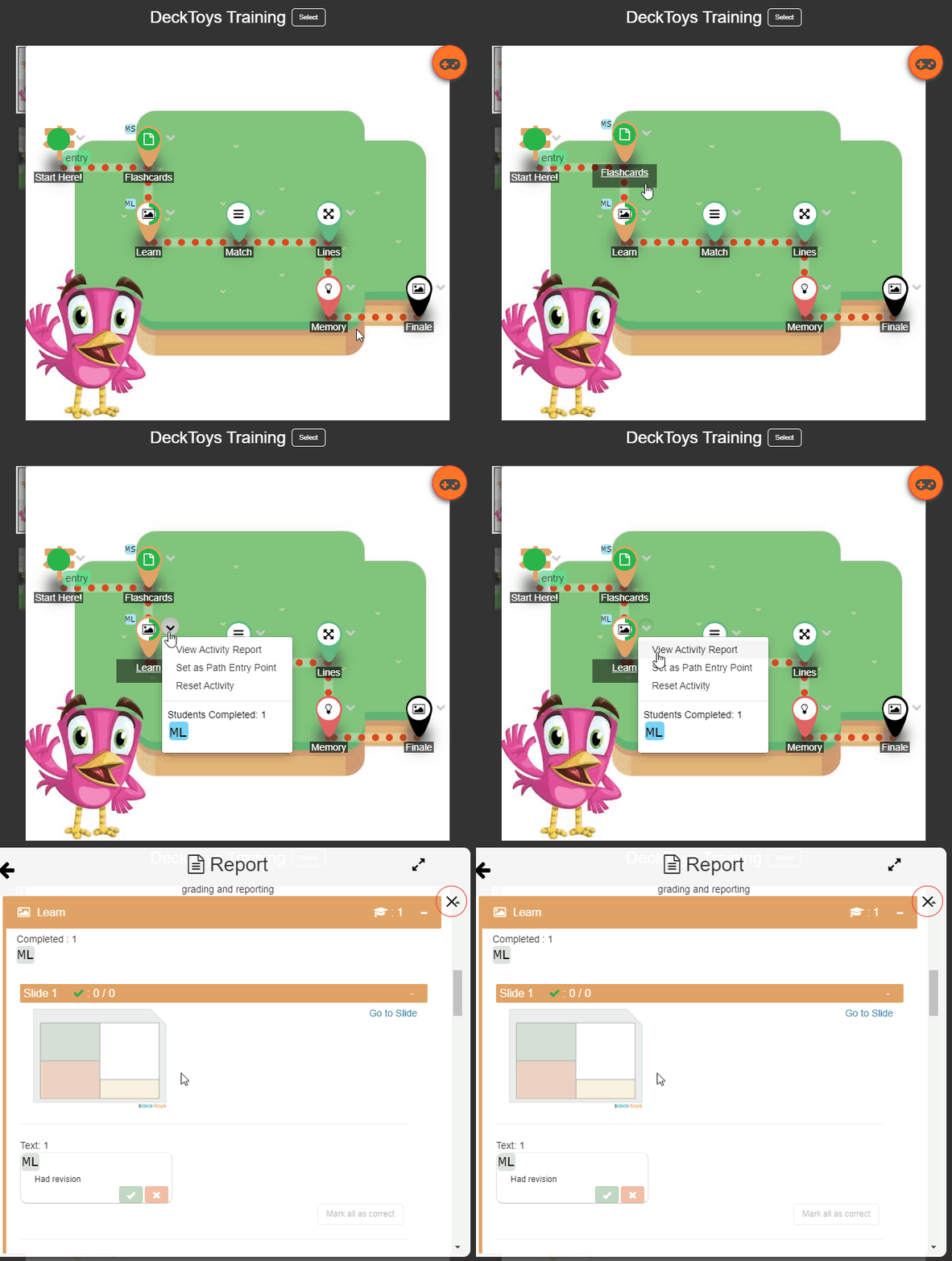
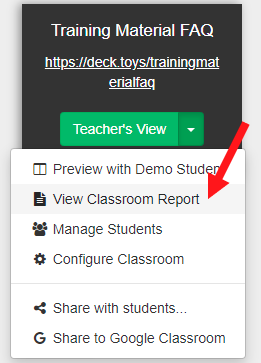
c) Classroom a My Dashboard oldalon
A „My Dashboard” oldalon kattintson annak a Classroomnak a „Teacher's View” lehetőségére, amelynek jelentését meg szeretné nyitni. A legördülő menüben válassza a „View Classroom Report” lehetőséget.
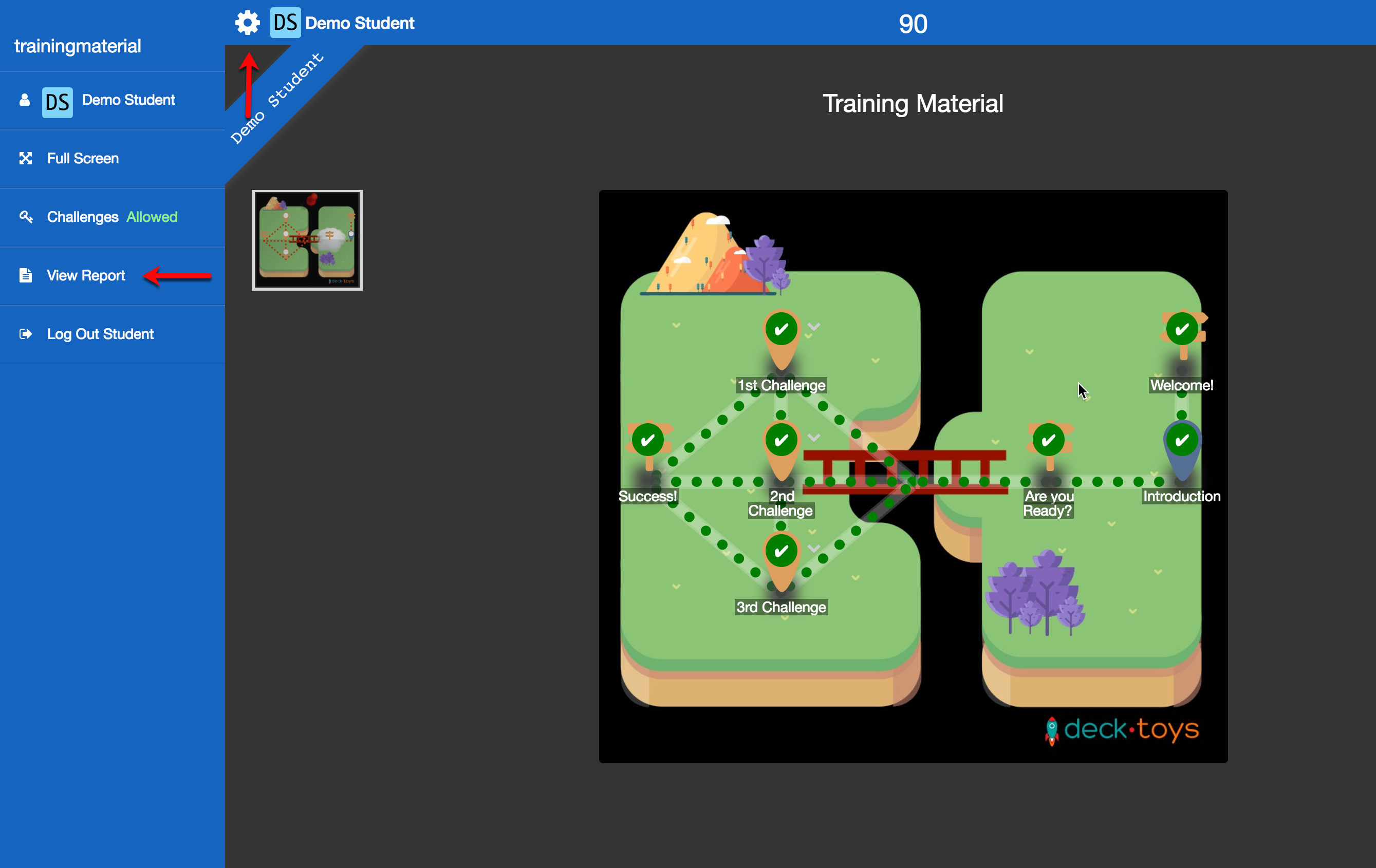
d) Tanulói nézet (egyéni jelentés)
A tanuló saját jelentést készíthet, és elküldheti Önnek. A tanulói nézetben a „Gear” ikonra kattintva nyithatja meg az egyéni jelentést.
Megjegyzés: A Report alkalmazás az aktuális Classroomhoz és a hozzárendelt deckhez tartozó tanulói beküldéseket mutatja. Ha egy korábbi deckről szeretne jelentést készíteni, előbb válassza ki és rendelje hozzá azt a Classroomhoz.
1.2 A jelentés tartalma
A jelentésben megnézheti például, hány tanuló teljesítette az egyes tevékenységeket, mennyi pontot kaptak tevékenységenként és összesen, valamint hogy az egyes tanulók a lecke hány százalékát fejezték be.
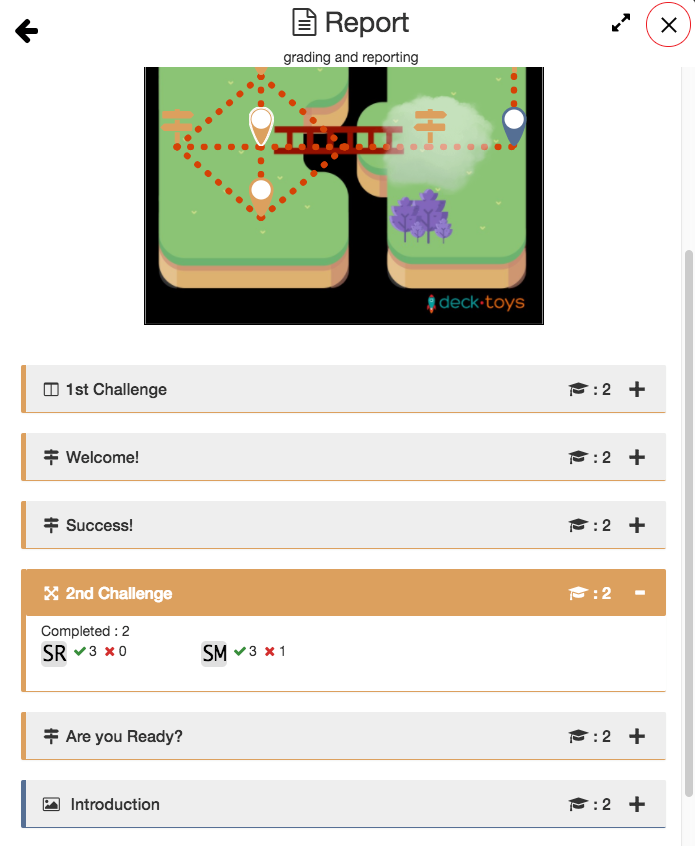
A teljesítés százaléka a befejezett tevékenységek számának és az összes tevékenység számának arányából számolódik. A térképen minden tevékenység egynek számít, az útjelző is.
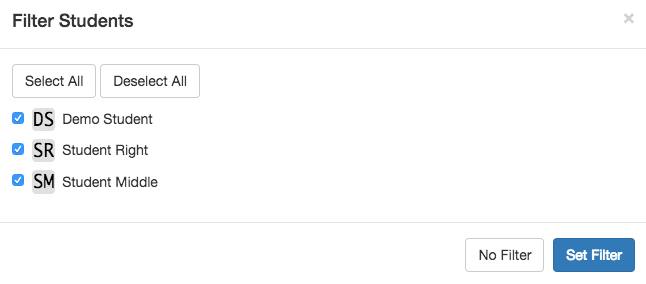
Egy adott tanuló Classroom-jelentésének megtekintéséhez kattintson a „Filter” ikonra, és válassza ki a tanulót. A választás után kattintson a „Set Filter” gombra. Ekkor láthatja, hogyan teljesített az egyes tevékenységekben.
1.3 Jelentés nyomtatása
A „Print/Save” ikonra kattintva PDF formátumban készítheti el a jelentést. Az adatmegőrzési idő az ingyenes csomagban 7 nap, a Pro csomagban 30 nap; hosszabb távú megőrzéshez töltse le a PDF-jelentést.