
Report App
Data dan respons siswa hanya tersedia jika deck telah ditugaskan ke Classroom Deck.Toys. Informasi tersebut disimpan dalam Report App di Deck.Toys.
Periksa kemajuan setiap siswa dalam laporan saat ini
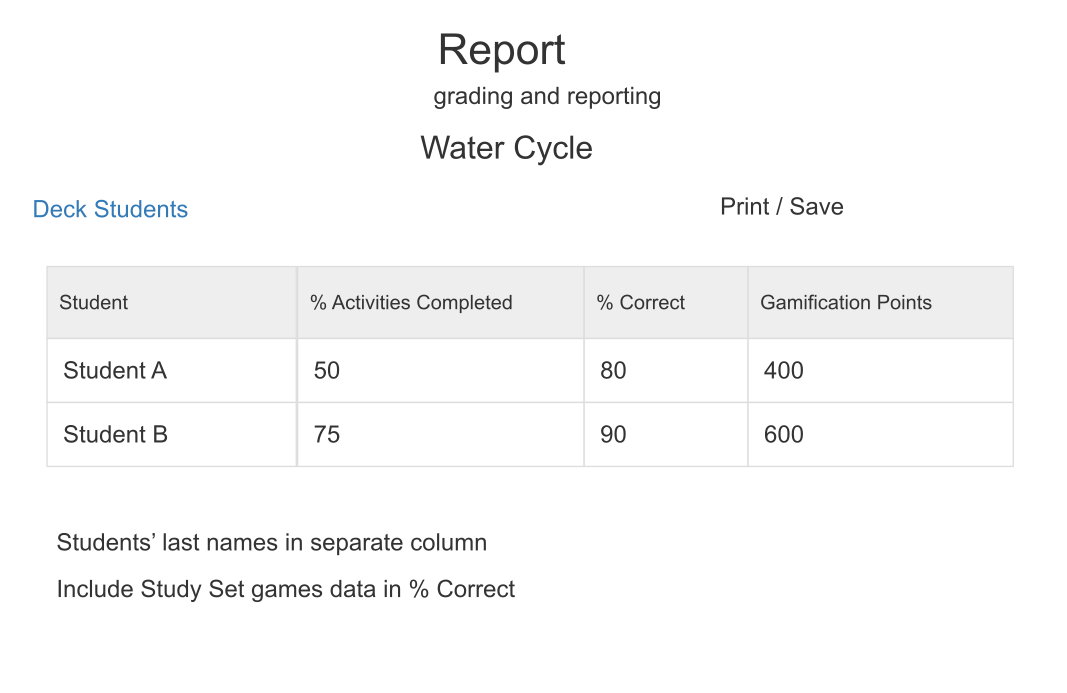
Dari My Dashboard, buka View Classroom Report untuk kelas, lalu pilih Students. Recorded activities menunjukkan berapa aktivitas yang diselesaikan dari jumlah aktivitas di deck, beserta persentasenya. Scored accuracy adalah ukuran terpisah untuk ketepatan jawaban yang dinilai; ini bukan persentase penyelesaian deck. Deck Points menunjukkan poin yang diperoleh dalam deck. Pilih Show Total Points untuk menampilkan kolom jumlah poin terpisah.
Gunakan Filter untuk fokus pada satu atau beberapa siswa, atau buka aktivitas untuk melihat jawaban yang tercatat. Pilih Print / Save untuk menyimpan salinan. Periksa PDF sebelum membagikannya dan jaga kerahasiaan laporan siswa. Pastikan kelas dan deck yang ditugaskan sudah benar sebelum membandingkan pekerjaan antarpelajaran. Jika jawaban tidak ada, lihat Mengapa Saya Tidak Bisa Melihat Jawaban Siswa?.
1.1 Mengambil laporan
Ada 4 cara untuk mengambil laporan Classroom.
a) Teacher's View melalui Report App
Di Teacher's View, klik Teacher Launchpad di kanan atas. Pilih aplikasi Report dalam kategori Tools. Klik Print/Save untuk mengunduh data siswa.
Data Paket Gratis disimpan 7 hari, sedangkan Paket Pro 30 hari. Jika perlu menyimpan data lebih lama, unduh laporan PDF.

b) Aktivitas tertentu
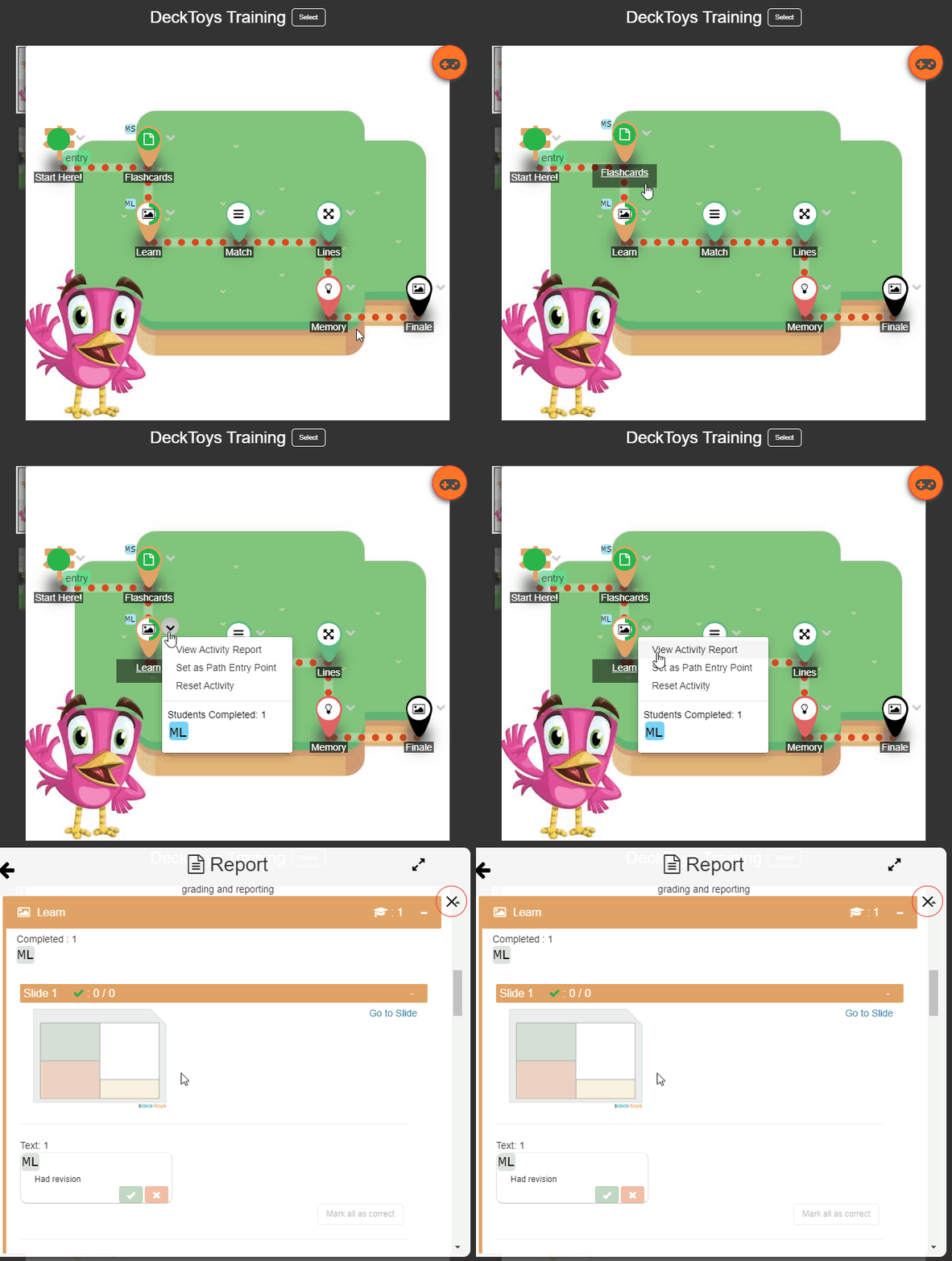
Untuk langsung membuka laporan Aktivitas tertentu, klik menu tarik-turun di sebelah Aktivitas.
c) Classroom di My Dashboard
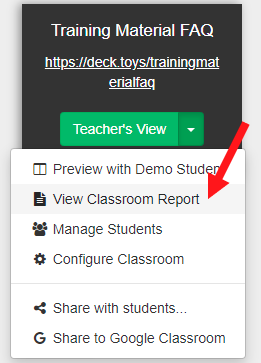
Di 'My Dashboard', klik 'Teacher's View' pada Classroom yang laporannya ingin Anda lihat. Dari menu tarik-turun, pilih 'View Classroom Report'.
d) Student's View (laporan per siswa)
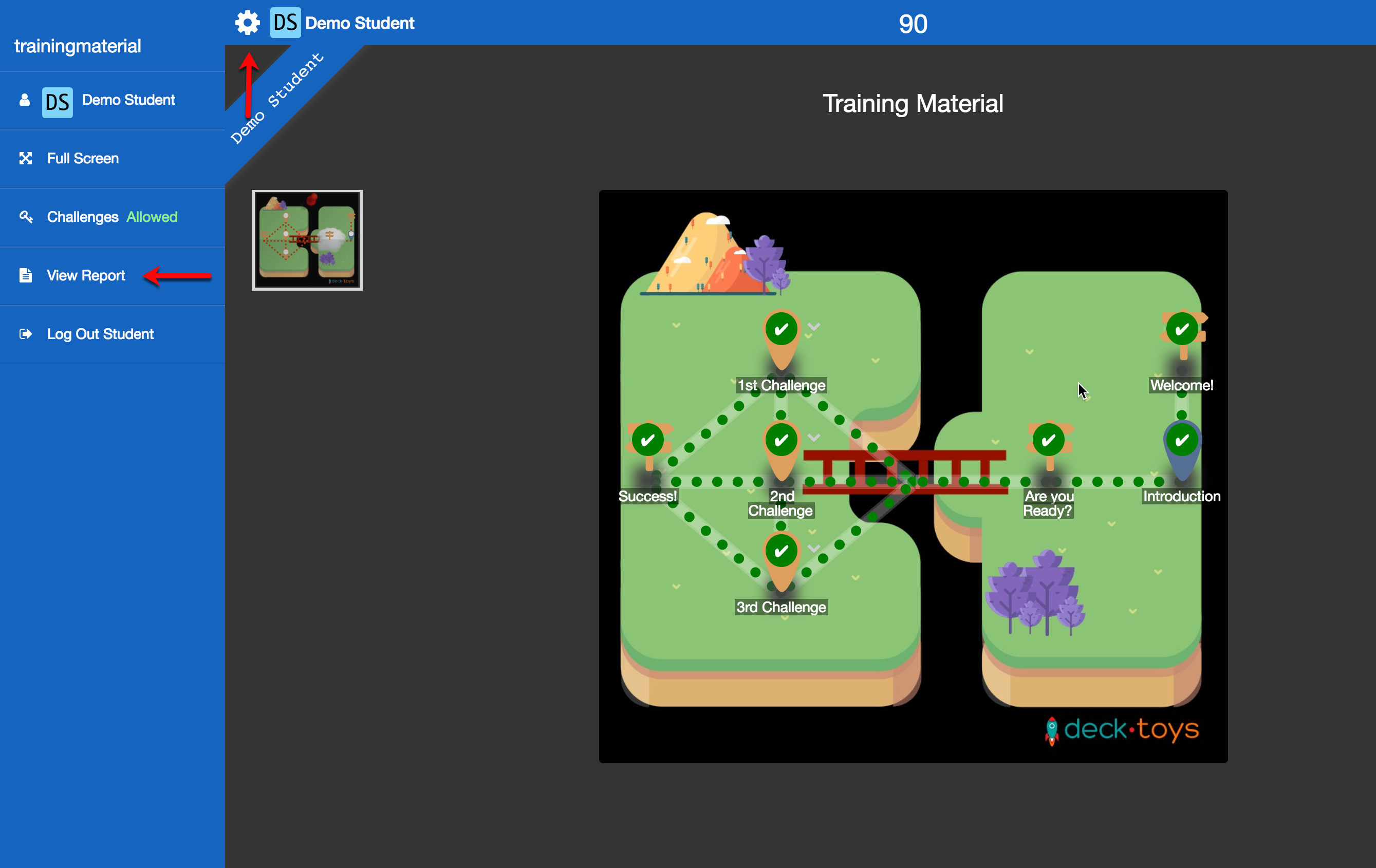
Siswa dapat membuat laporan sendiri dan mengirimkannya kepada Anda. Di Student's View, klik ikon 'Gear' untuk mengambil laporan pribadi.
Catatan: Report App menampilkan kiriman siswa untuk Classroom dan deck yang sedang ditugaskan. Untuk laporan deck sebelumnya, pilih dan tugaskan kembali deck tersebut ke Classroom lebih dulu.
1.2 Informasi dalam laporan
Gunakan laporan untuk melihat jumlah siswa yang menyelesaikan setiap Aktivitas, skor tiap siswa pada tiap Aktivitas, skor total, dan persentase penyelesaian semua siswa.
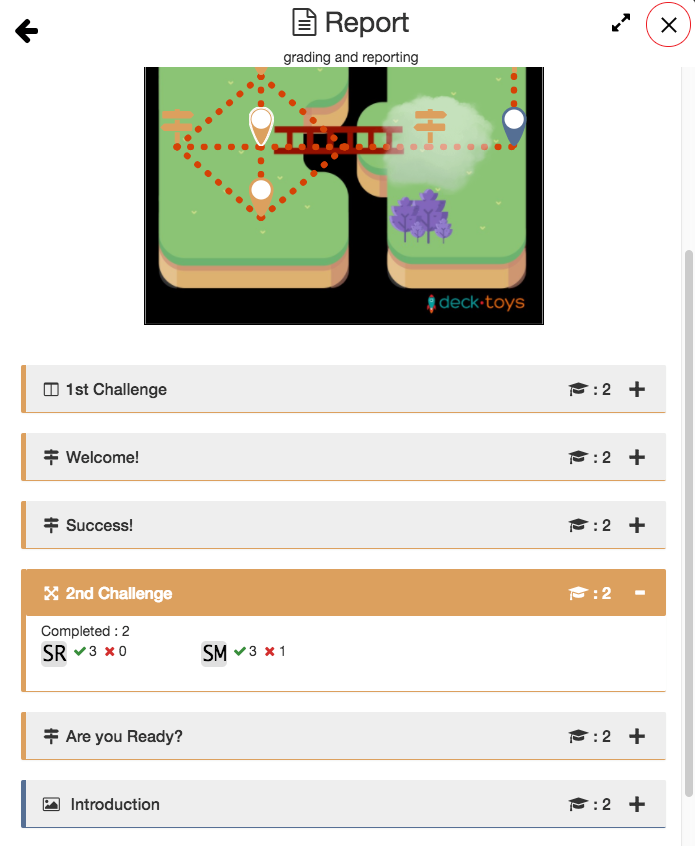
Persentase penyelesaian dihitung dari jumlah Aktivitas yang selesai dibagi jumlah seluruh Aktivitas. Setiap Aktivitas pada Map, termasuk Signpost, dihitung satu.
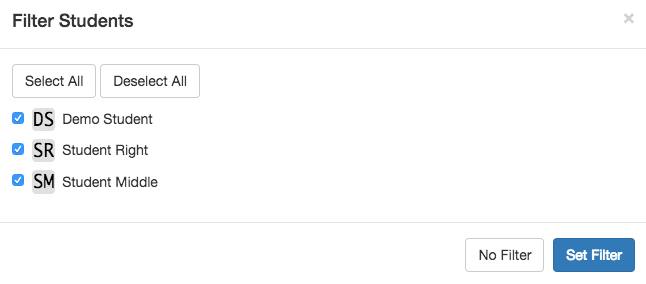
Untuk meninjau laporan siswa tertentu, klik ikon 'Filter', pilih siswa, lalu klik 'Set Filter'. Anda kemudian dapat melihat hasil siswa tersebut pada setiap Aktivitas.
1.3 Mencetak laporan
Klik 'Print/Save' untuk membuat laporan PDF. Data Paket Gratis disimpan 7 hari, sedangkan Paket Pro 30 hari; unduh PDF jika Anda perlu menyimpannya lebih lama.