
Report App
Os dados e as respostas dos alunos só estão disponíveis se tiver atribuído um deck à Classroom Deck.Toys. Esta informação é guardada no Deck.Toys na Report App.
Verificar o progresso de cada aluno no relatório atual
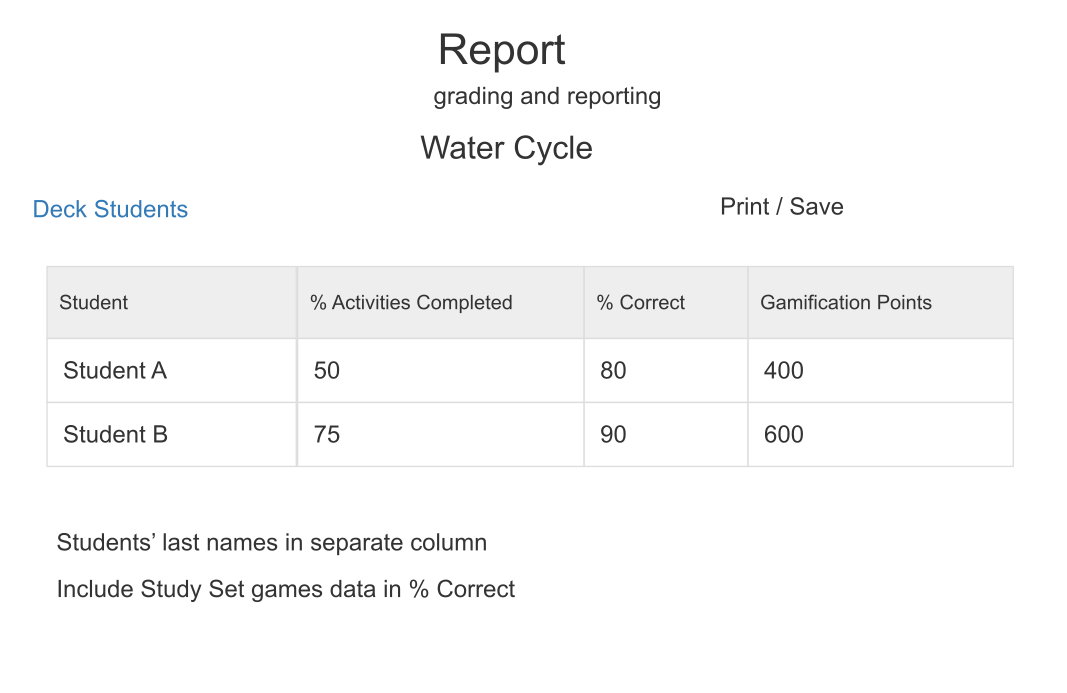
Em My Dashboard, abra View Classroom Report da Classroom e selecione Students. Recorded activities mostra quantas atividades cada aluno concluiu entre as atividades do deck, com uma percentagem registada. Scored accuracy é uma medida distinta da precisão nas respostas pontuadas; não é a percentagem de conclusão do deck. Deck Points mostra os pontos ganhos no deck. Se também quiser uma coluna separada com o total de pontos, selecione Show Total Points.
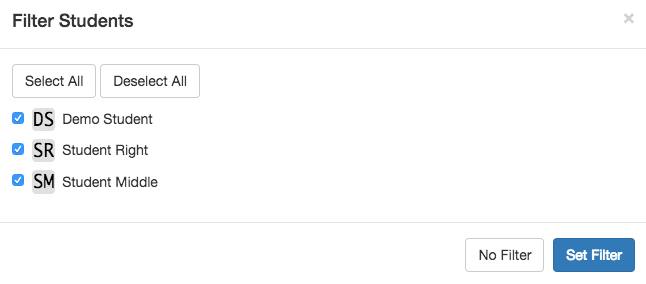
Use Filter para se concentrar num ou mais alunos, ou abra uma atividade para ver as respostas registadas. Selecione Print / Save para guardar uma cópia. Verifique o PDF antes de o partilhar e mantenha privados os relatórios dos alunos. Antes de comparar os trabalhos de diferentes aulas, confirme que está a ver a Classroom e o deck atribuído pretendidos. Se faltar uma resposta, consulte Porque não consigo ver a resposta de um aluno?.
1.1 Obter o relatório
Há 4 formas de obter o relatório da turma.
a) Vista do professor com a aplicação Report
Na vista do professor, clique no Teacher Launchpad no canto superior direito. Em «Tools», escolha Report. Clique em «Print/Save» para descarregar os dados.
Os dados são conservados durante 7 dias no Plano Gratuito e 30 dias no Plano Pro. Descarregue o PDF se precisar de os guardar por mais tempo.

b) Atividade individual
Para abrir diretamente o relatório de uma atividade, use o menu junto à atividade.
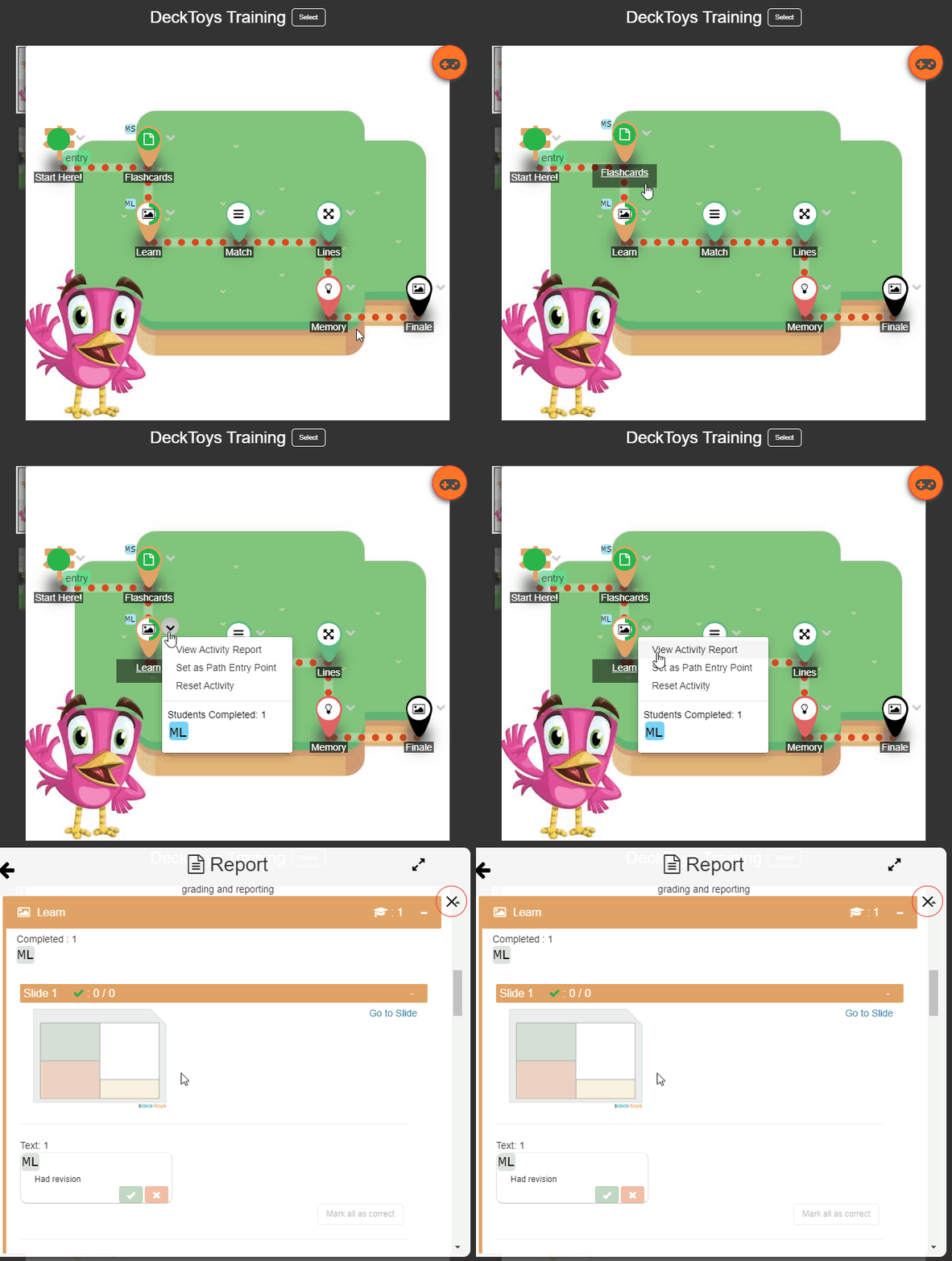
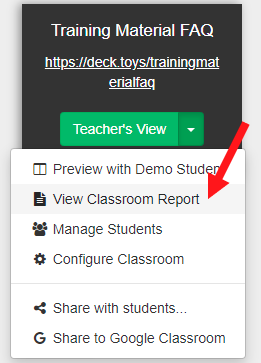
c) Turma em My Dashboard
Em My Dashboard, clique em «Teacher's View» na turma pretendida e escolha «View Classroom Report» no menu.
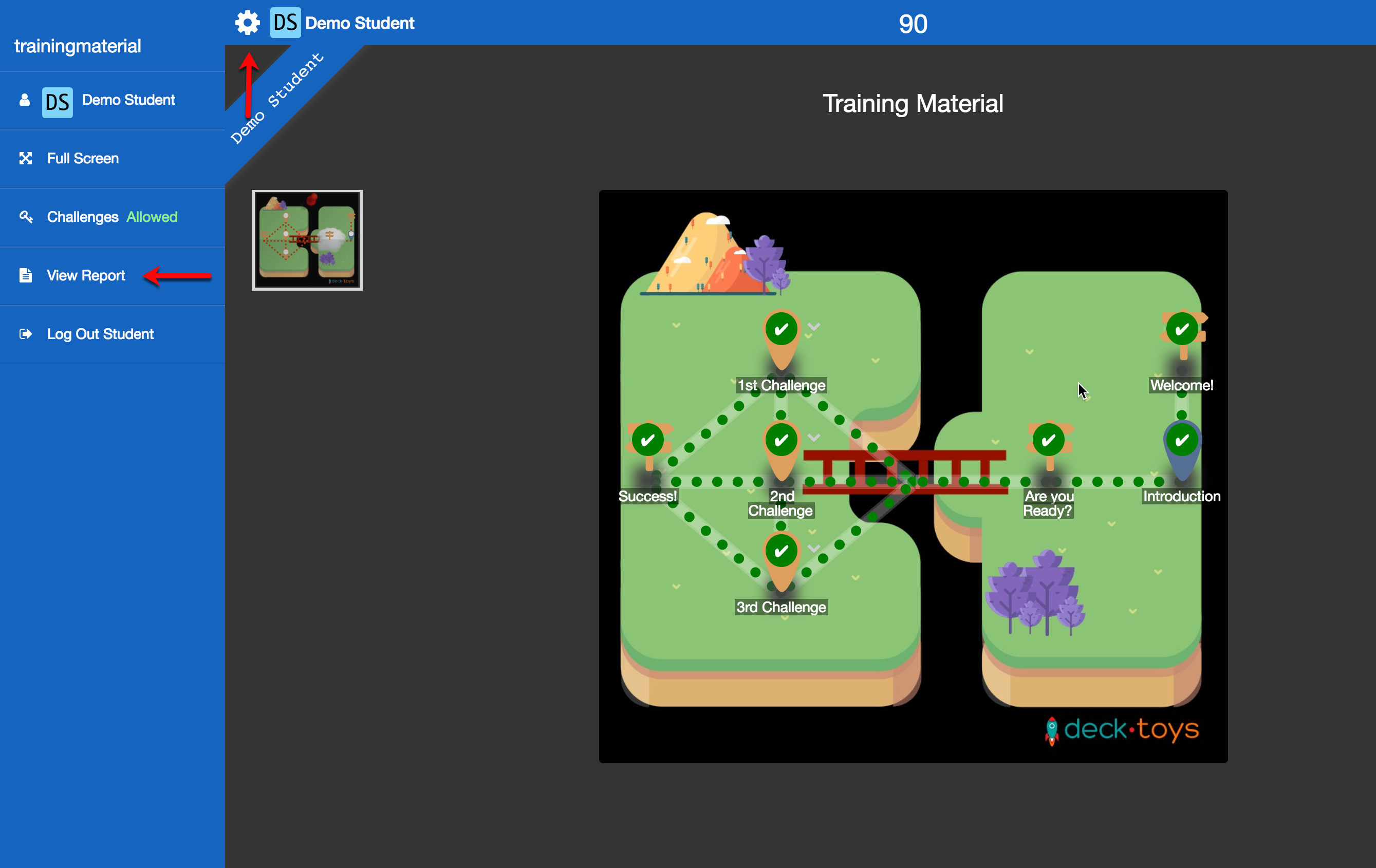
d) Vista do aluno (relatório individual)
O aluno pode gerar e enviar-lhe o seu relatório. Na vista do aluno, clique no ícone de engrenagem para obter o relatório individual.
Nota: a aplicação Report mostra as respostas da turma e do deck atualmente atribuídos. Para obter o relatório de um deck anterior, volte primeiro a atribuir esse deck à turma.
1.2 Informações do relatório
O relatório mostra quantos alunos concluíram cada atividade, a pontuação de cada aluno por atividade, a pontuação total e a percentagem de conclusão de todos.
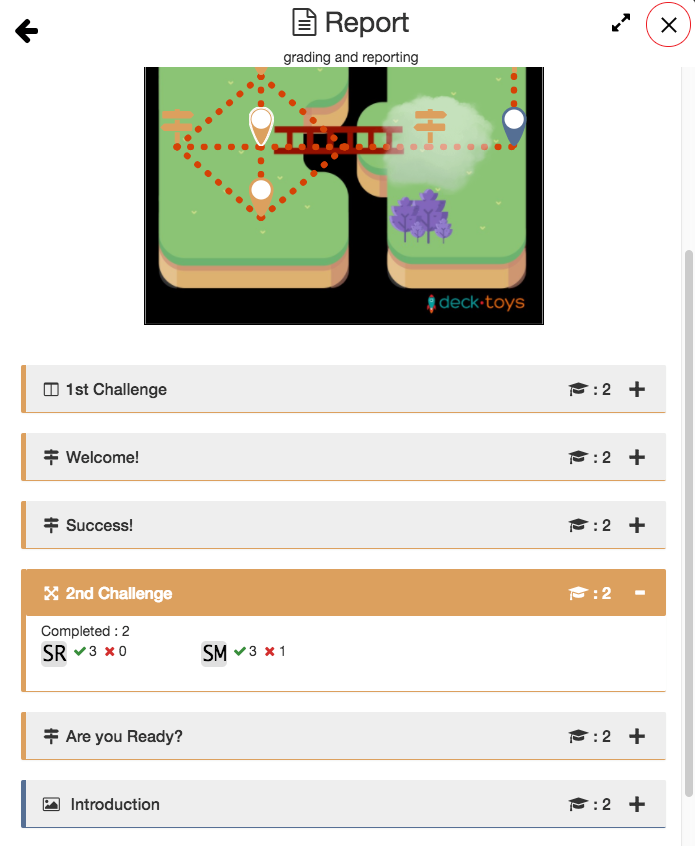
A percentagem de conclusão divide o número de atividades concluídas pelo total de atividades. Cada atividade do mapa, incluindo uma placa de sinalização, conta como uma só.
Para consultar um aluno específico, clique no ícone «Filter», escolha o aluno e clique em Set Filter. Verá o desempenho dele em cada atividade.
1.3 Imprimir o relatório
Clique em «Print/Save» para criar um PDF. Os dados são conservados durante 7 dias no Plano Gratuito e 30 dias no Plano Pro; descarregue o ficheiro se precisar de os guardar por mais tempo.