
Com puc copiar una activitat a un altre deck?
Si has creat una activitat i la vols reutilitzar en un altre deck, pots evitar de tornar a escriure'n el contingut amb els dos mètodes següents.
Als exemples utilitzarem un set d'estudi.
Copiar una activitat al porta-retalls
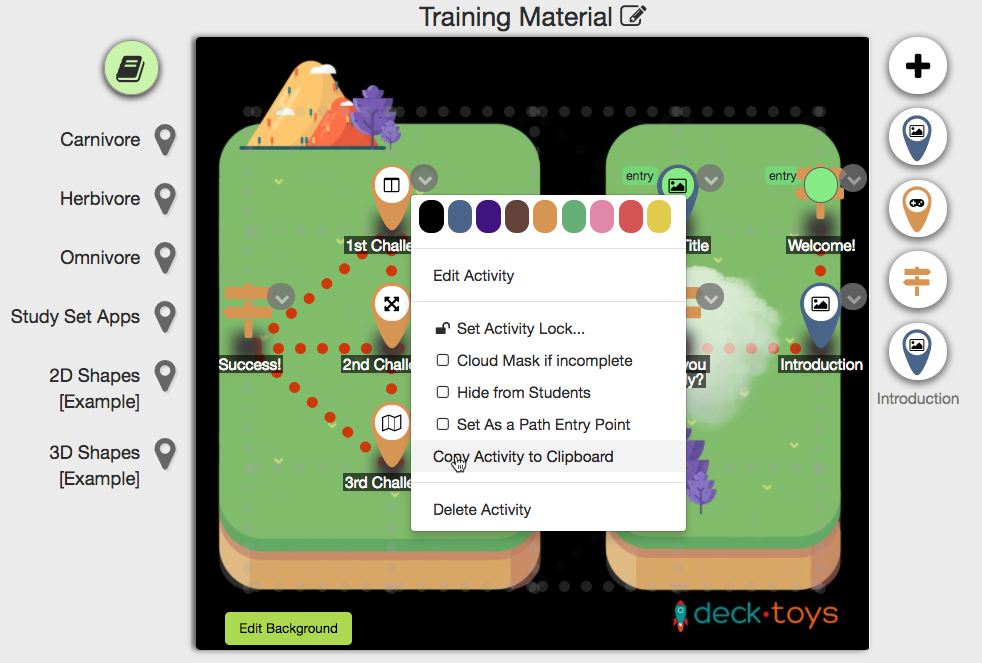
Al set que vols copiar, obre el menú desplegable i selecciona «Copy Activity to Clipboard».
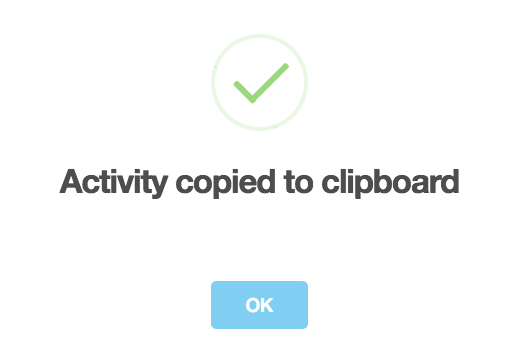
Apareixerà un missatge que confirma que s'ha copiat al porta-retalls.
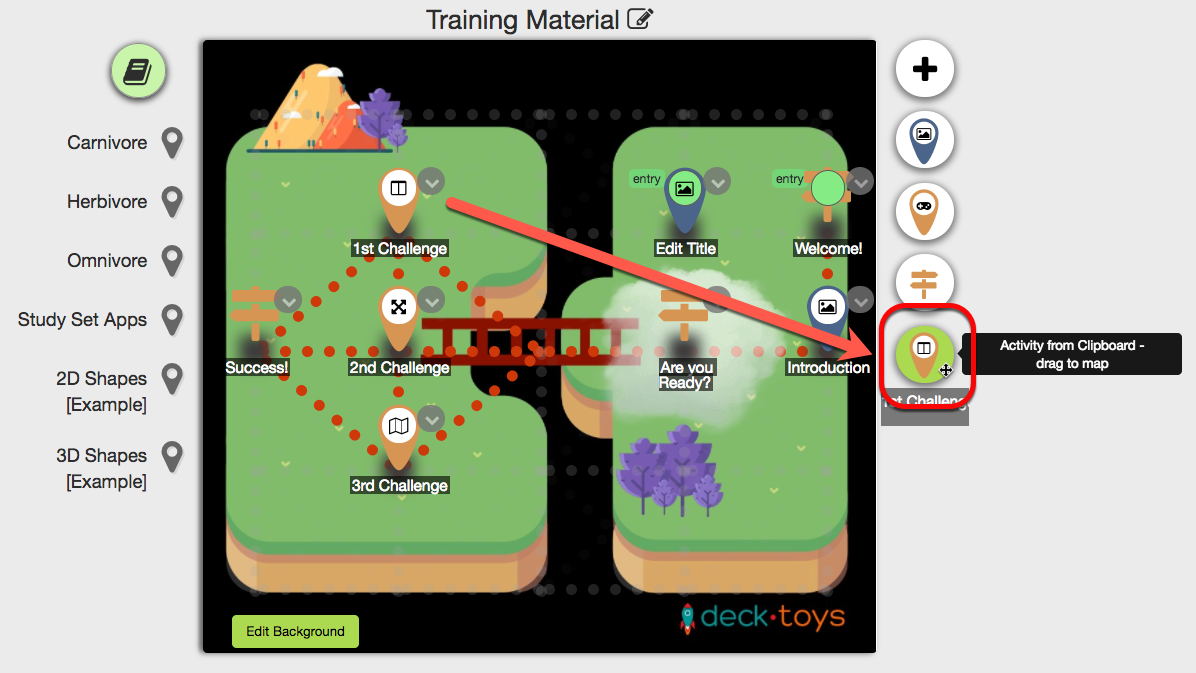
Després de prémer «OK», el set copiat apareixerà a la part inferior dreta de la pantalla del deck. Quedarà desat al porta-retalls, de manera que podràs sortir d'aquesta pantalla i obrir un altre deck.
Quan obris el deck nou, el set copiat apareixerà al mateix lloc de la pantalla.
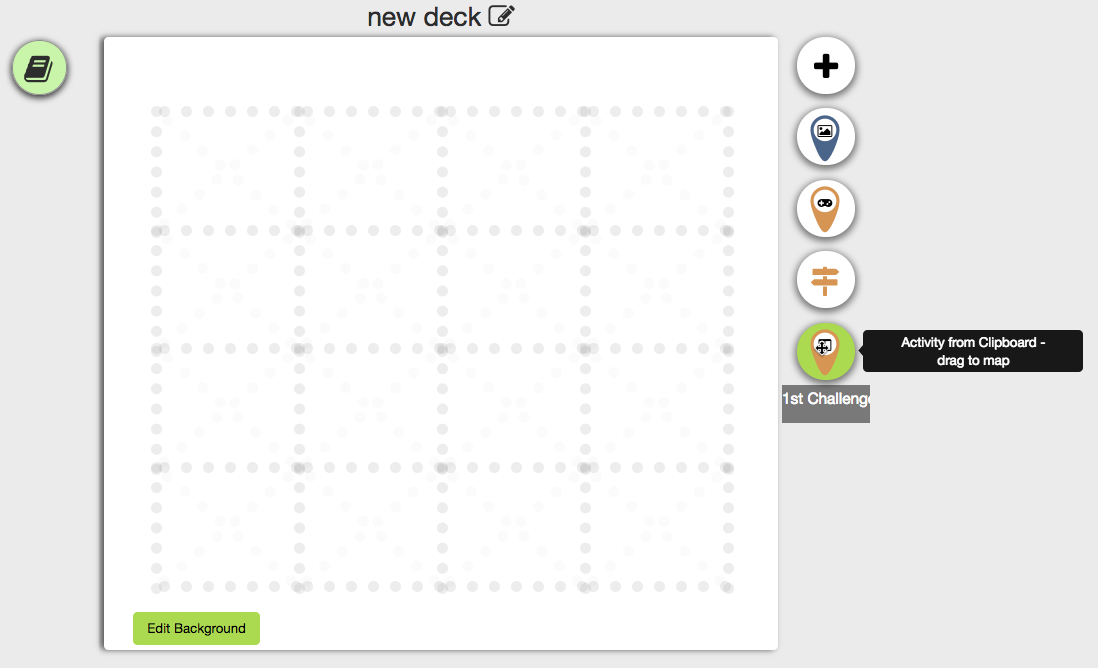
Arrossega'l fins al mapa per afegir-lo al deck nou.
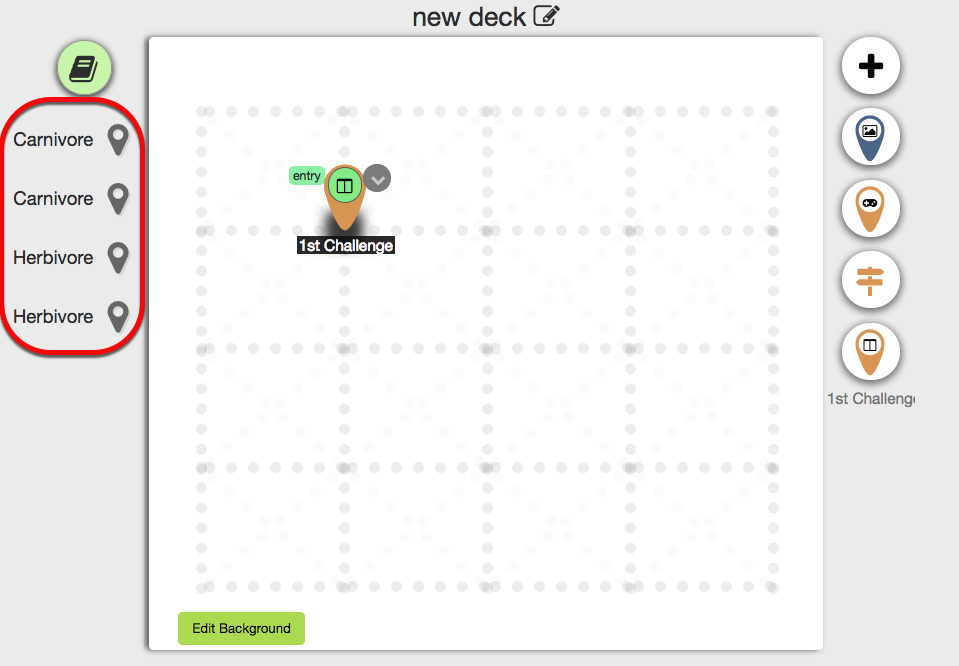
Nota: aquest mètode també serveix per a Signpost i Slide Activity.
CSV del set d'estudi
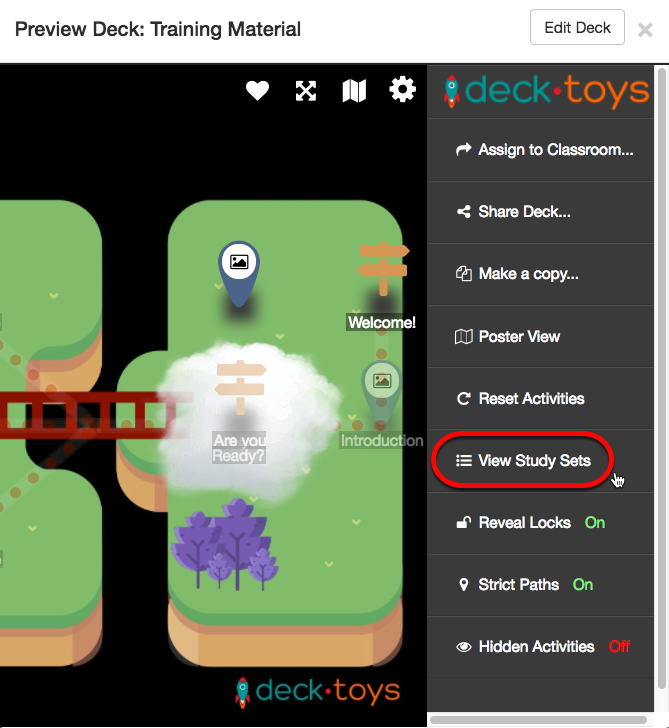
També pots copiar un set d'estudi des de la pantalla Preview Deck.
Fes clic a la icona de l'engranatge i selecciona «View Study Sets». Així no hauràs d'entrar al deck per copiar-lo.
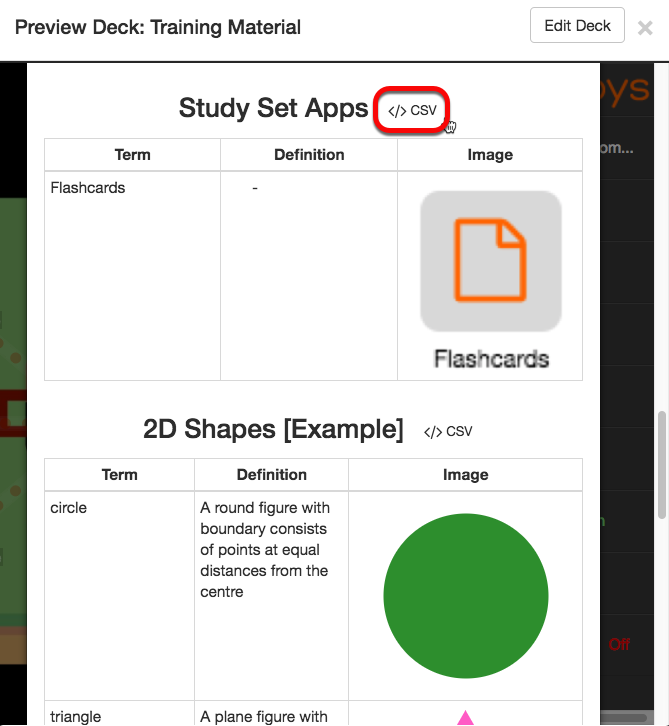
A la pantalla dels sets, baixa fins al que vols copiar i fes clic a «</> CSV».
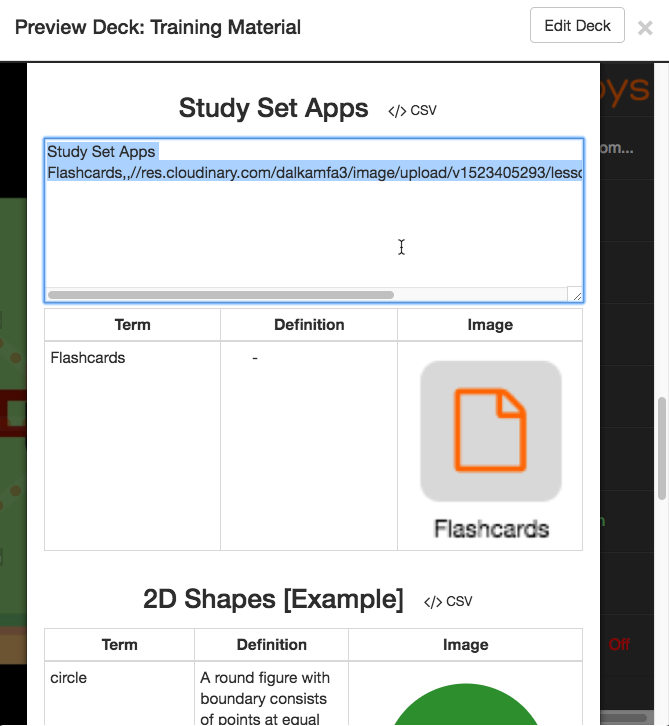
Apareixerà el codi CSV del set. Copia'l per traslladar-lo al deck nou.
Al deck nou, fes clic a «Manage Study Sets» a la part superior esquerra.

A la pantalla de configuració, fes clic al botó «</>».
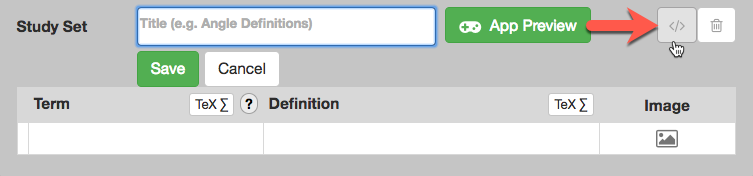
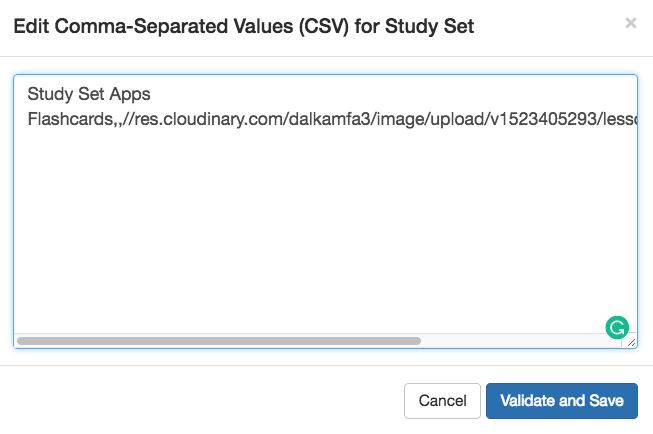
Enganxa el codi CSV al quadre de text buit i fes clic a «Validate and Save».
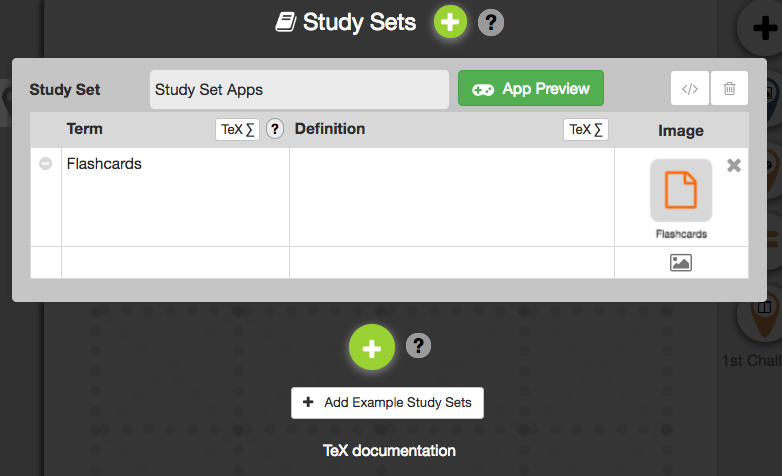
El set copiat amb CSV apareixerà al deck nou.
Nota: aquest mètode només serveix per als sets d'estudi, no per a Signpost ni Slide Activity.