
¿Cómo copio una actividad a otro deck?
Si quieres reutilizar una actividad en otro deck sin volver a escribirla, puedes copiarla de dos maneras. Usaremos un conjunto de estudio como ejemplo.
Copiar actividad al portapapeles
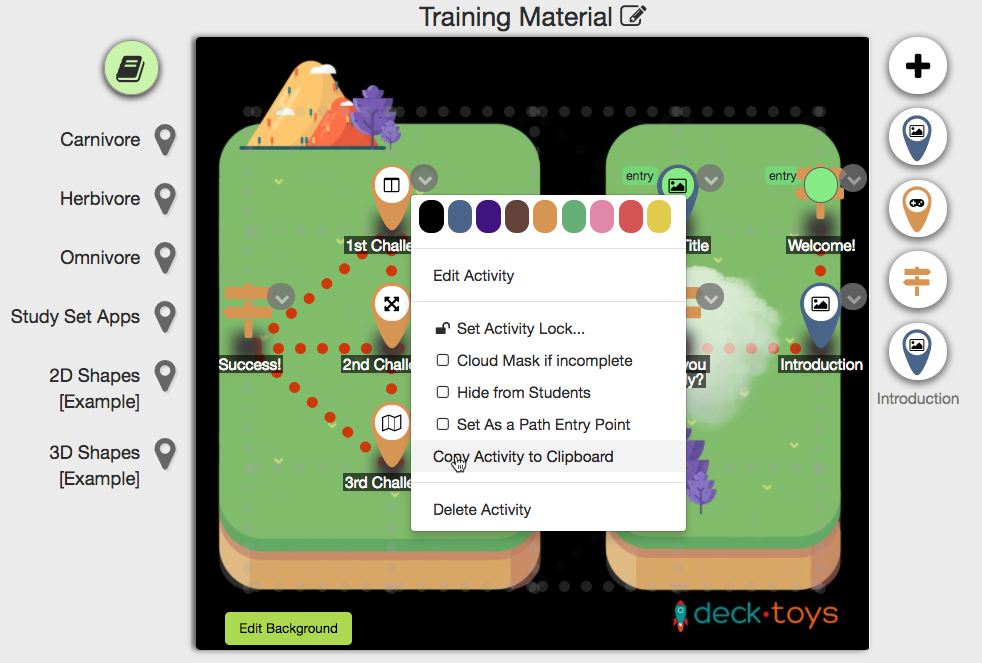
En el conjunto que quieres copiar, abre el menú y selecciona «Copy Activity to Clipboard».
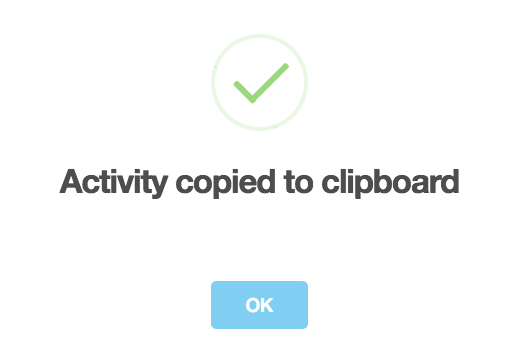
Una ventana confirmará que se ha copiado.
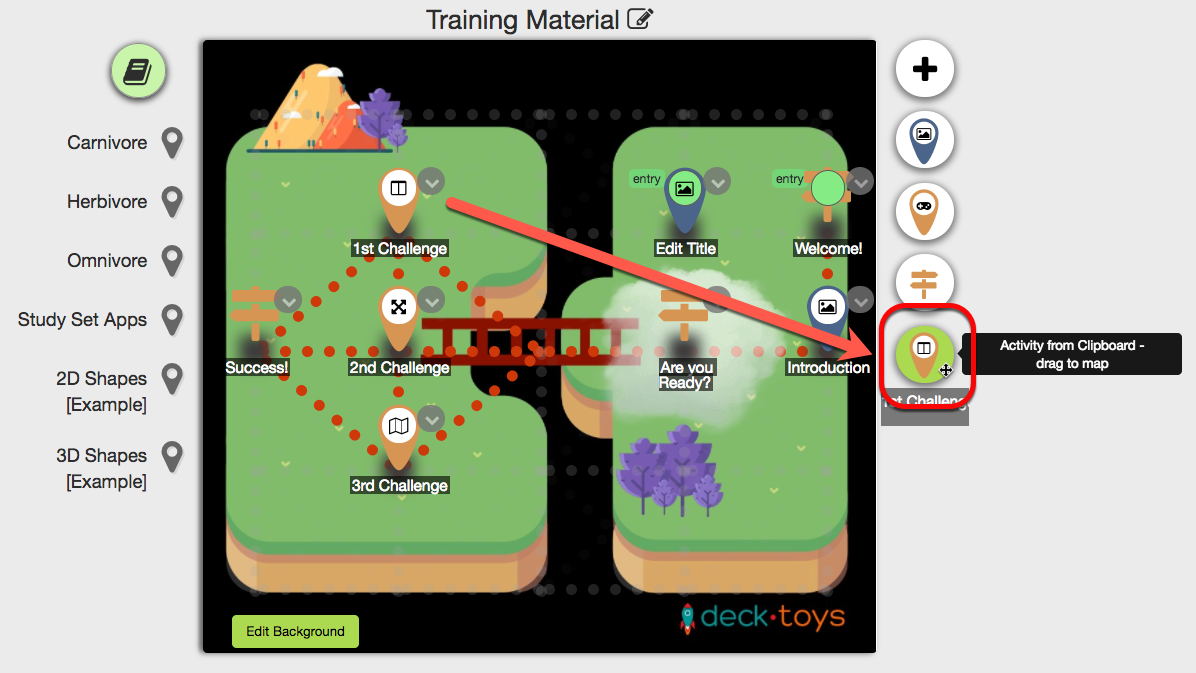
Al pulsar «OK», el conjunto aparecerá en la zona inferior derecha del deck, dentro del portapapeles. Puedes salir de esta pantalla y abrir otro deck.
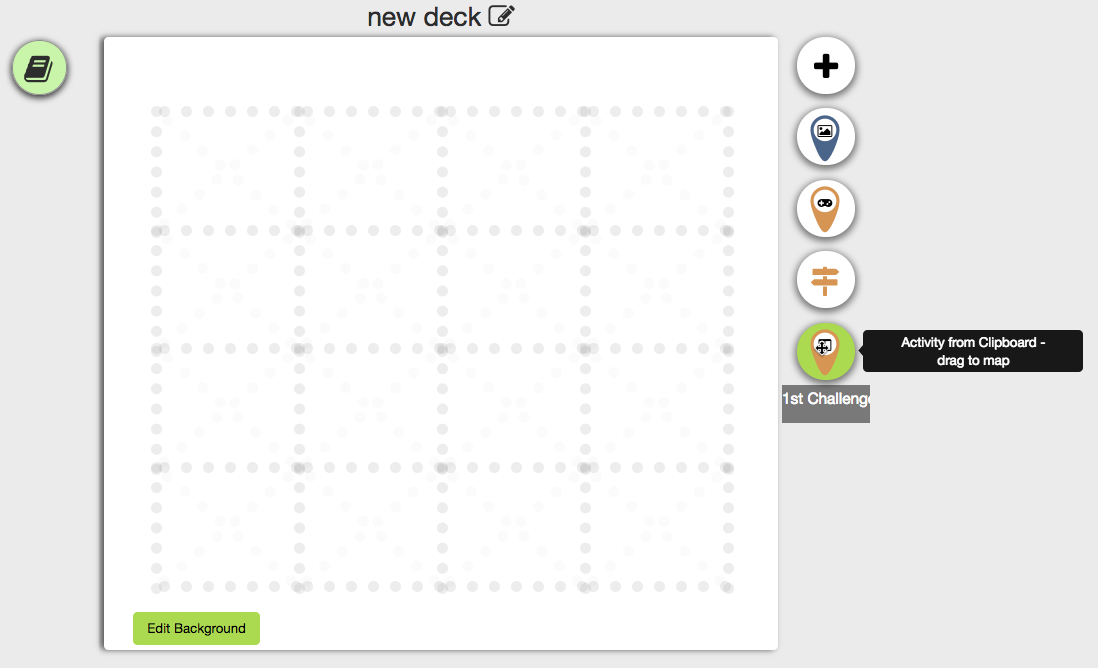
En el deck nuevo aparecerá en el mismo lugar.
Arrástralo al mapa para añadirlo.
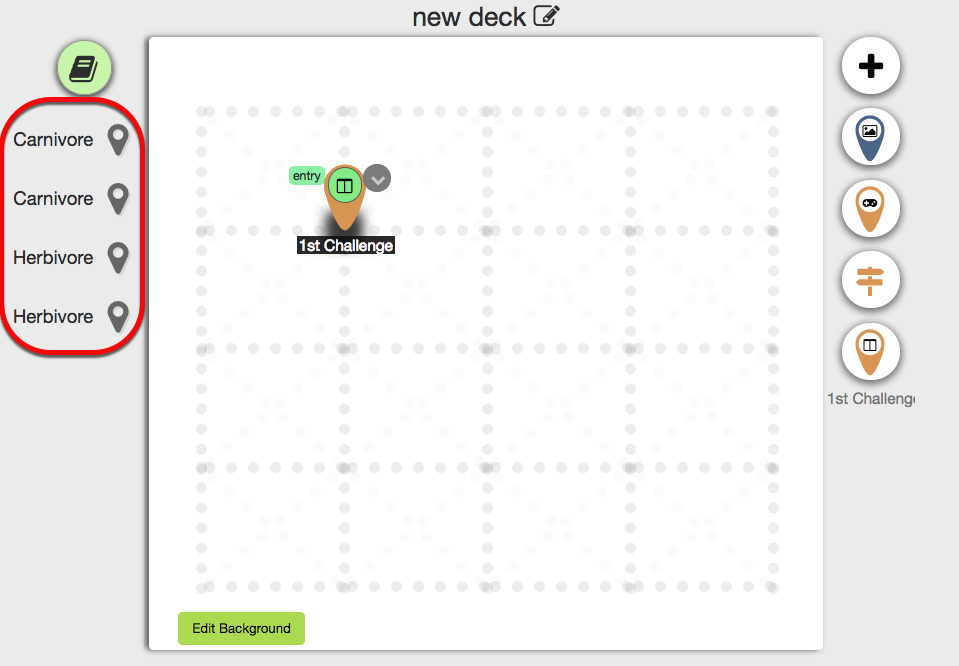
Nota: este método también funciona con Signpost y Slide Activity.
Copiar un conjunto mediante CSV
Puedes hacerlo desde Preview Deck sin entrar al editor.
Pulsa el engranaje y elige «View Study Sets».
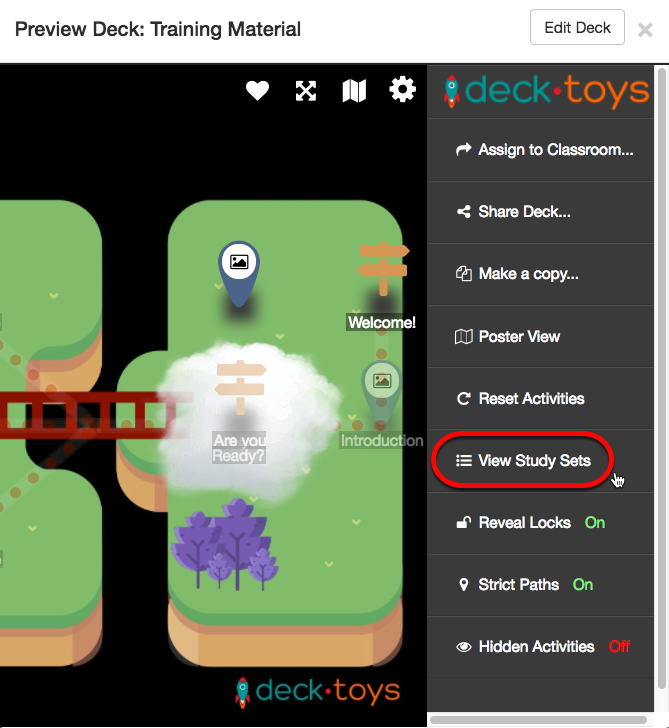
Busca el conjunto que quieres copiar y pulsa «</> CSV».
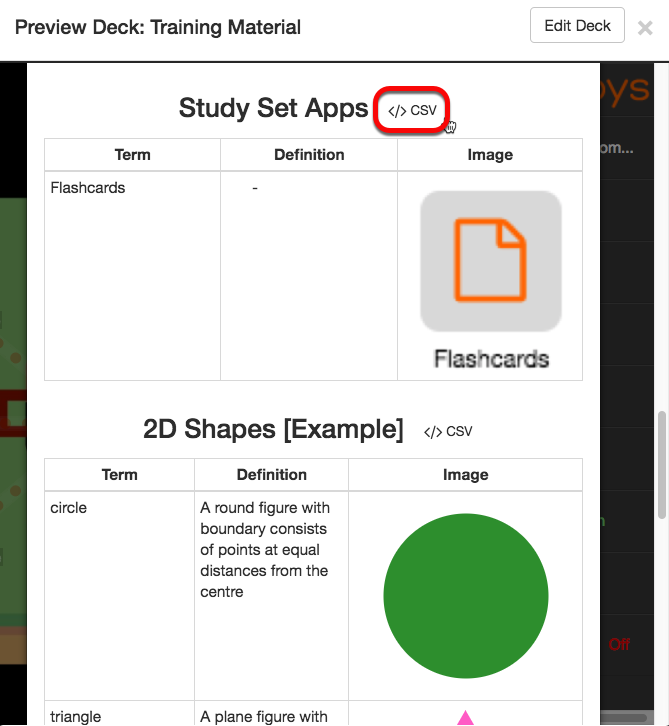
Aparecerá su código CSV. Cópialo para llevarlo al deck nuevo.
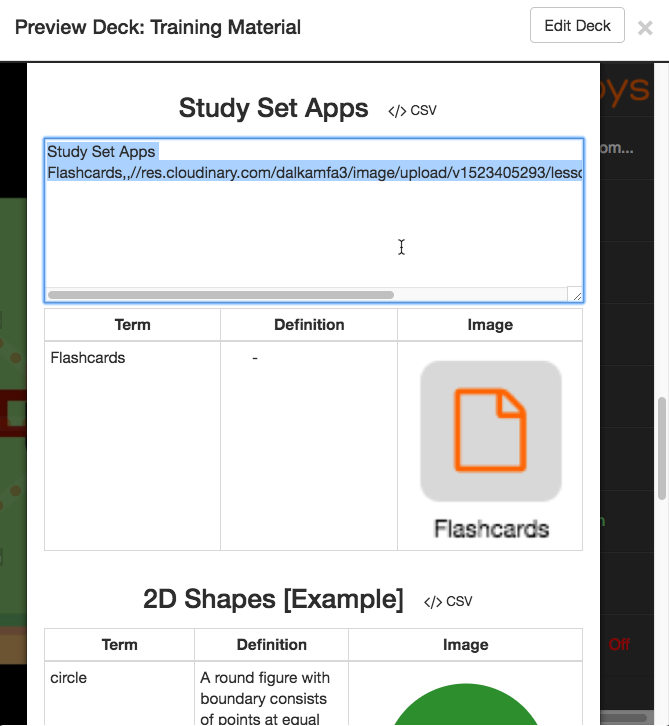
En el nuevo deck, pulsa «Manage Study Sets» arriba a la izquierda.

En la configuración del conjunto, pulsa «</>».
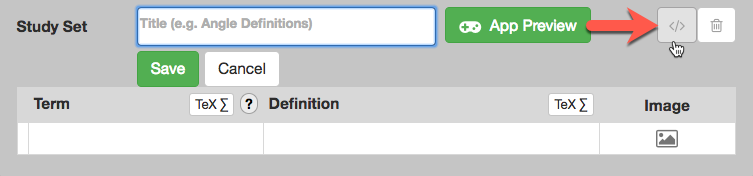
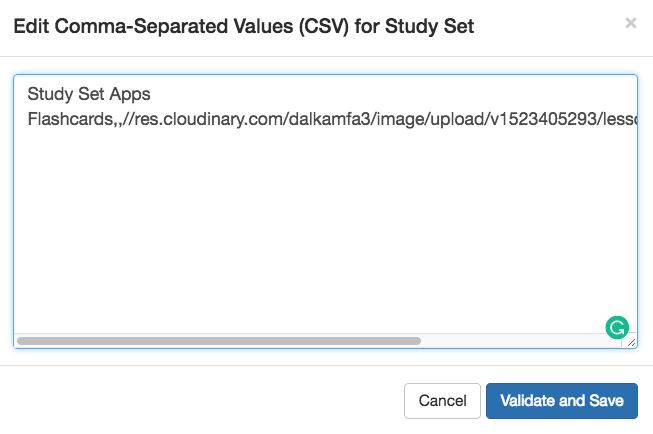
Pega el CSV en el cuadro vacío y pulsa «Validate and Save».
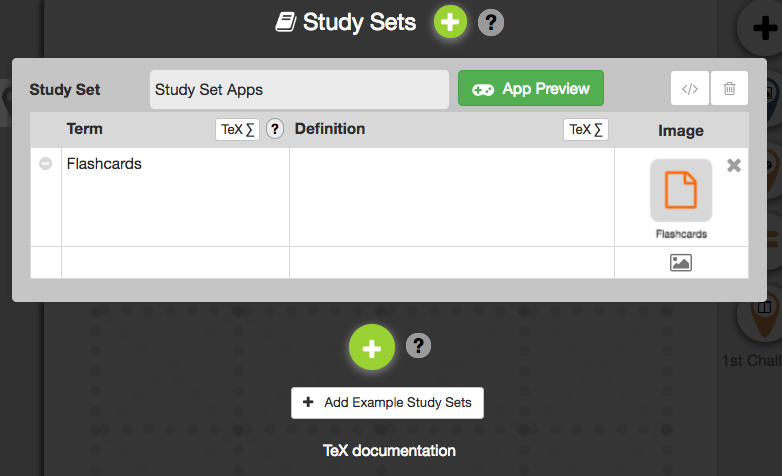
El conjunto copiado aparecerá en el deck nuevo.
Nota: este método CSV solo sirve para conjuntos de estudio, no para Signpost ni Slide Activity.