
Bagaimanakah saya menyalin aktiviti ke dek lain?
Jika anda telah mencipta aktiviti dan mahu menggunakannya semula pada dek lain, terdapat dua cara untuk mengelakkan menaip semula kandungannya.
Penjelasan berikut menggunakan Study Set sebagai contoh.
Salin aktiviti ke papan klip
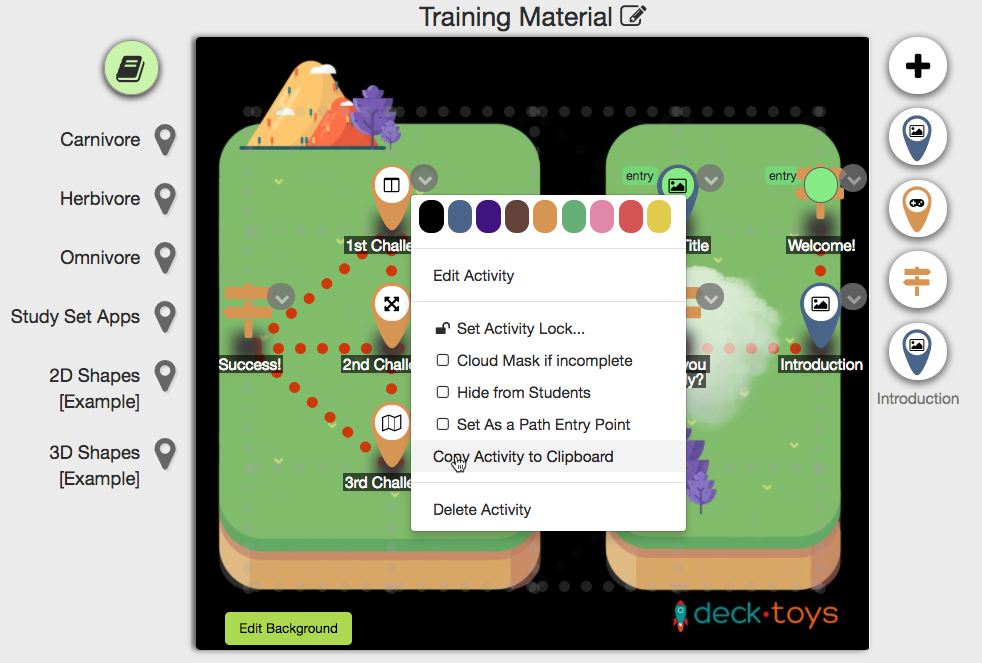
Pada Study Set yang ingin disalin, buka menu juntai bawah dan pilih 'Copy Activity to Clipboard'.
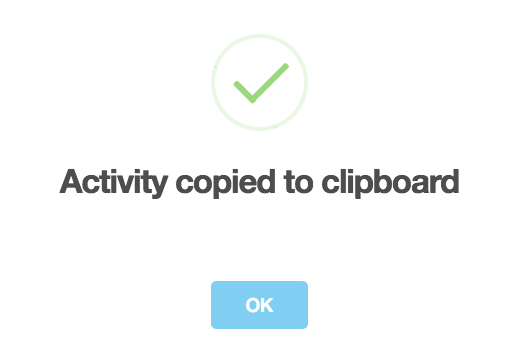
Tetingkap timbul akan menunjukkan Study Set berjaya disalin ke papan klip.
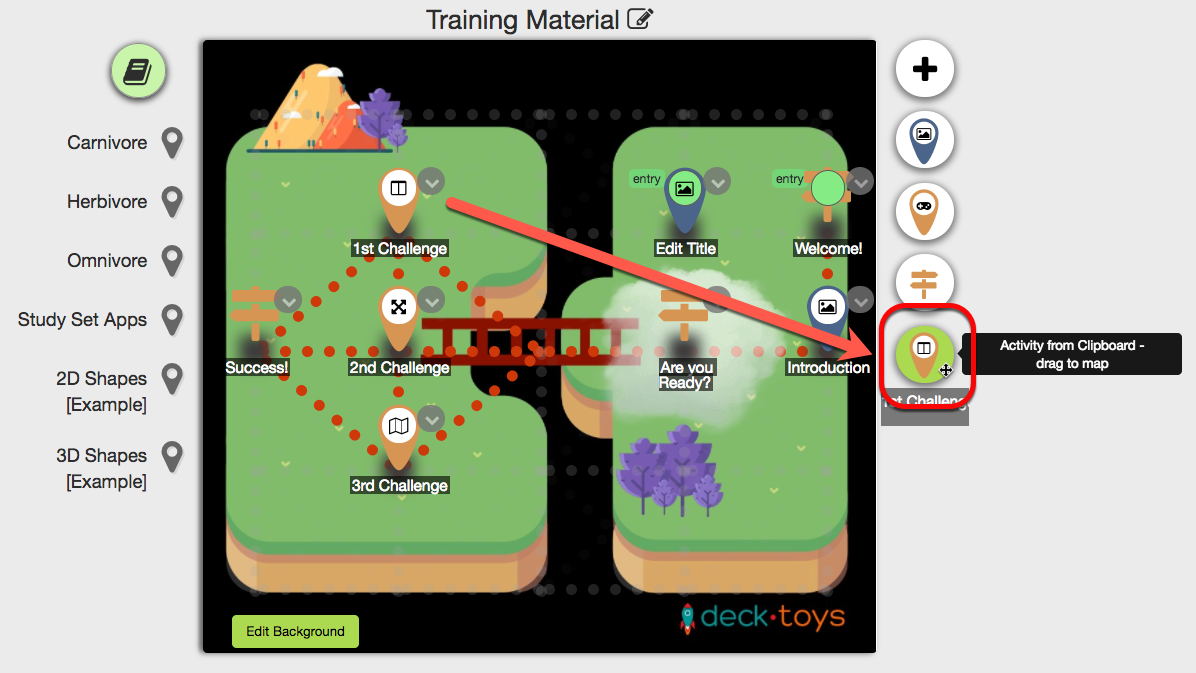
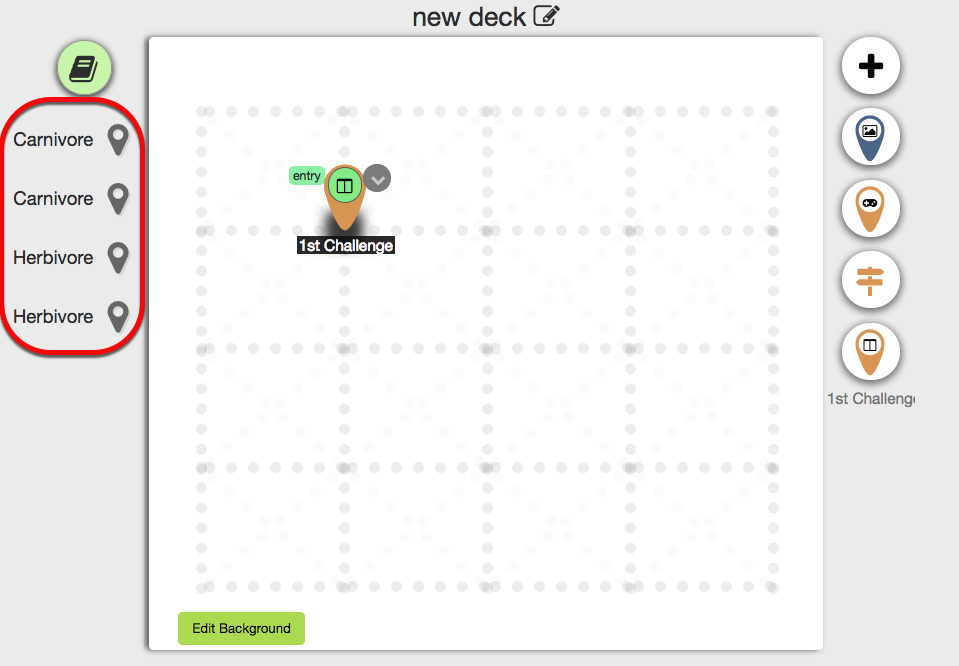
Selepas menutup 'OK', bahagian kanan bawah skrin dek akan memaparkan Study Set yang disalin.
Study Set disimpan dalam papan klip, jadi anda boleh meninggalkan skrin semasa dan membuka dek baharu.
Apabila dek baharu dibuka, Study Set yang disalin akan muncul pada kedudukan yang sama di skrin dek.
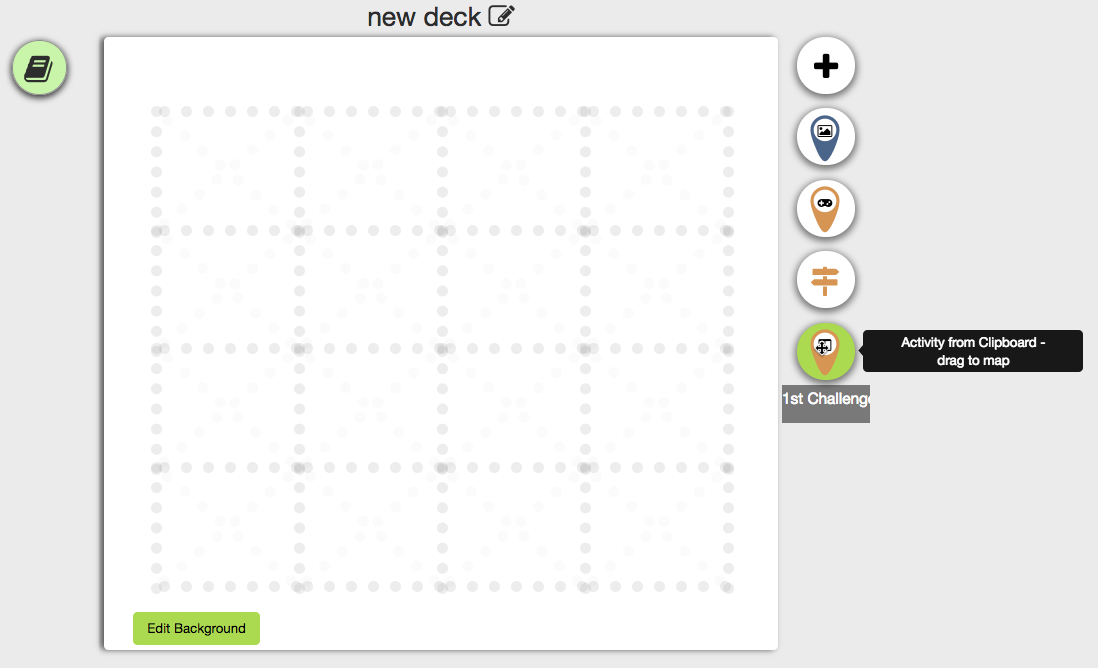
Seret Study Set yang disalin ke peta untuk menambahkannya.
Nota: Cara ini juga boleh digunakan untuk Signpost dan Slide Activity.
Study Set CSV
Anda juga boleh menyalin Study Set daripada skrin Preview Deck.
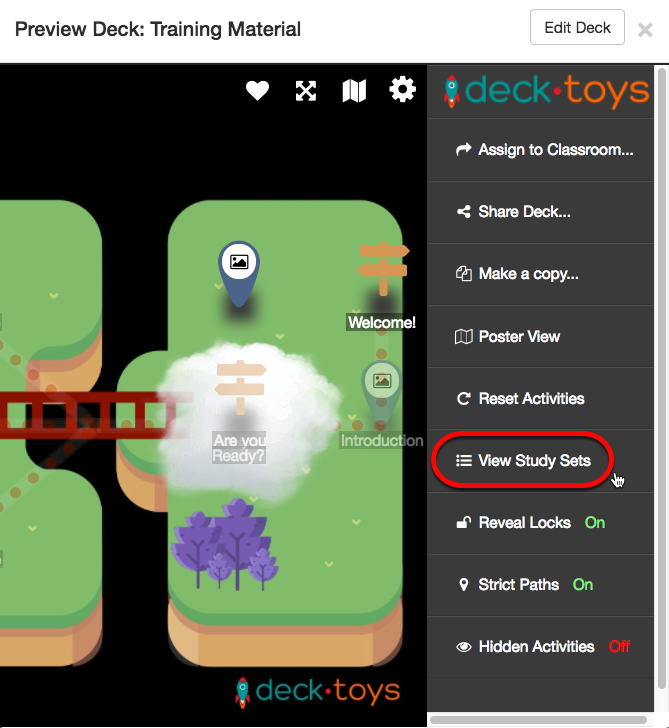
Klik ikon gear dan pilih 'View Study Sets'. Cara ini tidak memerlukan anda membuka skrin edit dek.
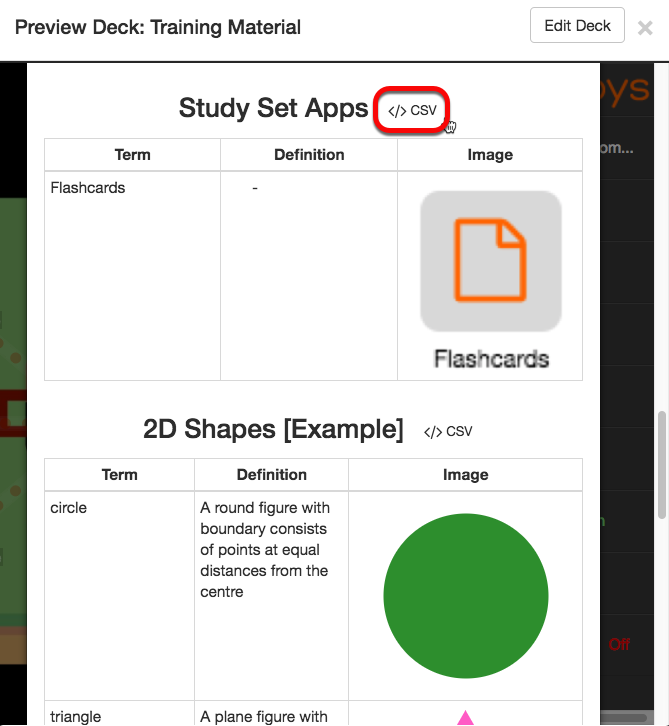
Dalam skrin Study Sets, tatal ke Study Set yang ingin disalin. Klik "</> CSV".
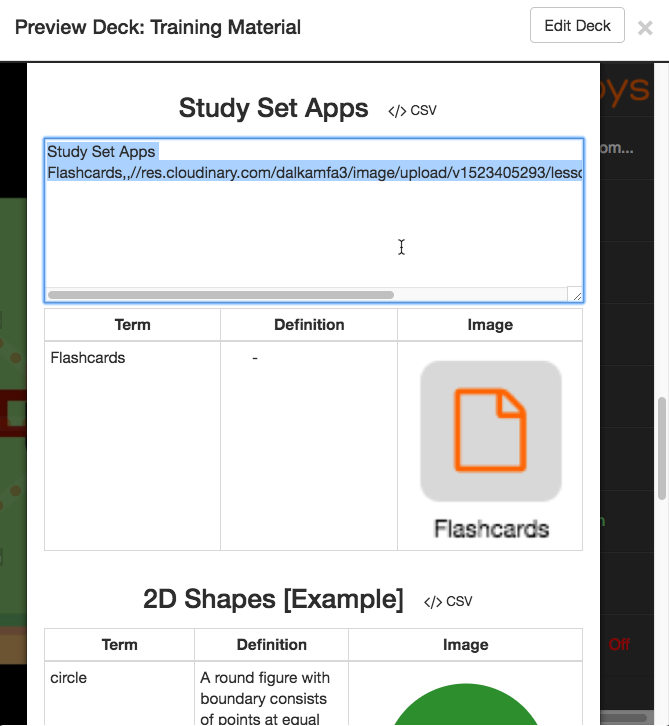
Kod CSV Study Set akan muncul. Salin kod itu untuk dipindahkan ke dek baharu.
Pada dek baharu, klik ikon "Manage Study Sets" di kiri atas.

Skrin tetapan Study Set muncul. Klik butang "</>".
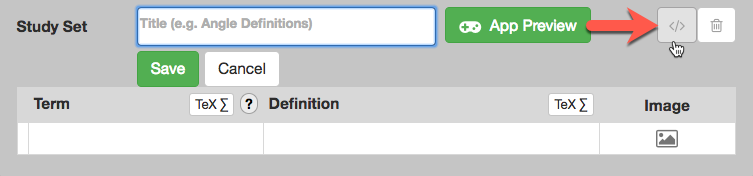
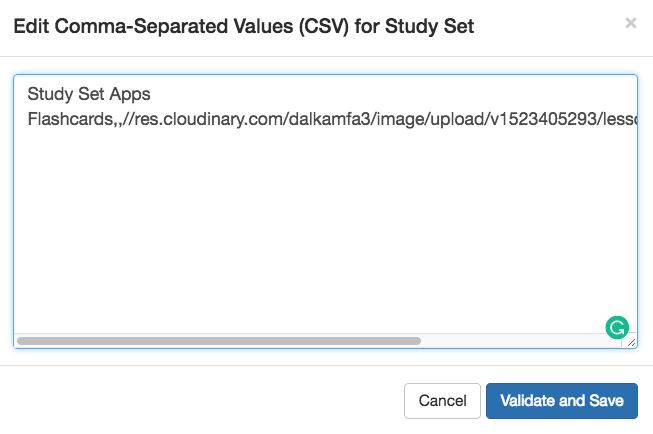
Tampal kod CSV yang disalin ke dalam kotak teks kosong. Kemudian klik "Validate and Save".
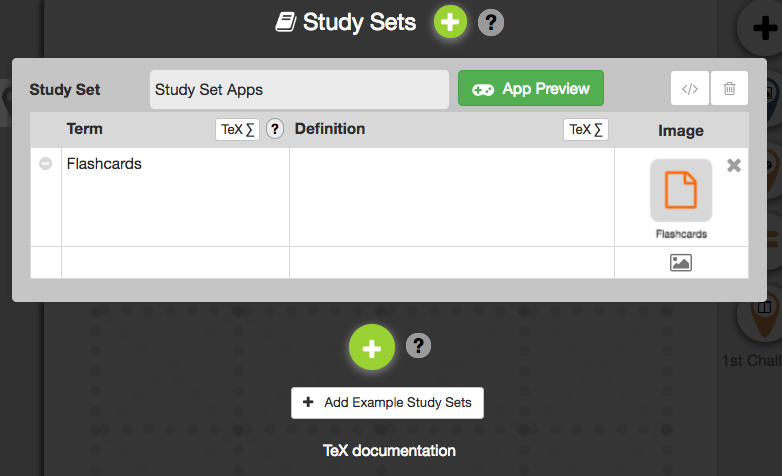
Kod CSV yang disalin kini muncul dalam Study Set dek baharu.
Nota: Cara CSV hanya untuk Study Set, bukan Signpost atau Slide Activity.