
활동을 다른 덱에 복사하려면 어떻게 하나요?
만든 활동을 다른 덱에서 다시 사용하려면 내용을 재입력하지 않아도 되는 두 가지 방법이 있습니다.
다음 설명에서는 Study Set을 예로 사용합니다.
활동을 클립보드에 복사하기
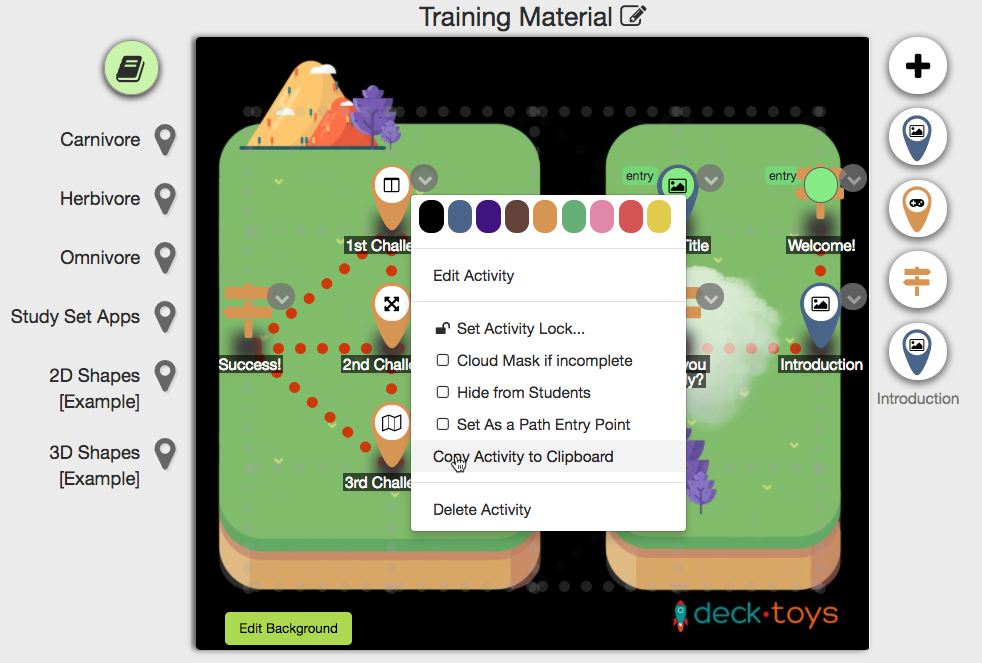
복사할 Study Set의 드롭다운 메뉴에서 'Copy Activity to Clipboard'를 선택하세요.
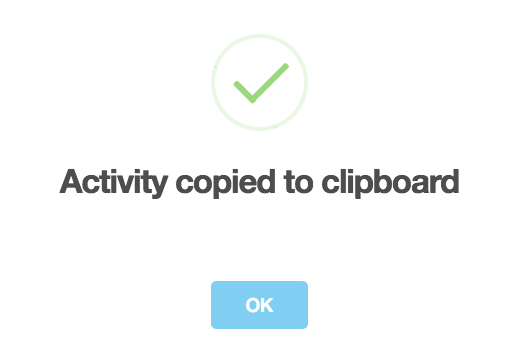
클립보드에 성공적으로 복사되었다는 팝업이 나타납니다.
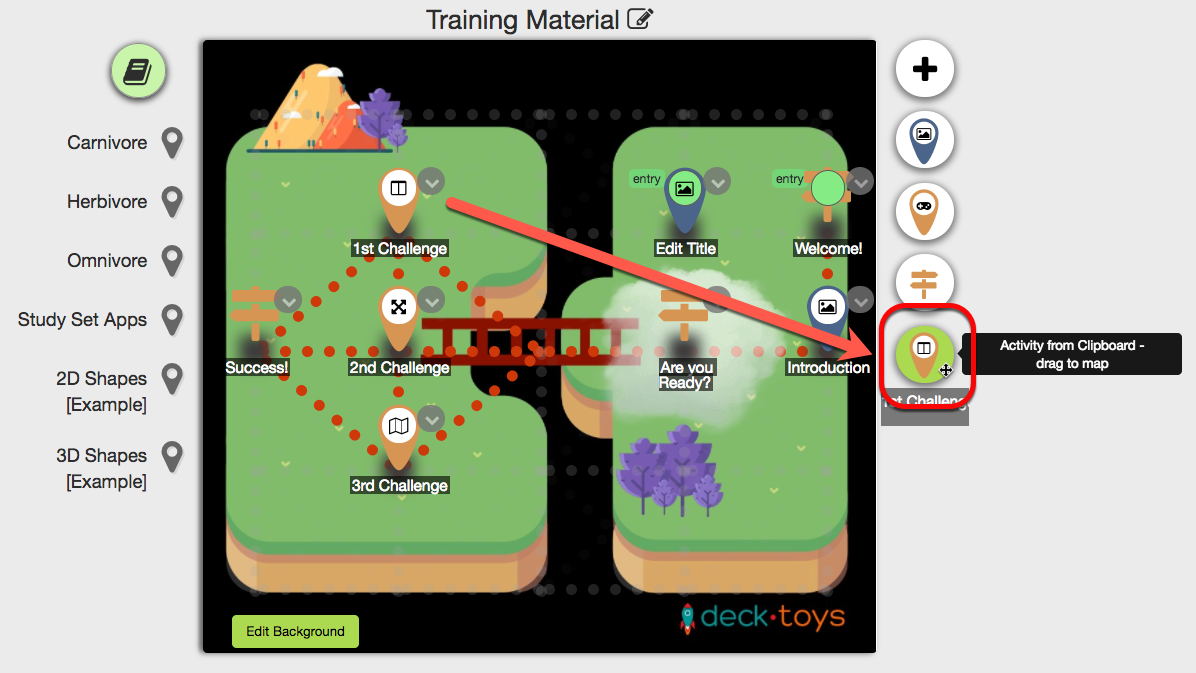
'OK'를 닫으면 덱 화면 오른쪽 아래에 복사한 Study Set이 표시됩니다.
Study Set은 클립보드에 저장되므로 현재 화면을 나가 새 덱을 열 수 있습니다.
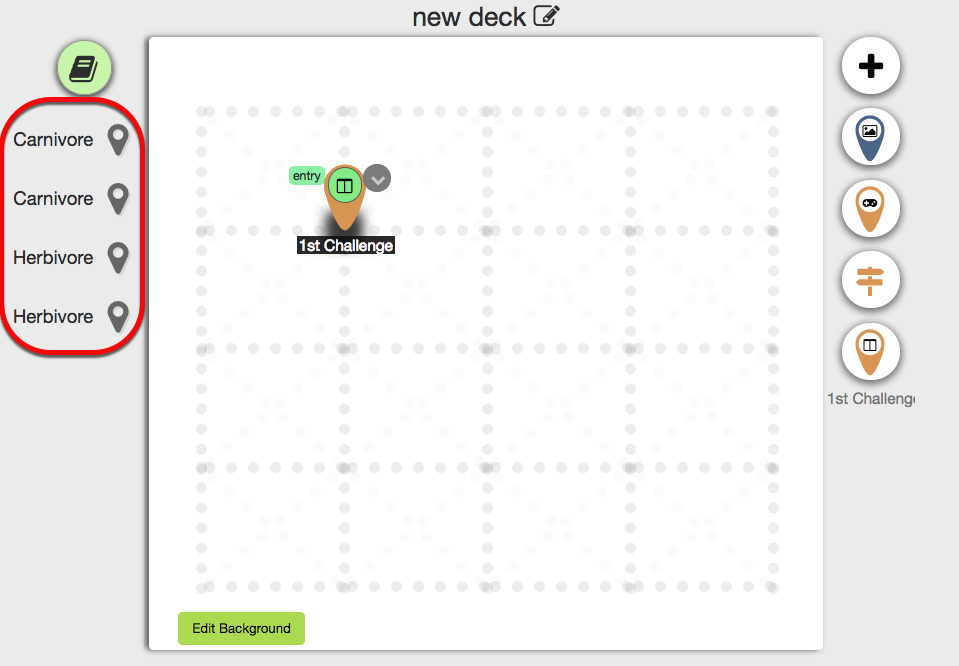
새 덱을 열면 복사한 Study Set이 덱 화면의 같은 위치에 나타납니다.
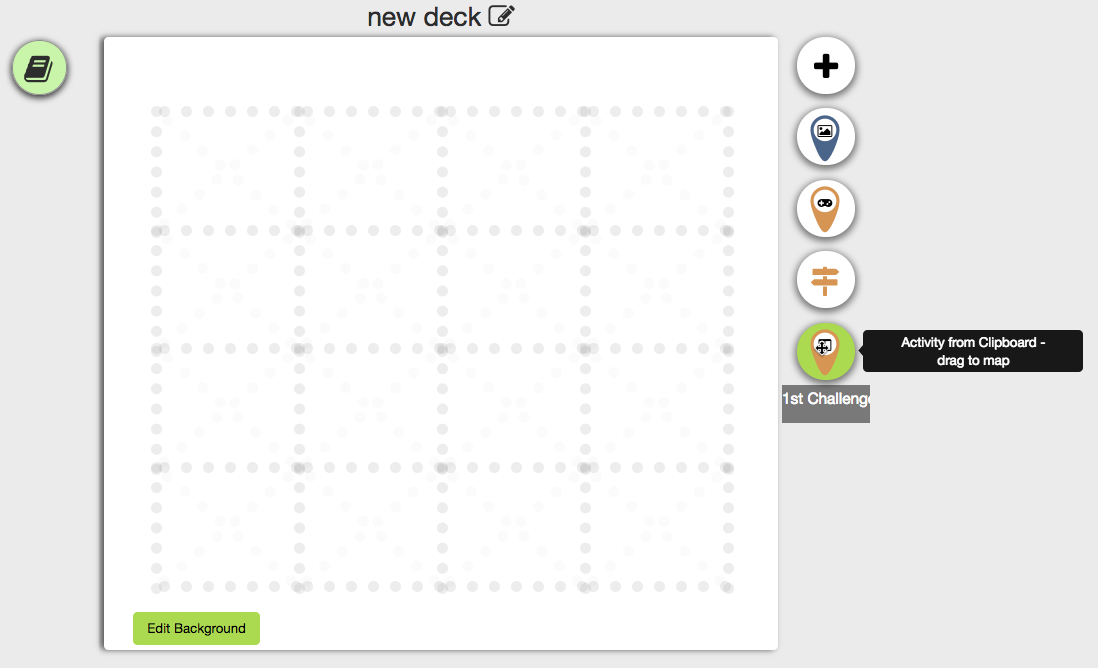
복사한 Study Set을 지도로 끌어 놓으면 해당 세트가 새 덱에 배치됩니다.
참고: 이 방법은 Signpost와 Slide Activity에도 사용할 수 있습니다.
Study Set CSV
Preview Deck 화면에서도 Study Set을 복사할 수 있습니다.
톱니바퀴 아이콘을 클릭하고 'View Study Sets'를 선택하세요. 덱 편집 화면에 들어가지 않아도 복사할 수 있습니다.
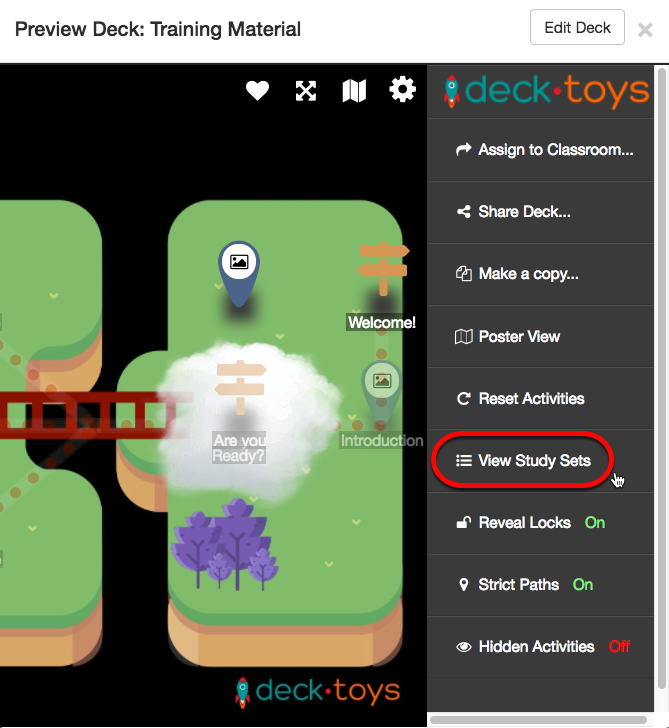
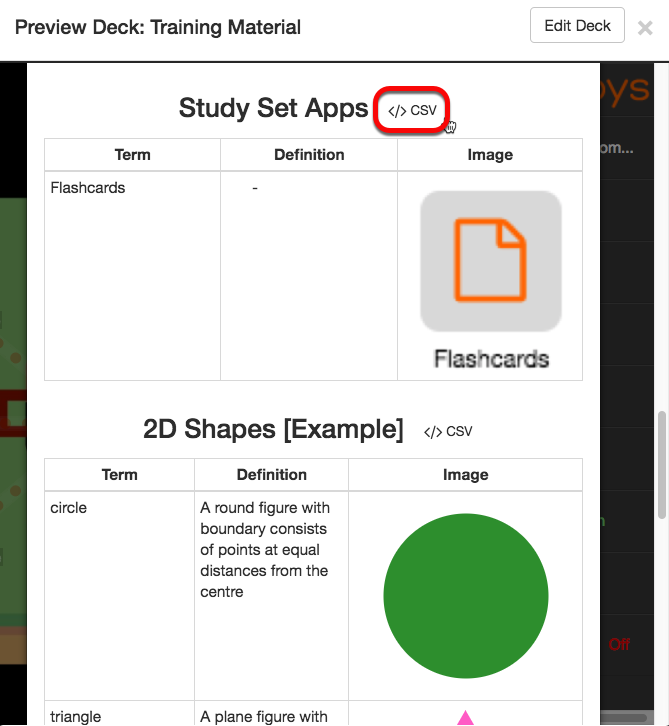
Study Sets 화면에서 복사할 Study Set까지 스크롤한 다음 "</> CSV"를 클릭하세요.
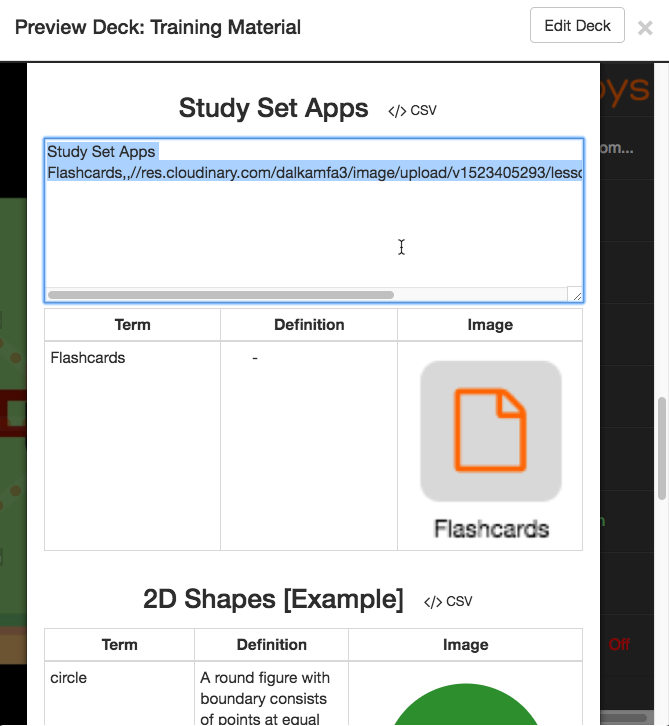
해당 Study Set의 CSV 코드가 나타납니다. 새 덱으로 옮길 수 있도록 코드를 복사하세요.
새 덱 왼쪽 위의 "Manage Study Sets" 아이콘을 클릭하세요.

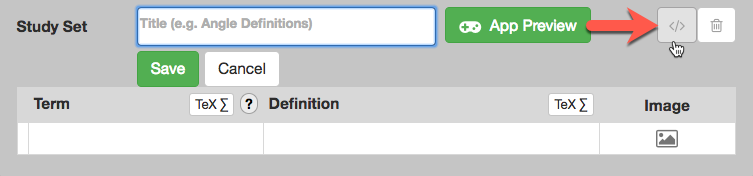
Study Set 설정 화면에서 "</>" 버튼을 클릭합니다.
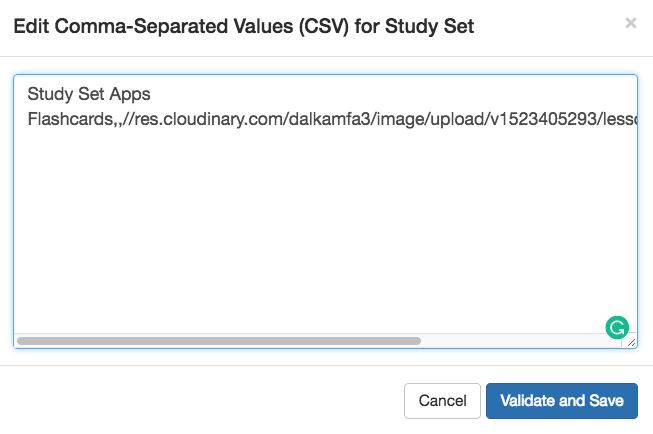
복사한 CSV 코드를 빈 텍스트 칸에 붙여넣고 "Validate and Save"를 클릭하세요.
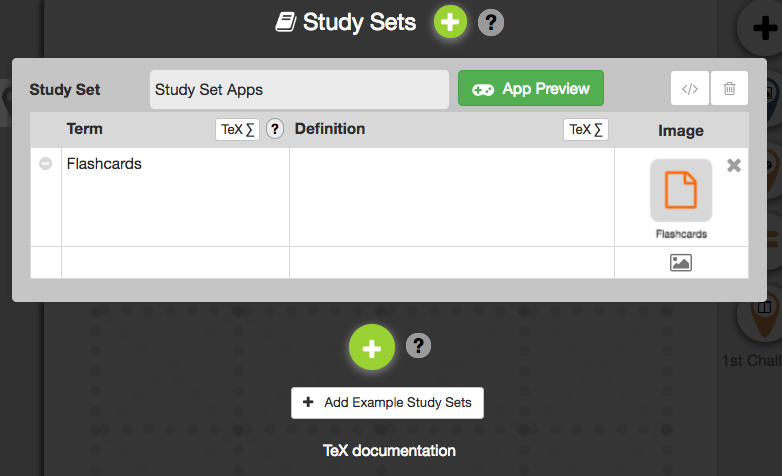
복사한 CSV 코드가 새 덱의 Study Set에 표시됩니다.
참고: CSV 방법은 Study Set에만 사용할 수 있으며 Signpost나 Slide Activity에는 적용되지 않습니다.